Wanneer u een pc aanzet, bepaalt de opstartvolgorde, ook wel opstartprioriteit genoemd, de volgorde van apparaten waarvan de computer zal proberen op te starten. ('Opstarten' betekent in dit geval het laden van het besturingssysteem.) Als het niet kan opstarten vanaf het eerste apparaat in de lijst, probeert het het volgende, en als het ook daar niet kan opstarten, probeert het de derde optie, enzovoort.
Normaal gesproken hoeft u de opstartvolgorde niet handmatig in te stellen, omdat deze tijdens het installeren van het besturingssysteem automatisch wordt bepaald. Toch is het handig om te weten hoe u de opstartvolgorde van uw pc kunt wijzigen.
Gelukkig is het een eenvoudig proces. Hier volgt hoe u de opstartvolgorde in het BIOS kunt wijzigen.

Hoe u de opstartvolgorde in BIOS kunt wijzigen: een stapsgewijze handleiding
- Ga eerst naar het BIOS van uw systeem door tijdens het opstarten van de pc op de toets 'DEL' te drukken.
- Het BIOS staat waarschijnlijk in de "EZ Mode", maar hiervoor moet u naar de "Advanced Mode" gaan.
OPMERKING: We hebben voor deze handleiding een MSI-moederbord gebruikt, maar het proces is vrijwel hetzelfde, ongeacht het merk. Alleen de specifieke locatie en naam van elke instelling kunnen enigszins verschillen.
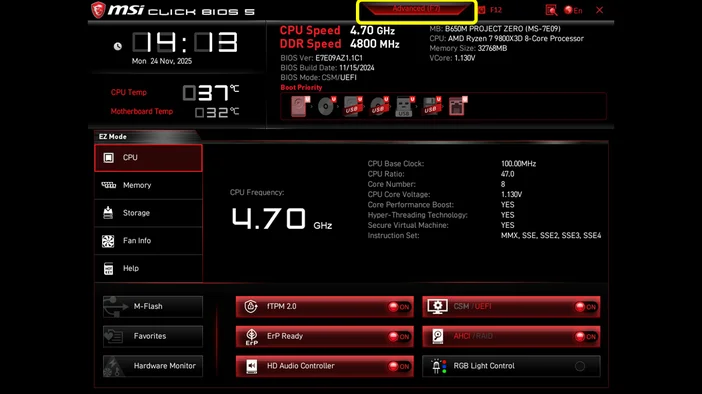
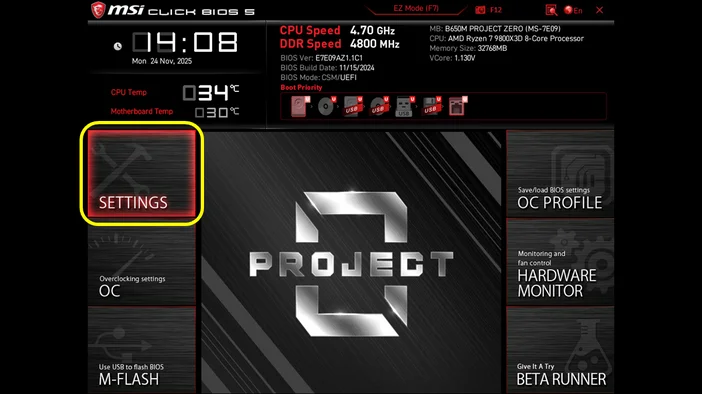
- Zodra u zich in de modus 'Geavanceerd' bevindt, ziet u verschillende opties. Selecteer de optie 'INSTELLINGEN'.
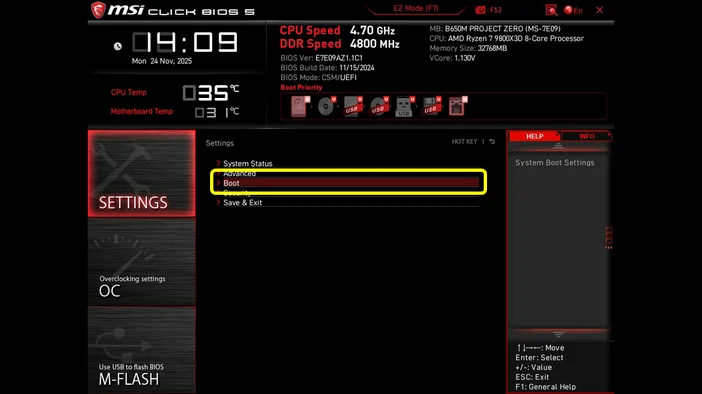
- Selecteer vervolgens 'Opstarten'. Hier ziet u alle beschikbare schijven die op uw pc zijn aangesloten.
- Selecteer 'Boot Option #1'. In dit gedeelte kunt u kiezen vanaf welke schijf u eerst wilt opstarten.
Als u Windows wilt opstarten, een nieuw besturingssysteem vanaf een USB-stick wilt installeren of een diagnostisch hulpprogramma wilt uitvoeren voor probleemoplossing, moet u hier het apparaat selecteren waarop dat zich bevindt.
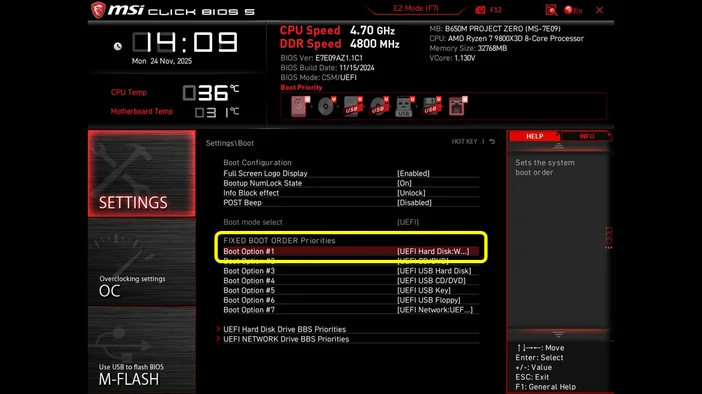
Zoals te zien is in de afbeelding hieronder, is een CORSAIR MP600-schijf aangesloten op de pc. Als u andere opslagschijven of USB-schijven op het moederbord hebt aangesloten, ziet u deze in dit gedeelte.
- De schijf waarop het besturingssysteem staat, moet altijd het eerste opstartapparaat zijn.
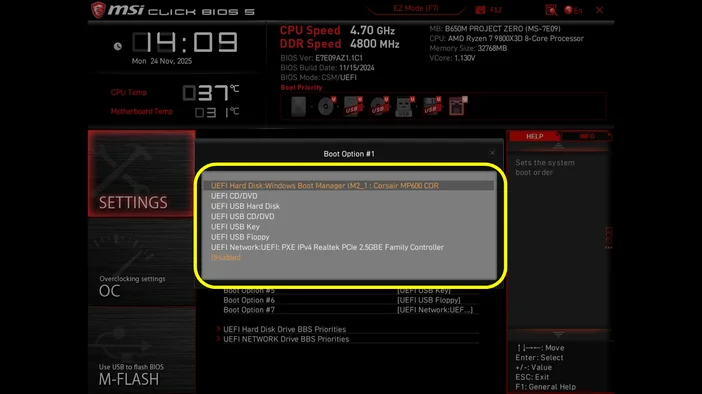
- Zodra u de schijf hebt geselecteerd, keert u terug naar het scherm 'INSTELLINGEN'.
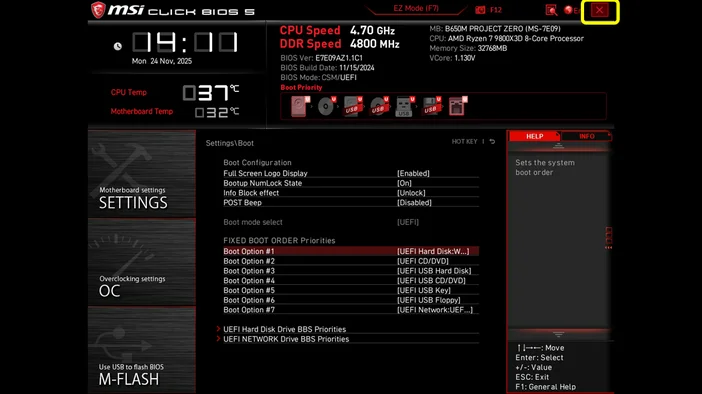
- Sla nu de wijzigingen op door op de toets 'F10' te drukken of op de knop 'x' (pagina sluiten) op het scherm te klikken om het BIOS af te sluiten en uw pc op te starten vanaf het door u gekozen station.
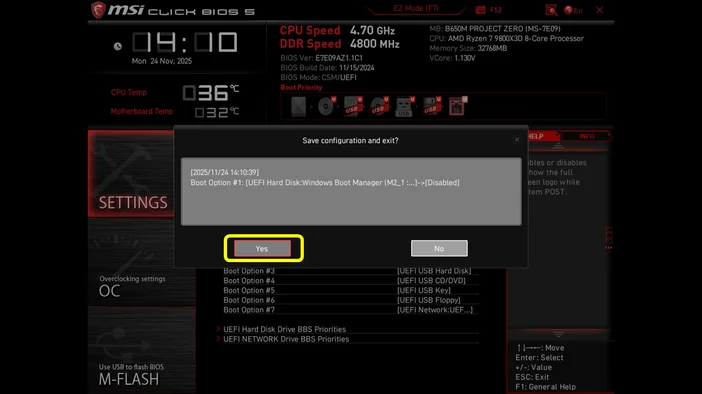
- Nadat u op "F10" of "x" (pagina sluiten) hebt gedrukt, wordt u gevraagd om te bevestigen of u de configuratie wilt opslaan en BIOS wilt afsluiten. Selecteer "Ja" om het proces te voltooien.
En zo hebt u met succes de prioriteit van het opstartstation in uw BIOS gewijzigd. Weten hoe u dit moet doen, is niet alleen eenvoudig, maar ook erg handig in veel situaties. U kunt hiermee het apparaat kiezen waarvan uw computer opstart, wat belangrijk is voor het installeren van software, het repareren van systemen of het gebruik van speciale programma's.
PRODUCTEN IN ARTIKEL
JOIN OUR OFFICIAL CORSAIR COMMUNITIES
Join our official CORSAIR Communities! Whether you're new or old to PC Building, have questions about our products, or want to chat about the latest PC, tech, and gaming trends, our community is the place for you.