Het Basic Input/Output System, ook wel BIOS genoemd, is een essentieel onderdeel van uw moederbord. Zie het als firmware die is opgeslagen op de geheugenchip van het moederbord en die wordt geactiveerd wanneer u uw pc aanzet, waarbij alle hardwarecomponenten worden geïnitialiseerd en getest. Het fungeert als een brug tussen het besturingssysteem en de hardware en zorgt ervoor dat alles, zoals de CPU, het RAM-geheugen en de opslagapparaten, correct werkt voordat uw computer volledig opstart - een proces dat POST (Power-on Self-Test) wordt genoemd.
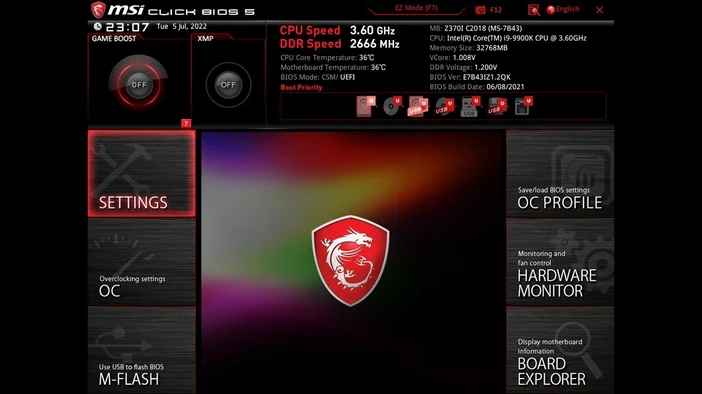
Als uw pc stabiliteits- of compatibiliteitsproblemen heeft met nieuwere hardware, kan het updaten van het BIOS naar de nieuwste versie echt helpen. Zoals u weet, verandert de pc-hardwarewereld voortdurend, met verbeterde componenten en applicaties en games die steeds meer eisen om een betere ervaring te bieden. Het flashen van het BIOS van het moederbord is een belangrijke stap om uw pc goed te laten werken en mogelijke problemen te voorkomen. Soms heeft een nieuwe grafische kaart of processor bijvoorbeeld een BIOS-update nodig om perfect te werken met uw huidige moederbord.

Door het BIOS te flashen, kunt u profiteren van deze updates, zodat uw pc soepel en efficiënt blijft werken en de levensduur van uw hardware uiteindelijk wordt verlengd.
Hoe het BIOS te flashen
Voordat we ingaan op het proces van het flashen van het BIOS, zullen we kort ingaan op wat UEFI is, aangezien moderne moederborden UEFI gebruiken in plaats van BIOS om verwarring te voorkomen. BIOS en UEFI, ook wel Unified Extensible Firmware Interface genoemd, zijn technisch gezien hetzelfde. Net als andere pc-onderdelen is BIOS in de loop der jaren geëvolueerd naar een geavanceerdere versie, UEFI genaamd. Het voert dezelfde basisfuncties uit als een BIOS, maar biedt verbeterde functies, waaronder snellere opstarttijden, ondersteuning voor grotere harde schijven, muisondersteuning en verbeterde beveiligingsmaatregelen. In de onderstaande stappen gebruiken we een MSI-moederbord met UEFI.
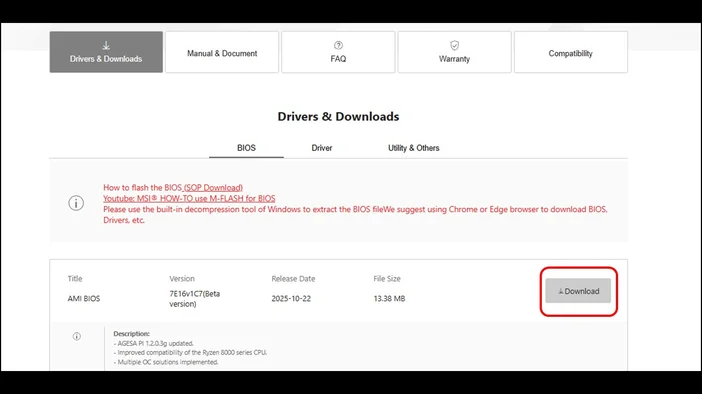
- Download eerst de nieuwste BIOS-versie voor uw moederbord van de officiële website van de fabrikant.
- Zodra u de nieuwste BIOS hebt, slaat u deze op een USB-stick op die is geformatteerd als FAT32 en pakt u de BIOS-update uit in de hoofdmap van de USB-stick.
- Steek het in een USB-poort op uw pc en schakel vervolgens de pc in terwijl de USB-stick is aangesloten.
- Om toegang te krijgen tot het BIOS van uw systeem, let u op de melding op uw scherm tijdens het opstarten en houdt u de aangewezen toets gereed om toegang te krijgen tot het BIOS.
De meeste moederborden, zo niet alle, gebruiken de "DELETE"-toets. Maar sommige moederbordfabrikanten gebruiken mogelijk de "Esc"-toets, dus u kunt het beste de handleiding van het moederbord raadplegen voor specifieke instructies over toegang tot het BIOS.
- Zodra u in het systeem-BIOS bent, gaat u naar de flash-tool om het BIOS bij te werken. In deze BIOS-gebruikersinterface heet dit "M-FLASH".
- Vervolgens wordt u gevraagd of u de flitsmodus wilt activeren. Selecteer 'Ja'.
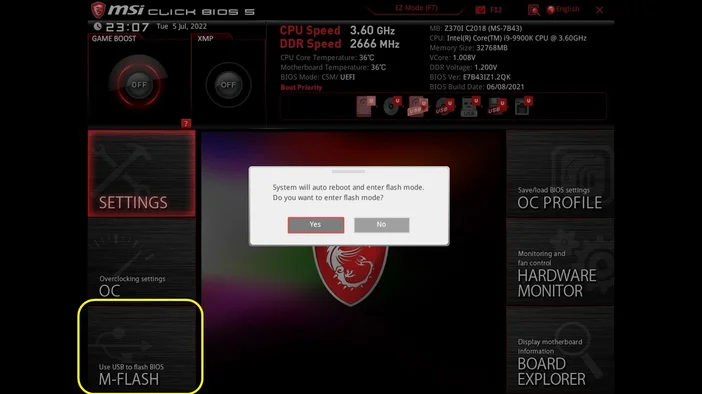
De pc wordt automatisch opnieuw opgestart en zodra hij weer is opgestart, gaat hij direct naar de "flashmodus".
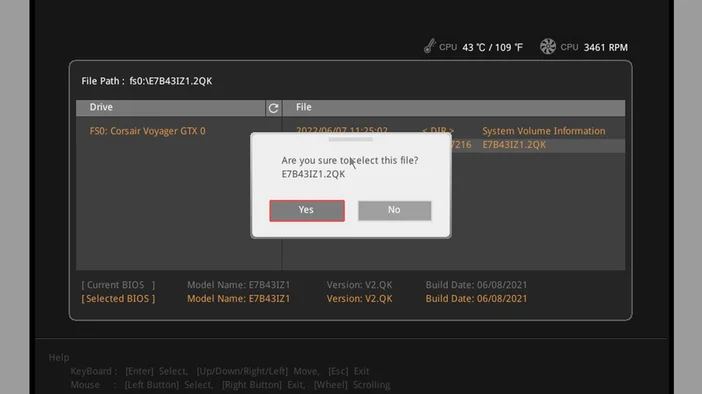
Selecteer de USB-stick waarop u het bestand met de nieuwste BIOS-versie hebt opgeslagen en selecteer vervolgens 'Ja' wanneer u wordt gevraagd het bestand te kiezen.
- De pc doorloopt het volledige updateproces. Zodra het BIOS is geflashed, wordt de pc opnieuw opgestart.
OPMERKING: Onderbreek het BIOS-updateproces NIET om ervoor te zorgen dat de update correct wordt toegepast.
Wanneer de pc opnieuw opstart, wordt het hoofdscherm van het BIOS weergegeven. Druk op "F6" om de standaard BIOS-instellingen te laden die zijn geoptimaliseerd voor prestaties. Het updateproces is nu voltooid en het BIOS van uw moederbord is up-to-date. Druk op "F10" om af te sluiten en uw wijzigingen op te slaan.
Het flashen van het BIOS op uw moederbord is niet alleen een verantwoordelijkheid die alle pc-gebruikers zouden moeten kennen, maar het zou ook deel moeten uitmaken van uw reguliere systeemonderhoud om uw pc in topconditie te houden, vooral wanneer uw systeem constant in gebruik is. Als u weet hoe u het BIOS moet updaten, kunt u hardwareproblemen effectief oplossen. Veel problemen, zoals systeemcrashes of het niet herkennen van nieuwe randapparatuur, zijn vaak terug te voeren op verouderde BIOS-versies.
JOIN OUR OFFICIAL CORSAIR COMMUNITIES
Join our official CORSAIR Communities! Whether you're new or old to PC Building, have questions about our products, or want to chat about the latest PC, tech, and gaming trends, our community is the place for you.