


Wil je ruimte besparen op je nieuwe pc of heb je extra onderdelen die je wilt gebruiken voor een server, productiviteitsstation of thuisbioscoop? Met de Platform:4 en Platform:6 pegboards kun je dit eenvoudig bereiken met behulp van onze DIY-klare, printbare ontwerpen! Bekijk hier een overzicht van al onze printables en de accessoires die compatibel zijn.

Onze eigen prints zijn gemaakt met PLA-materiaal. Voor al onze ontwerpen is het belangrijk om rekening te houden met het volgende:


In PrusaSlicer hebben we steunblokkeringen (de rode vakjes) geplaatst waar schroeven/bouten worden geïnstalleerd omdat deze geen steun nodig hebben om te printen.
De afgewerkte plak waar steunen zijn geïntegreerd voor de print en niet in de gaten worden geprint waar we schroeven/bouten zullen installeren.


De voorkant van de moederbordplaat met alle M6-moeren geplaatst.
De achterkant van de moederbordplaat met alle M3-moeren geplaatst.
3. Nadat u het moederbord hebt voorbereid met de CPU, M.2 SSD, RAM en CPU-koeler backplate (indien van toepassing), gebruikt u M3x20 schroeven om het moederbord aan de lade te bevestigen. Het gebruik van M3x25 of langer wordt afgeraden, omdat de hardware dan buiten de moederbordplaat uitsteekt en tegen het pegboard botst. Het kan ook nodig zijn om de M3-moeren volledig in te drukken als de M3x20-hardware de moeren niet bereikt bij het monteren van het moederbord op de lade.

Zodra u klaar bent met de installatie van de moederbordplaat, installeert u de GPU-beugel erop. Als de moederbordplaat eenmaal op het pegboard is gemonteerd, kun je niet meer bij de inserts om de GPU-beugel te installeren.
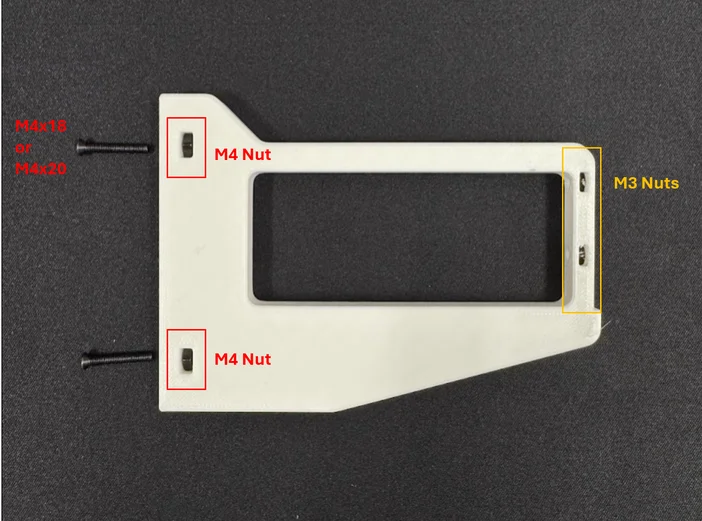

2. Bepaal aan de hand van de locatie van de PCIe-sleuven op uw moederbord welke GPU-beugelinstallatiepunten u gaat gebruiken. Nadat je hebt vastgesteld welke sleuven je gaat gebruiken, gebruik je M4x18 of M4x20 hardware om de GPU-beugel op het moederbord te installeren.


Opmerking: Als je van plan bent om een luchtkoeler voor je CPU te gebruiken, kun je deze stap overslaan en je luchtkoeler op de normale manier installeren.
Deze componentbevestigingen geven je volledige flexibiliteit om je hardware precies te plaatsen waar je wilt. Voor de eerste stap raden we je aan om van tevoren de lay-out van je componenten te plannen en te testen, vooral om ervoor te zorgen dat er voldoende ruimte is tussen de componenten. Vergeet niet om rekening te houden met de bekabeling voor je PSU, USB-apparaten, DisplayPort, HDMI en andere aansluitingen. Vermijd het installeren van componenten te dicht bij obstakels, zoals het plaatsen van de achterkant van het moederbord IO in de buurt van de Platform bureau rails, om obstructie te voorkomen.
Nu je de lay-out hebt bedacht, gebruik je M6-beslag om de bevestigingen van de onderdelen op het pegboard te bevestigen. Gebaseerd op onze constructies zijn de veilige lengtes M6x10, M6x10 en M6x14.
We raden aan om alles met de pegboard(s) op een vlakke ondergrond te monteren, in plaats van alles te monteren terwijl de pegboard geïnstalleerd is. Het is niet nodig om het leven moeilijker te maken met vallende onderdelen en het bestrijden van de zwaartekracht.

Zodra alles is gemonteerd, wil je alle voedingskabels installeren die je nodig hebt, evenals eventuele accessoires zoals RGB-lichtstrips of iCUE Link Hub. De GPU is het laatste onderdeel dat moet worden geïnstalleerd. Bij het monteren van de GPU-beugel maak je gebruik van M3 hardware (aanbevolen 10-14mm lengte) + sluitringen. Als je een stevige GPU hebt die extra ondersteuning nodig heeft, overweeg dan ook onze GPU-steun afdrukbaar.

Als alles gemonteerd en aangesloten is, is het laatste onderdeel waar u zich zorgen over moet maken de voedingsschakelaar en andere afdrukbare accessoires. De aan/uit-schakelaar wordt zoals gebruikelijk aangesloten op de I/O-header aan de voorkant van het moederbord, maar als u vergeten bent een aan/uit-schakelaar te kopen, kunt u de computer ook aanzetten als er een aan/uit-knop op het moederbord zit, of door de headers PWR BUTTON (+) en PWR BUTTON (-) kort te sluiten met een metalen voorwerp (zoals een schroevendraaierkop). Raadpleeg de handleiding van je moederbord om er zeker van te zijn dat je de juiste pinnen kortsluit.


Nadat je je pegboard PC hebt teruggeplaatst op je Platform:4/6 bureau, moet je hem goed vastzetten! Als je vragen of feedback hebt over de bouw van het pegboard, voel je vrij om contact op te nemen op onze Reddit of Discord!
PRODUCTEN IN ARTIKEL
JOIN OUR OFFICIAL CORSAIR COMMUNITIES
Join our official CORSAIR Communities! Whether you're new or old to PC Building, have questions about our products, or want to chat about the latest PC, tech, and gaming trends, our community is the place for you.