iCUE is software die wordt gebruikt om CORSAIR-hardware te beheren, zoals behuizingsventilatoren, CPU-koelers, randapparatuur en meer. Als u een probleem ondervindt waarbij bestanden die door iCUE worden gebruikt, beschadigd raken of de software niet naar behoren werkt, kan een schone installatie helpen, hoewel dit niet altijd een gegarandeerde oplossing is. Dit proces omvat het verwijderen van de software, het verwijderen van alle resterende lokale bestanden en het opnieuw installeren van iCUE. Laten we aan de slag gaan.
Overweeg eerst een reparatie-installatie
Voordat u het programma verwijdert en opnieuw installeert, kunt u eerst proberen de software te herstellen. Voer het EXE-bestand van het installatieprogramma uit. Het programma detecteert de bestaande installatie en vraagt of u deze wilt herstellen. Hiermee worden beschadigde bestanden vervangen. Dit duurt slechts enkele minuten. Als dit uw probleem niet oplost en u een schone herinstallatie wilt uitvoeren, gaat u verder met de volgende stap.
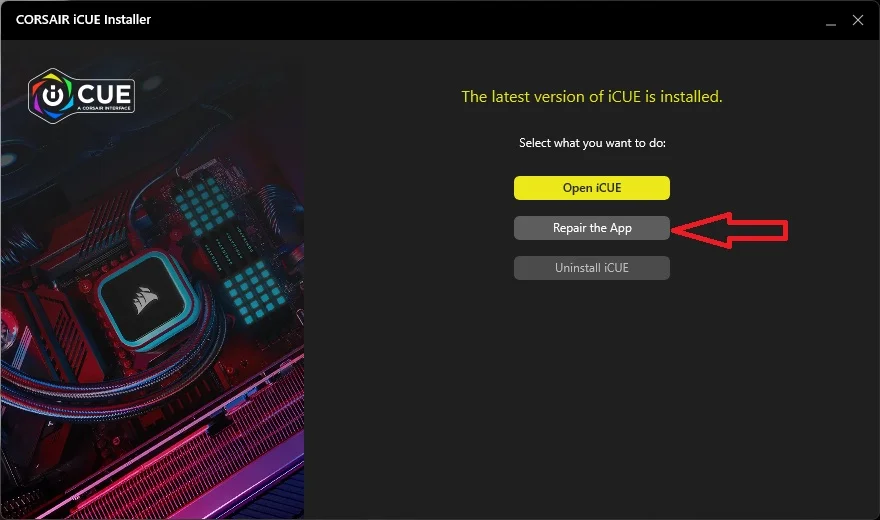
Voordat u verdergaat, moet u altijd eerst een herstelinstallatie overwegen.
Voordat u begint, maak een back-up van uw iCUE-profielen
Als je een schone herinstallatie uitvoert, worden je opgeslagen iCUE-profielen verwijderd. Maak daarom eerst een back-up, zodat je ze snel kunt herstellen. Je kunt profielen eenvoudig exporteren en importeren in iCUE.
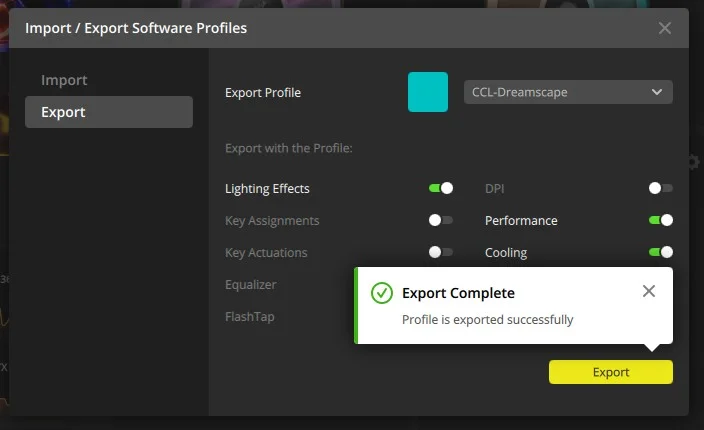
Exporteer alle opgeslagen verlichtingsprofielen voordat u verdergaat.
Verwijder iCUE
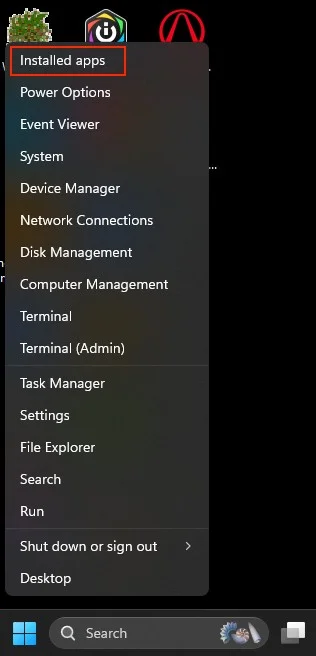
Klik in Windows 11 met de rechtermuisknop op de Start-knop en selecteer 'Geïnstalleerde apps' bovenaan het pop-upvenster. Scrol omlaag naar Corsair iCUE en selecteer 'Verwijderen'.
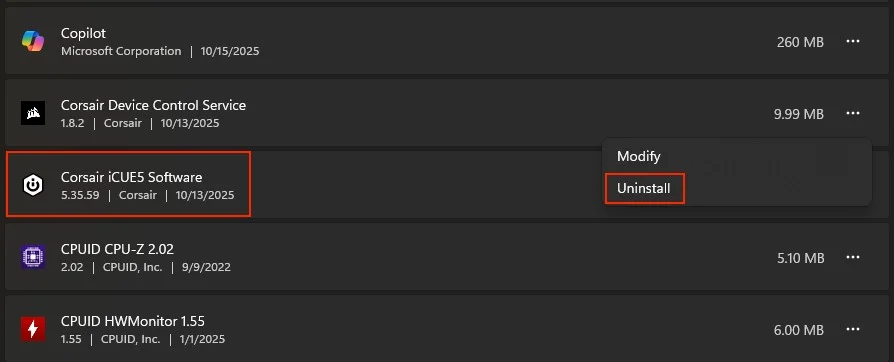
Klik op de drie puntjes aan de rechterkant en kies Verwijderen.
Bestaande gebruikersprofielen verwijderen
Vink de vakjes 'Instellingen voor alle gebruikers verwijderen ' en 'iCUE-back-ups verwijderen' aan, aangezien dit een schone installatie is. Voltooi het verwijderingsproces.
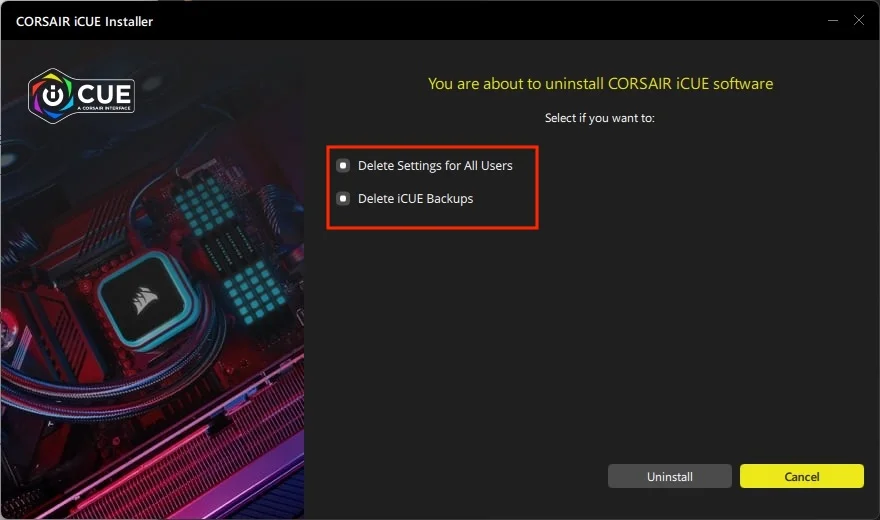
Verwijder alle gebruikersgegevens om een schone herinstallatie uit te voeren.
Verwijder overgebleven bestanden
Zodra het verwijderen is voltooid, verwijdert u alle achtergebleven bestanden, zodat de nieuwe installatie helemaal opnieuw begint:
- Druk op Windows-toets + R, typ %appdata% en klik op OK. Verwijder de map Corsair in die directory.
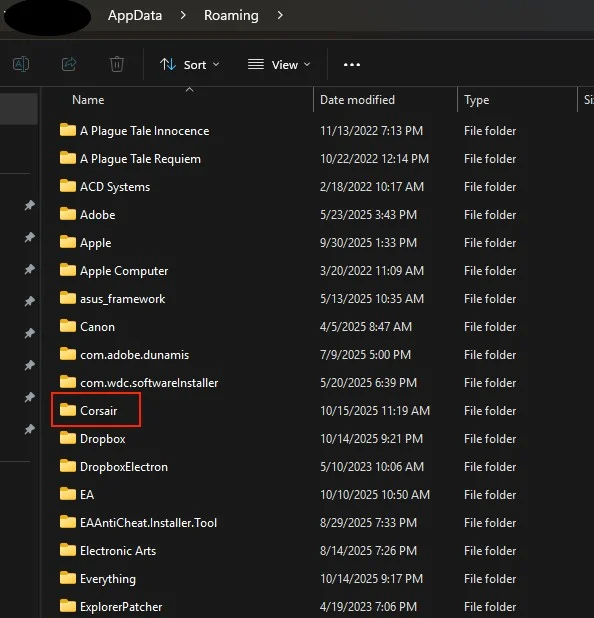
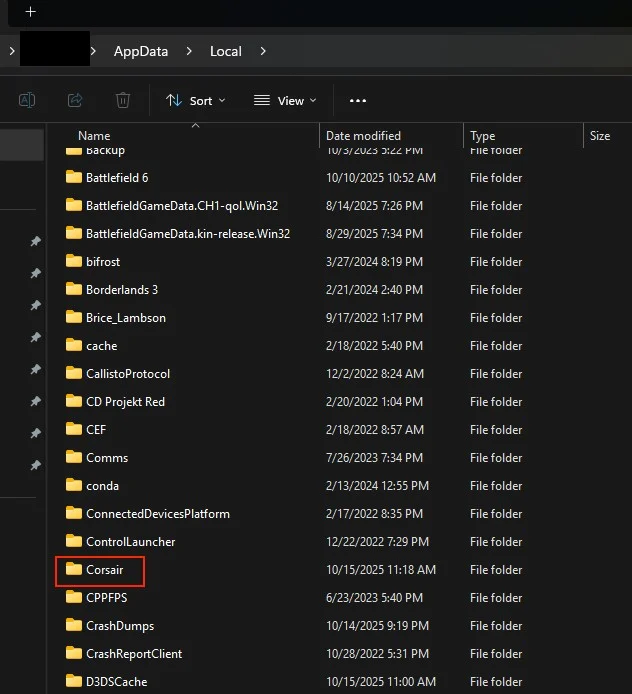
2. Open opnieuw het commando Uitvoeren, typ %localappdata% en klik op OK. Verwijder alle Corsair-mappen die verschijnen.
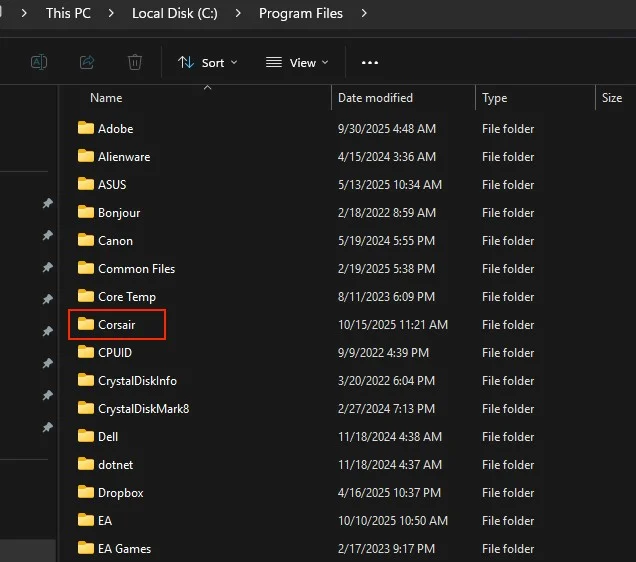
3. Open Verkenner en ga naar C:\Program Files (x86)\ voor iCUE 3, of C:\Program Files\ voor iCUE 4 of 5. Verwijder alle Corsair-mappen in deze map.
4. Open opnieuw het commando Uitvoeren, typ %programdata% en klik op OK. Verwijder alle Corsair-mappen en start vervolgens uw pc opnieuw op.
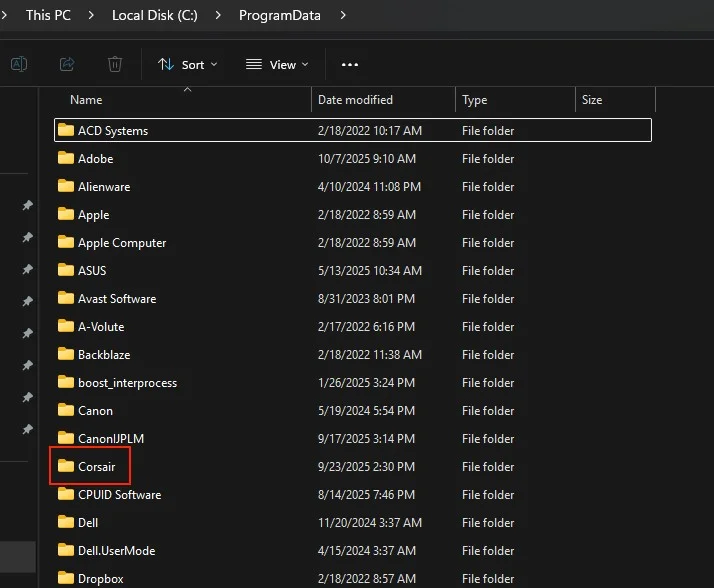
Als laatste stap kunt u een proefversie van Revo Uninstaller downloaden om eventuele resterende bestanden op te sporen en te verwijderen.
iCUE opnieuw installeren
Nadat uw pc opnieuw is opgestart, downloadt u de nieuwste versie van iCUE (tot versie 5.35.59 vanaf oktober 2025). Voer het installatieprogramma uit totdat het voltooid is, waarna u een schone versie van iCUE zou moeten hebben.
JOIN OUR OFFICIAL CORSAIR COMMUNITIES
Join our official CORSAIR Communities! Whether you're new or old to PC Building, have questions about our products, or want to chat about the latest PC, tech, and gaming trends, our community is the place for you.