Als u net als wij bent, gebruikt u waarschijnlijk uw telefoon om foto's van uw BIOS te maken, en de resultaten zijn meestal niet geweldig. De interactie tussen de camera van een telefoon en een pc-monitor kan lelijke moirépatronen veroorzaken waardoor het moeilijk is om te zien wat er op het scherm staat, er zijn meestal ongewenste reflecties en u kunt ook niet zomaar op Print Screen drukken.
Zelfs als u op Print Screen in het BIOS zou kunnen drukken, is het besturingssysteem nog niet geladen, dus is er geen lokaal opslagapparaat dat een screenshot kan opslaan. Ondanks deze moeilijkheden is er een enigszins verborgen oplossing voor dit probleem en is het mogelijk om screenshots van een modern BIOS te maken. Het enige wat u nodig hebt, is een USB-opslagapparaat en de onderstaande instructies.
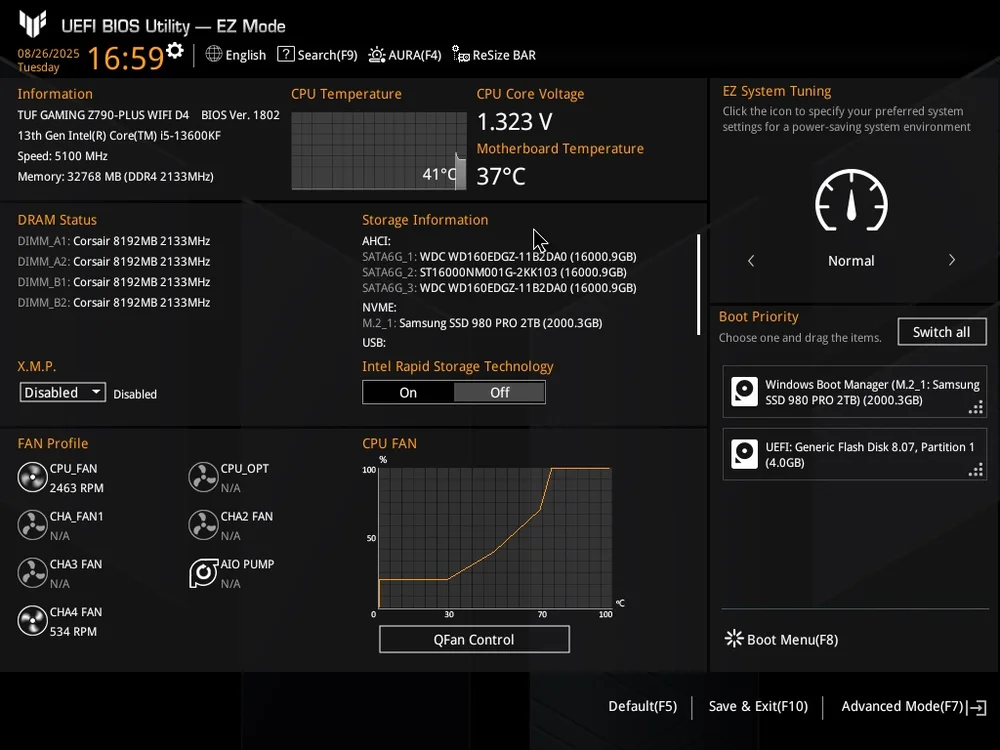
Een screenshot van een BIOS, gemaakt volgens de onderstaande stappen.
Bereid uw opslagapparaat voor
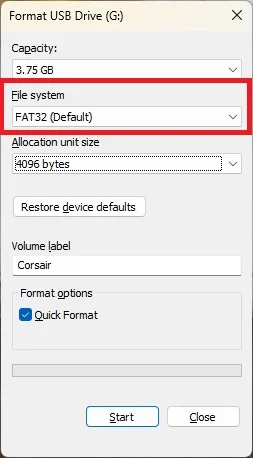
Om een screenshot te maken terwijl je in het BIOS zit, heb je een USB-opslagapparaat nodig. Elk apparaat is goed, maar je moet het in Schijfbeheer formatteren als FAT32, want dat is het bestandssysteem dat voor deze taak werkt. Houd er rekening mee dat FAT32 een bestandsgroottebeperking van 4 GB heeft, omdat het een heel oud bestandssysteem is, maar dat is geen probleem voor deze taak, aangezien elke BIOS-screenshot ongeveer 3 MB groot is, zodat u er veel kunt opslaan.
Steek de USB-stick in de USB-poort van uw pc en open Windows Verkenner. Klik vervolgens met de rechtermuisknop op het station en selecteer 'Formatteren'. Zorg ervoor dat de formatteeroptie is ingesteld op FAT32 en formatteer het station. Laat de stick na het formatteren in de USB-poort zitten.
Ga naar het BIOS
Start uw pc opnieuw op en druk op de Delete-toets zodra deze opnieuw is opgestart om het BIOS te openen. Zodra u in het BIOS bent, kunt u op de F12-toets drukken om een screenshot te maken. Let op: als u op F12 drukt en er gebeurt niets, druk dan op F11, aangezien de juiste toets hiervoor per systeem verschilt, maar de overgrote meerderheid van de moederborden gebruikt F12.
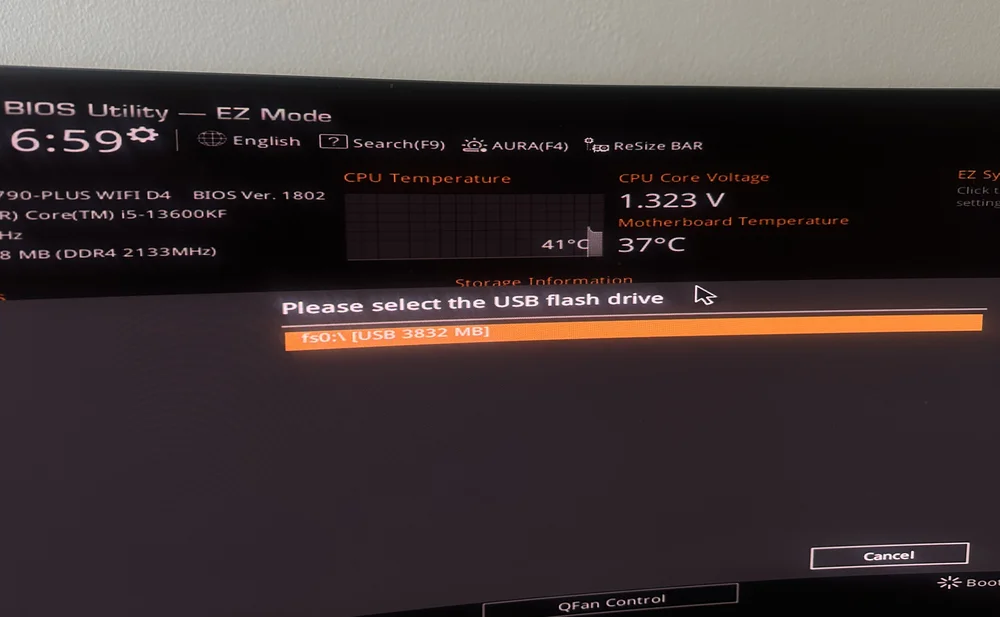
Wanneer u op F12 (of F11) drukt, verschijnt er een dialoogvenster waarin u wordt gevraagd om het opslagapparaat te bevestigen dat wordt gebruikt voor het opslaan van de schermafbeelding.
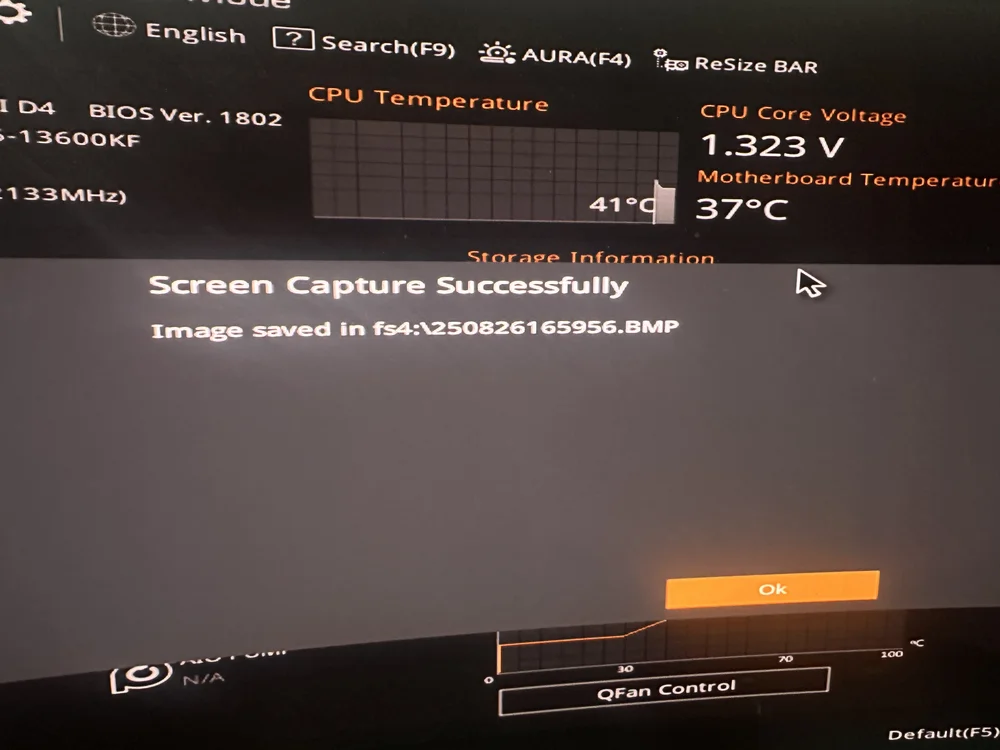
Zodra dat is bevestigd, zou u een ander dialoogvenster moeten zien waarin wordt bevestigd dat het bestand is opgeslagen. Voilà, u hebt nu een heldere en scherpe schermafbeelding van uw BIOS opgeslagen als een .bmp-bestand op de aangesloten USB-stick.
PRODUCTEN IN ARTIKEL
JOIN OUR OFFICIAL CORSAIR COMMUNITIES
Join our official CORSAIR Communities! Whether you're new or old to PC Building, have questions about our products, or want to chat about the latest PC, tech, and gaming trends, our community is the place for you.