Er zijn tegenwoordig tal van manieren om bestanden van uw telefoon naar uw pc over te zetten, van diensten voor delen op afstand tot het eenvoudig aansluiten van een USB-kabel. Elke methode heeft zijn voordelen en mate van gemak, dus het is de moeite waard om er een paar uit te proberen om te zien wat voor u het beste werkt. De juiste keuze hangt af van hoe gemakkelijk het is om de bestanden die u nodig hebt over te zetten en van uw eigen voorkeuren.
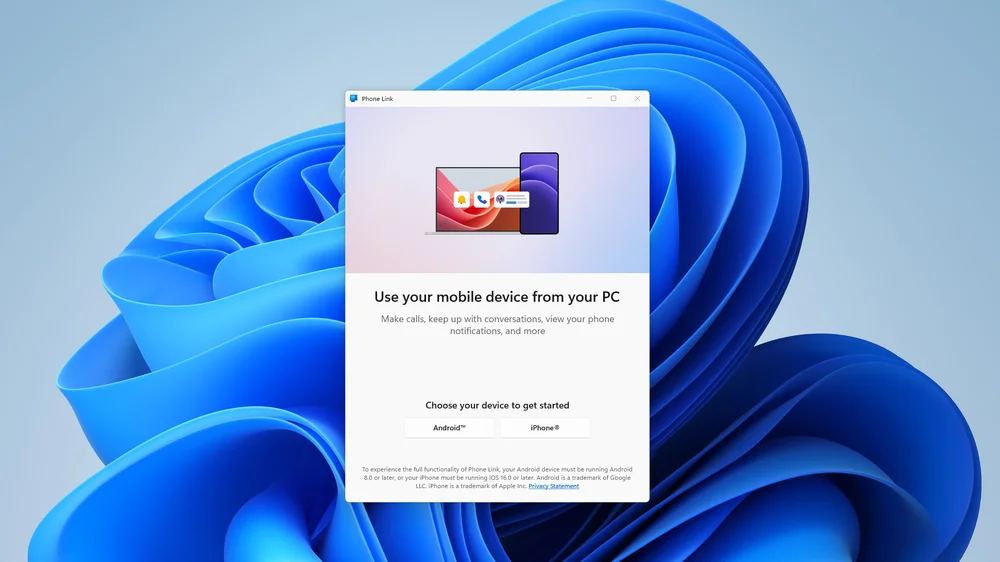
Bestanden via USB van telefoon naar pc overzetten
Een van de meest betrouwbare methoden is om uw telefoon met een USB-kabel op uw pc aan te sluiten. Op deze manier kunt u elk type bestand snel overzetten. Het nadeel is dat u fysiek in de buurt van uw pc moet zijn. Dat is niet altijd ideaal. De eerste keer instellen kan, afhankelijk van uw telefoon, een beetje lastig zijn, maar als het eenmaal is gedaan, gaat het van een leien dakje.
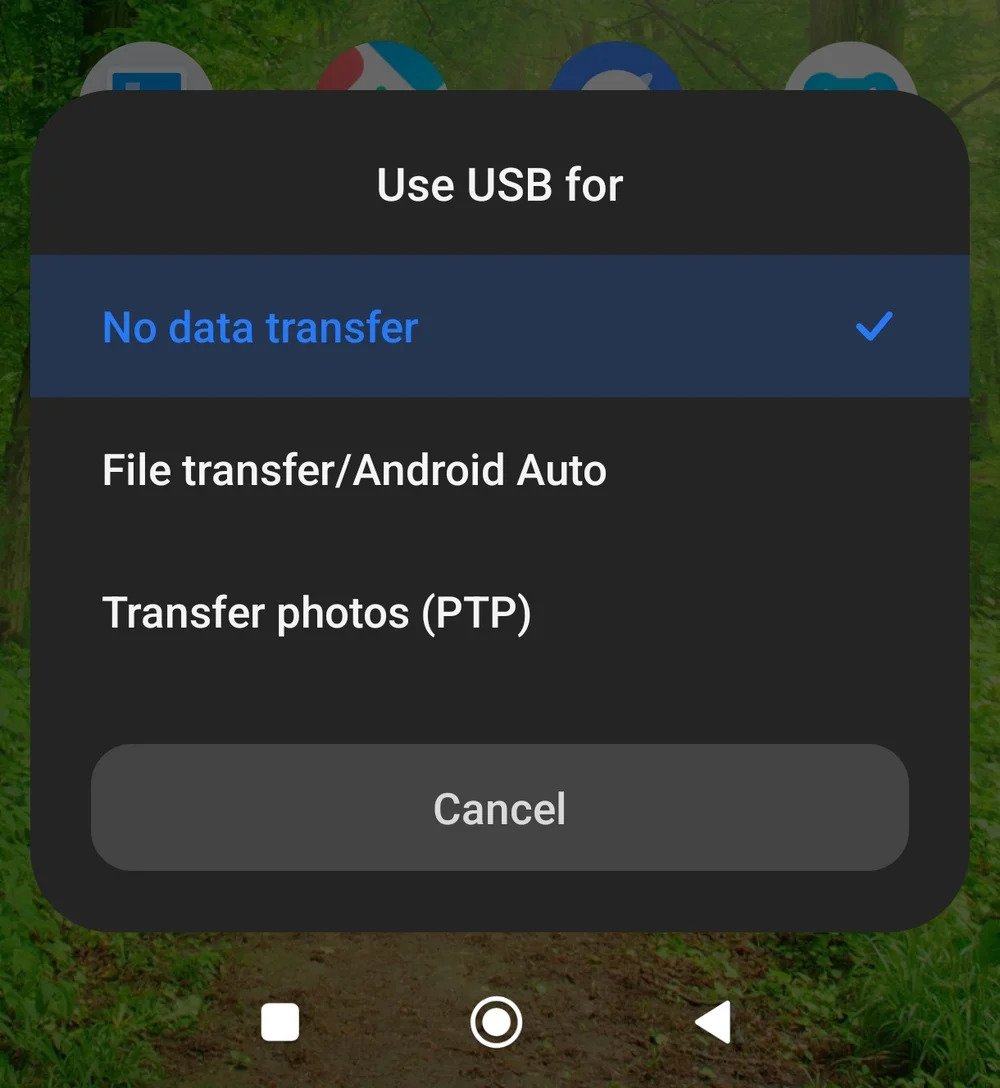
Wanneer u de USB-kabel aansluit, zal uw telefoon waarschijnlijk standaard beginnen met opladen. Dat is handig, maar niet wat we hier willen. Tik op het bericht 'Dit apparaat opladen via USB' op uw telefoon om dit te wijzigen.
Als je dat bericht niet ziet, veeg dan vanaf de bovenkant van het scherm naar beneden. Je zou een menu moeten zien met de naam 'USB gebruiken voor' met opties zoals Geen gegevensoverdracht, Bestandsoverdracht en Foto's overzetten (PTP). Als het nog steeds ontbreekt, heeft de fabrikant van je telefoon het mogelijk uitgeschakeld. Je kunt het weer inschakelen via de ontwikkelaarsmodus.
Als dit de eerste keer is dat u de telefoon op uw pc aansluit, moet Windows waarschijnlijk stuurprogramma's installeren. Dit duurt niet lang. Zodra dat is gebeurd, kunt u met Windows Verkenner door de bestanden op uw telefoon bladeren.
Hoe de ontwikkelaarsmodus op Android inschakelen
Zo kunt u uw telefoon gebruiken om bestanden over te zetten naar uw Windows-pc:
- Open Instellingen op je telefoon.
- Tik op Over de telefoon.
- Tik zeven keer snel op OS-versie. Je ziet dan het bericht: "Je bent nu een ontwikkelaar!"
Hierdoor kunt u vrijelijk bestanden overzetten tussen uw telefoon en pc.
Om het later uit te schakelen, ga je naar Instellingen > Extra instellingen > Opties voor ontwikkelaars en schakel je het bovenaan uit.
Bestanden overzetten met Phone Link
Phone Link is vooraf geïnstalleerd op Windows 10 en 11. Hiermee kunt u uw telefoon draadloos verbinden met uw pc en een heleboel handige dingen doen.
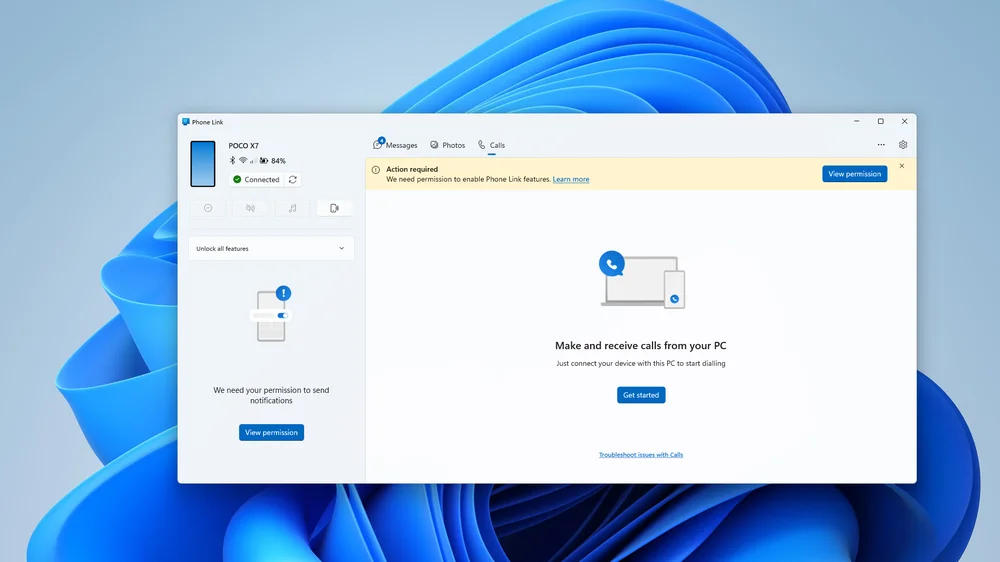
Je kunt sms'jes lezen en beantwoorden met je toetsenbord, wat veel sneller gaat. Je kunt ook bepaalde bestanden zoals foto's en video's overzetten. Je kunt niet alles overzetten, dus als je volledige toegang nodig hebt, is USB nog steeds de betere optie. Maar als je telefoon en pc op hetzelfde wifi-netwerk zijn aangesloten, is Phone Link erg handig.
Om te beginnen:
- Druk op de Windows-toets, typ Phone Link en start het programma.
- Tijdens de installatie wordt u gevraagd om de bijbehorende app op uw telefoon te installeren.
- Scan de QR-code die verschijnt of ga naar https://aka.ms/linkPC om de Link to Windows-app te downloaden.
Zodra de koppeling is gemaakt en de verschillende machtigingen zijn verleend, kunt u sms'jes versturen, uw media openen en zelfs bellen vanaf uw pc.
Bestanden overzetten met Google Drive
Als gemak voor u de hoogste prioriteit heeft, is cloudopslag moeilijk te overtreffen. Diensten zoals Google Drive, Microsoft OneDrive en Apple iCloud maken het eenvoudig om bestanden tussen apparaten uit te wisselen.
Ze zijn vooral geschikt voor foto's en video's. Omdat alles online wordt opgeslagen, hoef je je telefoon niet eens bij de hand te hebben of aan te zetten om toegang te krijgen tot je bestanden.
Er zijn echter wel beperkingen. Je kunt niet elk type bestand op deze manier overzetten. Maar voor snelle toegang tot media en documenten is het een goede optie.
Om toegang te krijgen tot uw bestanden op een pc, opent u gewoon uw browser en gaat u naar Google Drive, OneDrive of iCloud.
JOIN OUR OFFICIAL CORSAIR COMMUNITIES
Join our official CORSAIR Communities! Whether you're new or old to PC Building, have questions about our products, or want to chat about the latest PC, tech, and gaming trends, our community is the place for you.