In deze tijd van enorme opslagcapaciteiten, waarin zelfs SSD's tot 8 TB halen, vergeet je gemakkelijk hoeveel ruimte onze bestanden en gegevens in beslag kunnen nemen. De meeste pc's hebben tegenwoordig minimaal 1 TB opslagruimte en 2 TB wordt steeds gebruikelijker. Als u met minder werkt, is het misschien tijd om te upgraden naar een nieuwe M.2 SSD. De 2 TB MP600 ELITE is een solide optie, die veel ruimte en indrukwekkende snelheid biedt.
Maar wat als u beter gebruik wilt maken van de ruimte die u al hebt? Of misschien moet u bestanden verplaatsen naar een apparaat met beperkte opslagruimte, zoals een smartphone of USB-stick. Mogelijk wilt u ook bestanden aan een e-mail toevoegen of ze uploaden via een verbinding met datalimiet. In deze situaties is de bestandsgrootte van belang. Door uw bestanden te comprimeren, neemt hun omvang af en worden ze gemakkelijker te beheren.
Vóór Windows XP was voor het comprimeren van bestanden software van derden nodig, zoals WinZip of WinRAR. Deze tools zijn nog steeds beschikbaar en in bepaalde gevallen nuttig, maar voor de meeste gebruikers bevat Windows nu alles wat nodig is om bestanden te zippen. Het is ingebouwd en zeer gebruiksvriendelijk.

Hoe bestanden comprimeren in Windows 11
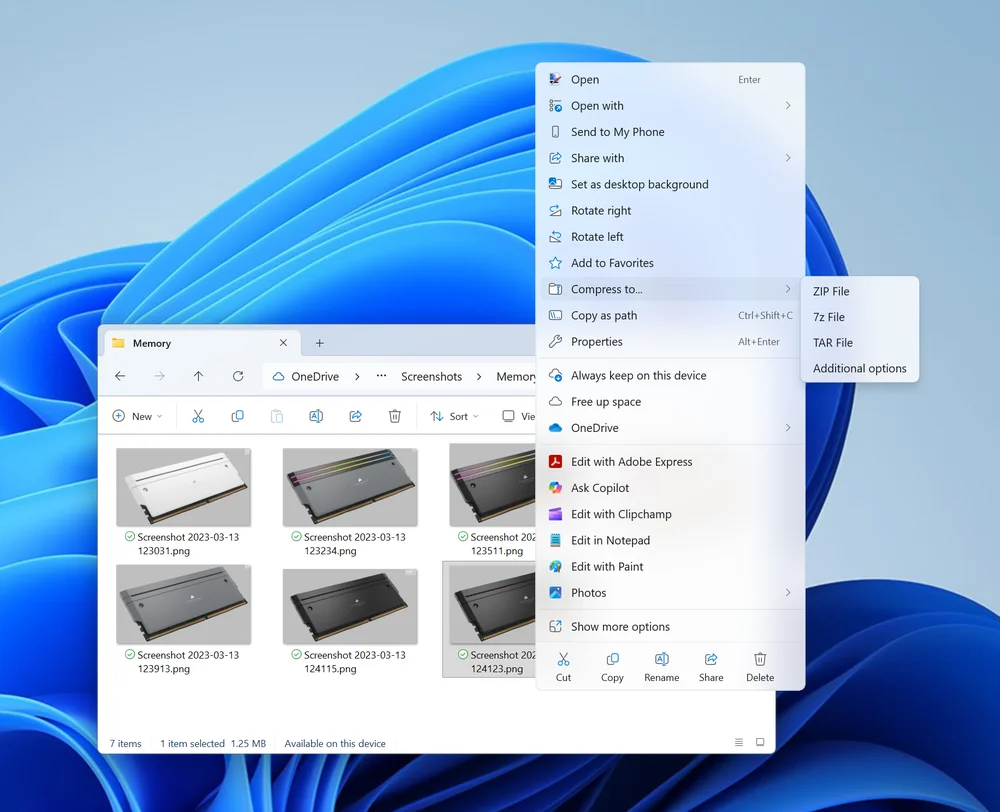
Windows ondersteunt bestandscompressie rechtstreeks in Verkenner. Wanneer u met de rechtermuisknop op een bestand of groep bestanden klikt, ziet u de optie Comprimeren naar... in het contextmenu. Hiermee kunt u het type archief kiezen dat u wilt maken: ZIP, 7z of TAR. ZIP is het meest ondersteunde formaat en daarom meestal de beste keuze.
Nadat u het formaat hebt geselecteerd, maakt Windows een nieuw archief met een mapicoontje en een rits erop. Geef het een naam die u later gemakkelijk kunt herkennen. Windows comprimeert het bestand of de bestanden snel en het archief is klaar voor gebruik, net als elk ander bestand.
U kunt ook mappen comprimeren. Dit is vooral handig wanneer u een reeks foto's of documenten verplaatst. Klik met de rechtermuisknop op de map en kies dezelfde optie Comprimeren naar….
Een bestand uitpakken in Windows 11
Om een bestand uit te pakken, dubbelklikt u erop om het te openen en sleept u de inhoud naar de gewenste locatie. U kunt ook de optie Alles uitpakken in het lint bovenaan het venster gebruiken om alles naar een specifieke map uit te pakken.
Vermindert het zippen van een bestand de kwaliteit ervan?
Nee. ZIP-compressie is verliesvrij, wat betekent dat het geen invloed heeft op de kwaliteit van uw bestanden. Sommige formaten, zoals JPEG voor afbeeldingen of MP4 voor video, maken gebruik van compressie met verlies, maar ZIP behoudt de originele gegevens.
Kan ik bestanden toevoegen aan een bestaand ZIP-bestand?
Ja. Open gewoon het ZIP-bestand en sleep nieuwe bestanden erin. Windows voegt ze automatisch toe aan het archief.
Waarom worden mijn ZIP-bestanden niet veel gecomprimeerd?
Sommige bestandstypen, zoals JPEG's, MP4's en PDF's, zijn al gecomprimeerd. Dit betekent dat ze niet veel verder kunnen worden gecomprimeerd. Toch zijn ZIP-bestanden handig om meerdere bestanden in één pakket samen te voegen.
PRODUCTEN IN ARTIKEL
JOIN OUR OFFICIAL CORSAIR COMMUNITIES
Join our official CORSAIR Communities! Whether you're new or old to PC Building, have questions about our products, or want to chat about the latest PC, tech, and gaming trends, our community is the place for you.