We geven grif toe dat maar weinig mensen enthousiast worden van SSD-software, maar dat neemt niet weg dat deze apps nuttige hulpmiddelen zijn om in uw softwarearsenaal te hebben. Ze zijn ideaal om de gezondheid van uw schijven te controleren, om nuttige functies uit te voeren, zoals het kopiëren van uw gegevens, en om het kopiëren van uw huidige Windows-installatie naar een nieuwe schijf een stuk eenvoudiger te maken.
Als je nieuwsgierig bent naar de technische details, lees dan de SSD Toolbox 2.0.129 Preview Patch Notes voor alle details.
Bovendien heeft de CORSAIR SSD Toolbox een grondige facelift gekregen in de nieuwe versie, wat meteen opvalt voor iedereen die de vorige versie heeft gebruikt. Het goede nieuws is dat het er niet alleen veel beter uitziet, maar dat het ook tal van handige functies heeft onder de glanzende nieuwe interface. Hier volgt een overzicht van waarom u het zou moeten installeren als u een interne of externe CORSAIR SSD hebt:
- Controleer de status en gezondheid van de schijf: bekijk realtime status- en gezondheidsinformatie voor uw CORSAIR SSD's en houd de firmware bijgewerkt naar de nieuwste beschikbare versie.
- Bekijk S.M.A.R.T.-status: krijg toegang tot S.M.A.R.T.-gegevens volgens de industriestandaard en exporteer deze voor verdere analyse.
- Zelfcontrole van de schijf: ontvang een algemene evaluatie van de gezondheid van uw schijf op basis van geïntegreerde diagnostische controles.
- Gegevensmigratie: kloon partities om al uw gegevens naadloos naar een nieuwe schijf te verplaatsen.
- Gegevens veilig wissen: Wis gevoelige gegevens permanent en veilig van een schijf.
- TRIM-status beheren: Beheer de TRIM-planning voor een optimale gegevensorganisatie en prestaties.
Voordat we verder gaan, vraag je je waarschijnlijk af hoe je het op je computer kunt installeren. Laten we dan maar bij het begin beginnen.
Hoe SSD Toolbox te installeren
- Begin met het downloaden van de nieuwste versie van SSD Toolbox 2.0. (Gebruik het vervolgkeuzemenu om 'Opslag' te selecteren en de Toolbox Preview te downloaden.) Nadat u het programma hebt gedownload, dubbelklikt u erop om het te starten.
- Selecteer de taal van uw keuze voordat u de EULA, het privacybeleid en de servicevoorwaarden leest en hiermee akkoord gaat, en klik vervolgens op Volgende. Als u niet akkoord gaat met deze voorwaarden, moet u het programma niet installeren. Wij zullen u dat niet kwalijk nemen.
- Als u al een versie van SSD Toolbox hebt geïnstalleerd, moet u deze eerst verwijderen voordat u verdergaat. Nadat het verwijderen is voltooid, moet u het installatieprogramma opnieuw starten om verder te gaan.
- Op het volgende scherm krijgt u de optie om uw gegevensgebruik met CORSAIR te delen, of u kunt ervoor kiezen om dit later te doen. De keuze is geheel aan u. Zodra dat is gebeurd, kiest u waar u het wilt installeren (de standaardinstellingen zijn voor de meeste gebruikers voldoende) en klikt u op Volgende om de installatie te starten. Zodra dat is gebeurd, kunt u op de grote gele knop klikken om SSD Toolbox te starten.
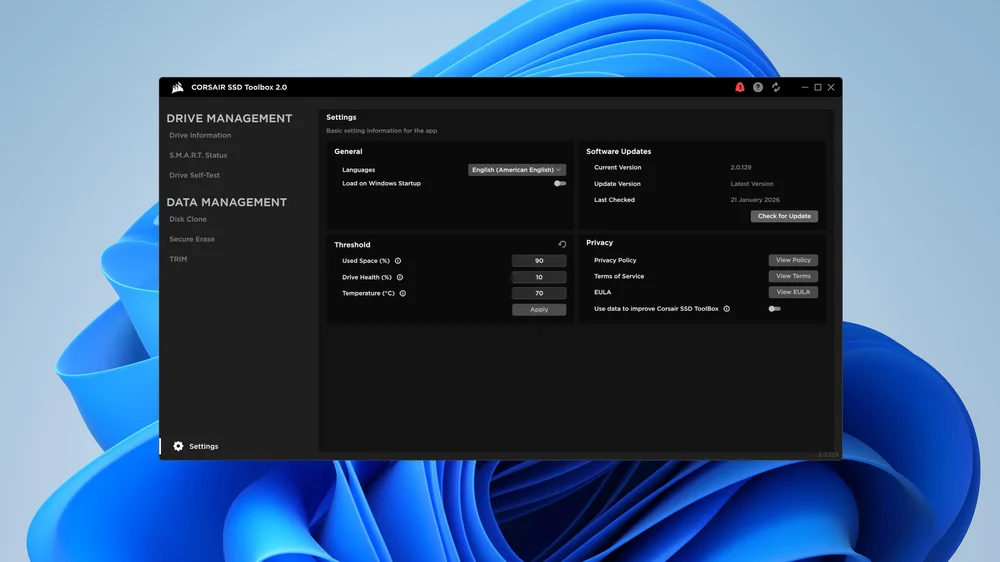
Wanneer u SSD Toolbox 2.0 voor het eerst start, krijgt u mogelijk de optie om het programma direct bij te werken. Het is altijd verstandig om de nieuwste versie van software te gebruiken, en dat geldt ook hier. Klik op het tandwiel in de linkerbenedenhoek voordat u op de knop Controleren op updates klikt, om er zeker van te zijn dat u de allernieuwste versie gebruikt.
Firmware-updates
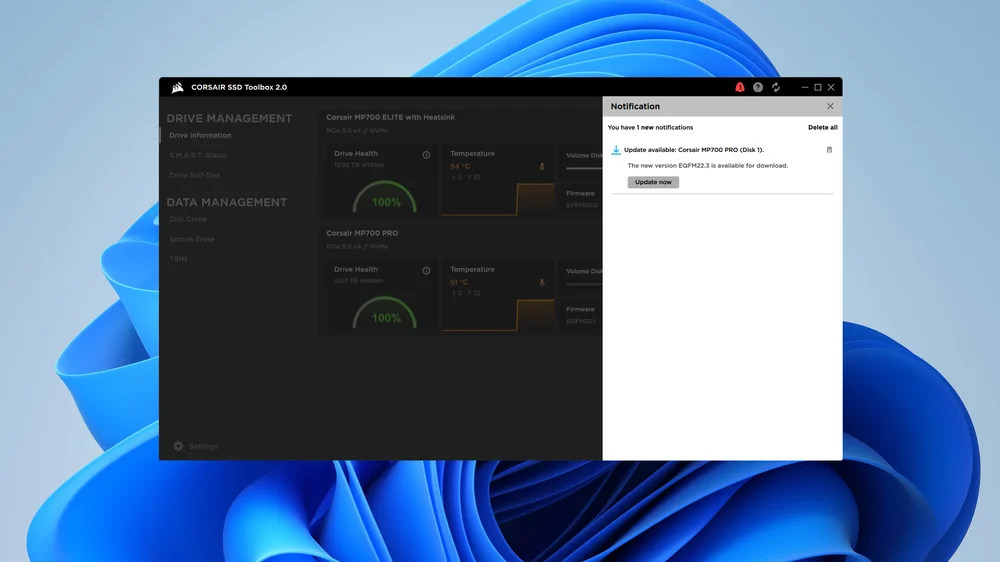
Het andere dat u moet controleren zodra u de software hebt geïnstalleerd, is of er firmware-updates beschikbaar zijn voor de CORSAIR-schijven die u in uw systeem hebt of daarop hebt aangesloten.
Het uitvoeren van een firmware-update op een SSD brengt een zeker risico met zich mee. Daarom raden we u aan om een back-up van uw gegevens te maken voordat u verdergaat. Dit is geen loze waarschuwing. U kunt echt alle gegevens op de schijf die u bijwerkt kwijtraken, dus zorg ervoor dat u een back-up maakt van alles wat voor u belangrijk is. In deze tijd van gemakkelijk beschikbare cloudopslag zou dat geen probleem moeten zijn.
Het kan ook zijn dat u uw computer opnieuw moet opstarten om de firmware van een schijf bij te werken. Als u wordt gevraagd om opnieuw op te starten, doe dat dan om er zeker van te zijn dat alles naar behoren werkt.
Controleer de status van de schijf
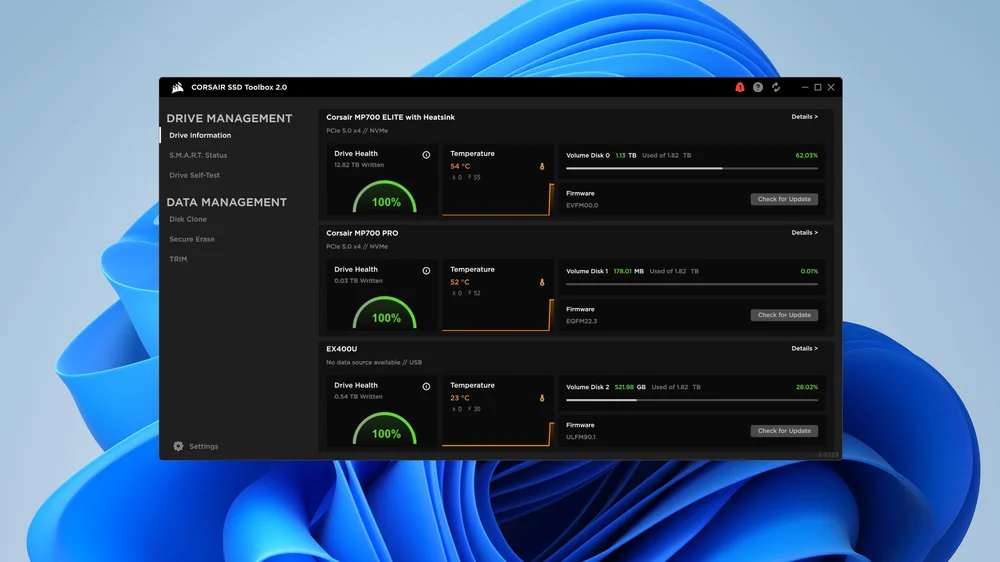
De meeste informatie die u nodig hebt over uw SSD's wordt weergegeven op het standaard startscherm, of op de pagina Drive-informatie als u dat liever hebt. Hier worden al uw schijven weergegeven, samen met de status van de schijven, de huidige temperatuur en de hoeveelheid vrije ruimte op elke SSD. U kunt op de link Details in de rechterbovenhoek van elke schijf klikken voor meer informatie, maar over het algemeen bevat dit scherm alles wat u nodig hebt voor dagelijks gebruik.
S. M. A. R. T.-status
SMART staat voor Self-Monitoring, Analysis, and Reporting Technology en is een bewakingssysteem dat door harde schijven en solid-state drives wordt gebruikt om hun gezondheid in de gaten te houden en mogelijke problemen op te sporen. In theorie kan het helpen bij het opsporen van voorspelbare storingen, zodat u actie kunt ondernemen voordat u gegevens verliest. Het is dus de moeite waard om dit systeem in de gaten te houden. Het kan echter niets doen aan onvoorspelbare storingen.
Zelf-test uitvoeren
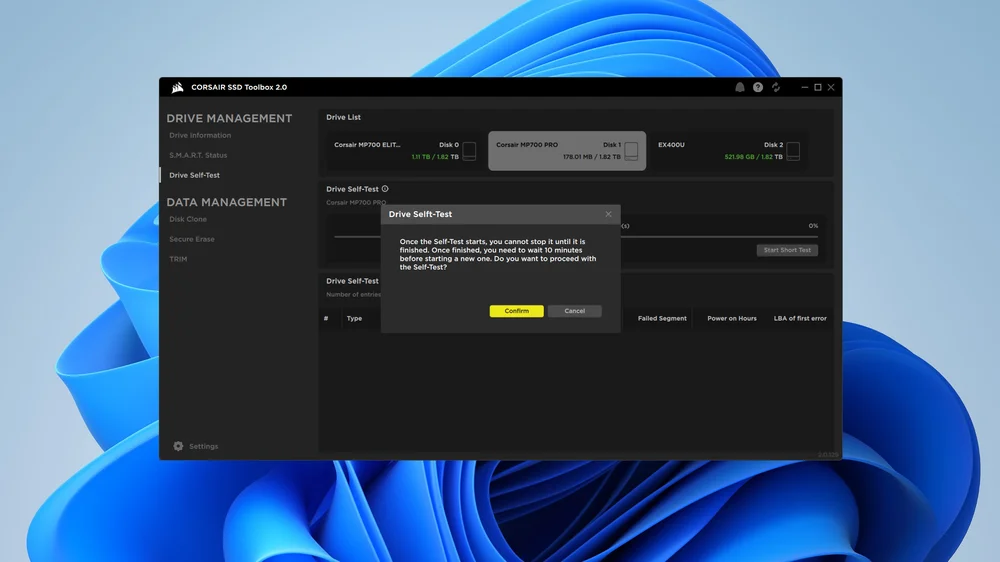
Het uitvoeren van een zelfcontrole van de schijf is niet iets wat u vaak wilt doen, maar als u twijfels hebt over de prestaties of de gezondheid van uw schijf, is dit een uitstekende manier om wat dieper te graven. Klik op de link 'Zelf-test van de schijf' aan de linkerkant, selecteer de SSD die u wilt controleren in de schijflijst bovenaan en klik vervolgens op de knop 'Bevestigen' om door te gaan. Zodra de test is voltooid, verschijnen de resultaten in het logboek onderaan het scherm.
Schijfklonen
Wij zijn grote voorstanders van het opnieuw installeren van Windows wanneer u een nieuwe SSD koopt, al was het maar om alle rommel te verwijderen die zich in de loop van de tijd onvermijdelijk ophoopt in een besturingssysteem. Toch zijn er momenten waarop dat niet mogelijk of niet wenselijk is. Als u gewoon alles naar uw nieuwe schijf wilt kopiëren, kunt u Disk Clone gebruiken om dat te doen. Selecteer uw bron aan de linkerkant en kies vervolgens uw nieuwe schijf onder Bestemming en klik op Start om te beginnen.
Veilig wissen
Als u een oude schijf aan iemand anders geeft, of als u gewoon alles op een schijf wilt wissen, dan is de optie Secure Erase de juiste keuze. Zoals de naam al aangeeft, wordt hiermee alles op de schijf waarop u deze optie uitvoert grondig verwijderd. Permanent. Uiteraard moet u deze optie met uiterste voorzichtigheid gebruiken.
TRIM
Windows is vrij goed in het zelfstandig sorteren van TRIM, maar als u weet wat u doet en een specifieke reden hebt om het heft in eigen handen te nemen, kunt u TRIM rechtstreeks vanuit de SSD Toolbox beheren. Als u niet zeker weet wat TRIM is, raden we u aan dit met rust te laten.
JOIN OUR OFFICIAL CORSAIR COMMUNITIES
Join our official CORSAIR Communities! Whether you're new or old to PC Building, have questions about our products, or want to chat about the latest PC, tech, and gaming trends, our community is the place for you.