Een USB-stick rechtstreeks uit uw computer halen lijkt onschuldig. De bestanden die u hebt gekopieerd, lijken immers al aanwezig te zijn. Maar besturingssystemen zijn niet altijd klaar met hun werk achter de schermen op het moment dat de voortgangsbalk verdwijnt. Daarom bestaat de kleine optie 'Uitwerpen' en daarom kan het negeren ervan soms uw gegevens in gevaar brengen. Moet u dus echt elke keer een USB-stick uitwerpen? Laten we dat eens bekijken.
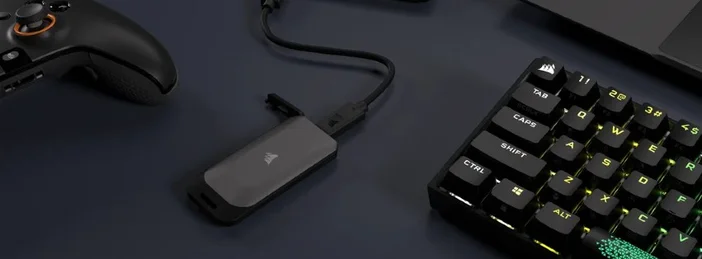
Wat doet 'Eject' eigenlijk?
Wanneer u op Uitwerpen (of Hardware veilig verwijderen) klikt, doet uw besturingssysteem het volgende:
- Wist alle wachtende schrijfbewerkingen (leegt caches zodat gegevens op de schijf terechtkomen).
- Sluit open bestandsverwijzingen zodat geen enkele app nog gebruik maakt van het station.
- Koppelt het bestandssysteem los, zodat het volledig wordt verwijderd.
- Soms schakelt het apparaat zelfs uit (bijvoorbeeld Linux's udisksctl power-off).
Waarom dit belangrijk is (zelfs als het kopieerdialoogvenster verdwenen is)
Moderne besturingssystemen en apps kunnen seconden nadat een voortgangsbalk is voltooid op de achtergrond doorgaan met het schrijven van metagegevens, miniaturen of indexeringsinformatie. Als u tijdens het schrijven de stekker uit het stopcontact haalt, bestaat het risico op stille corruptie. Door het apparaat uit te werpen, zorgt u ervoor dat het besturingssysteem eerst die huishoudelijke taken voltooit.
Opmerking: Journaling van het bestandssysteem beschermt voornamelijk metadata (directoriestructuur), niet de daadwerkelijke inhoud van uw bestanden. Journaling vermindert dus het risico op corruptie door plotselinge verwijdering, maar elimineert dit niet volledig.
Wanneer u het uitwerpen kunt overslaan (het risico is lager)
Windows 10/11 met standaard Snel verwijderen en geen schrijfbewerkingen in uitvoering. Snel verwijderen van Microsoft schakelt schrijfcaching op externe stations uit, zodat u het apparaat kunt verwijderen zonder dat het pictogram in het systeemvak de prestaties iets vertraagt, maar de veiligheid verhoogt. Als u echter net bestanden hebt opgeslagen/bewerkt, klik dan voor de zekerheid op Uitwerpen.
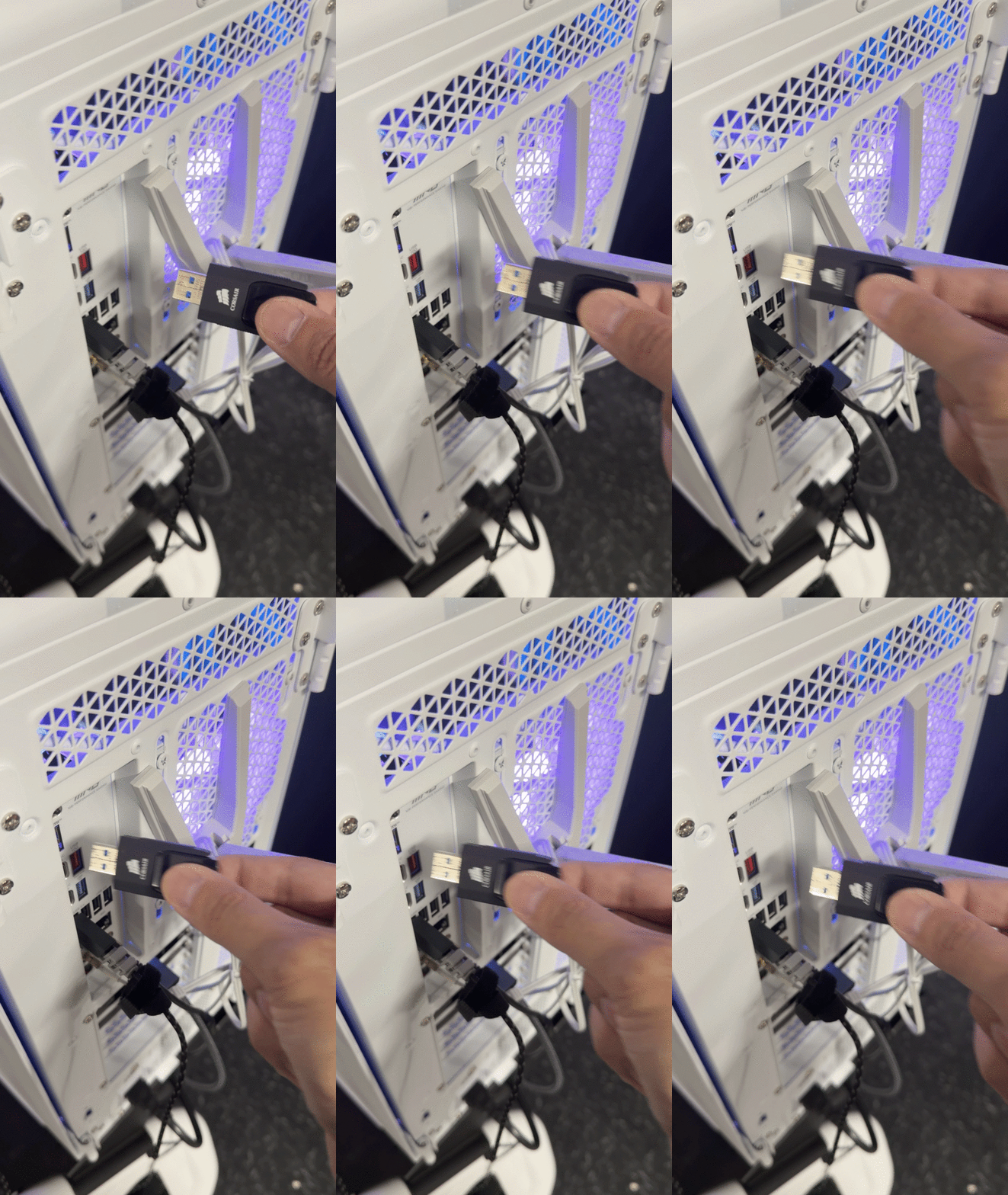
Wanneer je absoluut moet uitwerpen
- Telkens wanneer u bestanden op de schijf hebt geschreven of bewerkt op een willekeurig besturingssysteem.
- Als het Windows-stationbeleid is ingesteld op 'Betere prestaties' (schrijfcaching ingeschakeld). In die modus moet u 'Veilig verwijderen' gebruiken.
- Op macOS, Linux en ChromeOS is dat de verwachte workflow.
- Voor externe HDD's/SSD's die intern schrijfbewerkingen kunnen bufferen, zorgt uitwerpen ervoor dat caches worden leeggemaakt. (Linux's udisksctl power-off handelt dit expliciet af.)
Hoe uitwerpen op elk besturingssysteem
Windows 10/11
- Klik op het pictogram Hardware veilig verwijderen en media uitwerpen in het systeemvak, of klik met de rechtermuisknop op het station in Verkenner → Uitwerpen.
- Als u vaak de stekker uit het stopcontact haalt zonder op te slaan en uw apparaat is ingesteld op Snel verwijderen, is dat meestal geen probleem, maar het wordt toch aanbevolen om het apparaat uit te werpen na het opslaan.
macOS
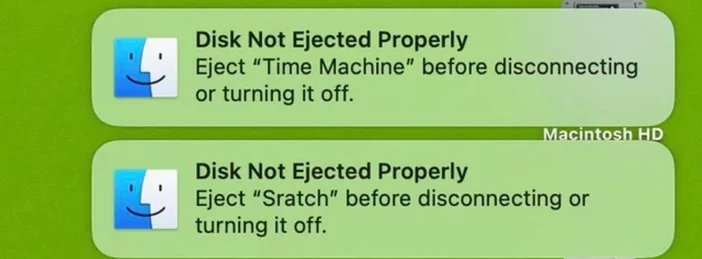
- Klik in Finder op het uitwerpsymbool naast het station (of selecteer het station en druk op Command–E).
- Als macOS aangeeft dat de schijf in gebruik is, sluit dan apps of log uit/start opnieuw op en probeer het opnieuw. Schijfhulpprogramma → Ontkoppelen is een andere mogelijkheid.
Linux (GNOME-bureaublad en opdrachtregel)
- Klik in de app Bestanden (Nautilus) op het pictogram voor uitwerpen naast het station.
- Terminal: udisksctl unmount -b /dev/sdXN en vervolgens udisksctl power-off -b /dev/sdX om de cache te legen en het apparaat uit te schakelen.
ChromeOS (Chromebooks)
- Open de app Bestanden, zoek uw USB-stick in de linkerzijbalk en klik op het pictogram voor uitwerpen. De stick verdwijnt uit de lijst. Koppel vervolgens de stick los. (Veel OEM-handleidingen beschrijven dezelfde stappen.)
Probleemoplossing: "De schijf kan niet worden uitgeworpen"
- Windows: Een programma gebruikt waarschijnlijk nog steeds een bestand. Sluit apps, wacht even en probeer vervolgens opnieuw 'Veilig verwijderen '.
- macOS: Spotlight-indexering of een ander proces kan de schijf blokkeren. Sluit apps af, sluit de schijf indien nodig uit van Spotlight, log uit/start opnieuw op of gebruik Schijfhulpprogramma om de schijf te ontkoppelen.
- Linux: Zorg ervoor dat geen enkele werkdirectory van een terminal zich op de schijf bevindt; koppel vervolgens los met umount of gebruik udisksctl … schakel uit
Is Eject hetzelfde als Unmount?
Conceptueel gezien, ja, beide koppelen het bestandssysteem los en zorgen ervoor dat lopende schrijfbewerkingen worden voltooid. 'Veilig verwijderen' in Windows en 'Uitwerpen' in GUI's voegen gebruiksvriendelijke controles en (op sommige platforms) uitschakelstappen toe.
Wordt de stroomtoevoer naar de USB-poort onderbroken wanneer ik op Eject druk?
Niet altijd. Het koppelt het bestandssysteem logischerwijs los. Met udisksctl power-off van Linux wordt ook het apparaat uitgeschakeld. Veel USB-sticks schakelen hun activiteits-LED uit zodra ze worden ontkoppeld.
Maken moderne bestandssystemen/journaling het uitwerpen overbodig?
Nee. Journaling beschermt voornamelijk metadata; het kan niet garanderen dat gebruikersgegevens volledig zijn weggeschreven op het moment dat u de stekker eruit trok.
Hoe zit het met "Ik heb alleen bestanden bekeken"?
Alleen lezen (geen bewerkingen) vermindert het risico, vooral op Windows met Quick Removal, maar uitwerpen blijft een goede gewoonte omdat achtergrondtaken het station kunnen beïnvloeden.
PRODUCTEN IN ARTIKEL
JOIN OUR OFFICIAL CORSAIR COMMUNITIES
Join our official CORSAIR Communities! Whether you're new or old to PC Building, have questions about our products, or want to chat about the latest PC, tech, and gaming trends, our community is the place for you.