Wanneer u een extern opslagapparaat koopt, moet dit vaak worden geformatteerd voordat het kan worden gebruikt. Door een opslagvolume te formatteren, wordt er een bestandssysteem op geïnstalleerd, waardoor het apparaat door het besturingssysteem (OS) kan worden gebruikt. Dit kan een USB-stick zijn of een externe SSD/HDD met een capaciteit van meerdere terabytes. Soms zijn schijven vooraf geformatteerd, zodat u ze direct uit de verpakking kunt aansluiten en gebruiken, maar afhankelijk van hoe u de schijf wilt gebruiken, is dit misschien niet de optimale oplossing voor uw behoeften. Om beter te begrijpen wat de beste indeling voor een USB-stick is, beginnen we met de basisprincipes.
Wat is een bestandssysteem?
Alle opslagapparaten moeten gebruikmaken van een 'bestandssysteem' dat door het besturingssysteem wordt aangeboden, zodat het door het besturingssysteem kan worden beheerd. Het is alsof een besturingssysteem een feestje organiseert en de gasten vertelt waar ze hun auto kunnen parkeren en hoeveel auto's er mogen komen. Het bestandssysteem bepaalt hoe gegevens worden opgeslagen en georganiseerd, en welke beperkingen er gelden, zodat het besturingssysteem de gegevens op een schijf kan benaderen op een manier die het begrijpt.
Hoe plaats ik een bestandssysteem op een schijf?
Het bestandssysteem voor een opslagapparaat wordt ingesteld wanneer de schijf wordt geformatteerd, wat een zeer toepasselijke term is, aangezien dat proces het juiste formaat instelt voor gegevens die op een schijf moeten worden opgeslagen (en geopend). Tegenwoordig (in 2025) zijn er drie belangrijke bestandssystemen waaruit u kunt kiezen bij het formatteren van een opslagvolume: FAT32, exFAT en NTFS. Bij het formatteren van een schijf worden alle gegevens op de schijf gewist en worden een nieuw bestandssysteem en een nieuwe partitietabel geïnstalleerd. Alle gegevens op een schijf worden gewist als u deze formatteert, dus ga voorzichtig te werk.
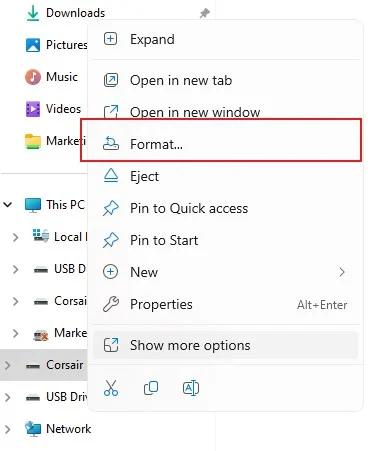
U kunt elk volume in Windows Verkenner formatteren door er met de rechtermuisknop op te klikken en 'Formatteren' te selecteren.
FAT32
Dit bestandssysteem, dat File Allocation Tab 32 heet, wordt nog steeds gebruikt voor USB-sticks omdat het breed compatibel is met verschillende soorten besturingssystemen. Het werd al in 1996 geïntroduceerd als een evolutie van het FAT16-bestandssysteem van Windows 95, omdat het meer van alles bood, waaronder hogere opslagcapaciteiten en langere bestandsnamen. In die tijd werden er echter niet veel bestanden opgeslagen, behalve Office-documenten en afbeeldingsbestanden, dus voor de pc's van vandaag is het een beetje beperkt.
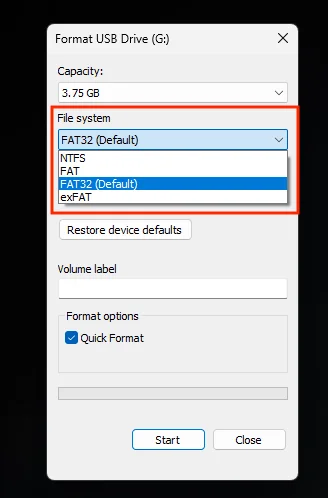
Wanneer u te maken hebt met schijven met een kleine capaciteit en kleine bestanden, is FAT32 ideaal vanwege de compatibiliteit en het gebruiksgemak.
Dit bestandssysteem heeft een maximale bestandsgrootte van 4 GB en een maximale partitiegrootte van 32 GB, dus je begrijpt dat het tegenwoordig alleen nog maar wordt gebruikt voor kleine bestanden en schijven. Het belangrijkste voordeel is dat het compatibel is met bijna elk type apparaat, van camera's tot Mac-computers, Linux-pc's en gameconsoles; bijna elk apparaat herkent FAT32. Als je niet zeker weet welk formaat je moet gebruiken op je nieuwe USB-stick, kun je met FAT32 nooit fout gaan.
exFAT
Dit bestandssysteem werd in 2006 geïntroduceerd en heet Extended File Allocation Table. Het is door Microsoft ontwikkeld als upgrade van FAT32, omdat het de problemen van FAT32 met kleine bestanden en partities oplost, waardoor het veel geschikter is voor moderne opslagbehoeften. Het vergroot de bestandsgrootte van 4 GB op FAT32 tot 16 exabytes, waardoor het probleem volledig wordt opgelost. Bovendien heeft het een partitielimiet van 128 petabyte, dus geen enkele thuisgebruiker zal dat aantal ooit overschrijden.
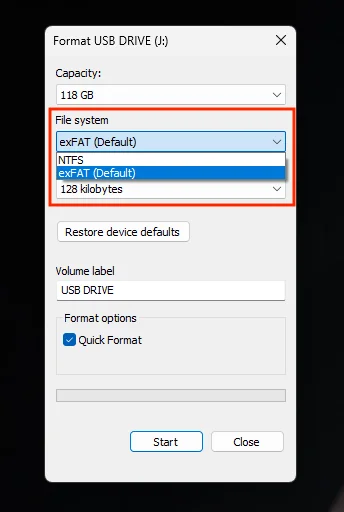
Voor grotere volumes zijn exFAT en NTFS meestal de enige opmaakopties.
exFAT is voor de meeste mensen een betere optie dan FAT32 als u bestanden tussen computers wilt verplaatsen. Het wordt ondersteund door zowel Windows, MacOS, moderne gameconsoles en Linux als u bepaalde pakketten installeert. Gebruik over het algemeen exFAT bij het formatteren van een extern opslagapparaat als u die mogelijkheid hebt, omdat het flexibel en snel is en gemaakt is voor moderne computers.
NTFS
Dit is een zeer robuust bestandssysteem met de naam New Technology File System, dat al in 1993 door Microsoft werd geïntroduceerd voor het op bedrijven gerichte besturingssysteem Windows NT. Het werd uiteindelijk overgezet naar de consumentenbesturingssystemen van Microsoft en werd het standaardbestandssysteem vanaf Windows XP tot en met het huidige Windows 11. Het is snel, veilig en toekomstbestendig, met als enige nadeel dat het is gemaakt voor moderne Windows-besturingssystemen en lang niet zo compatibel is als exFAT of FAT32. Als u echter alleen Windows 10- en 11-apparaten gebruikt, werkt het prima.
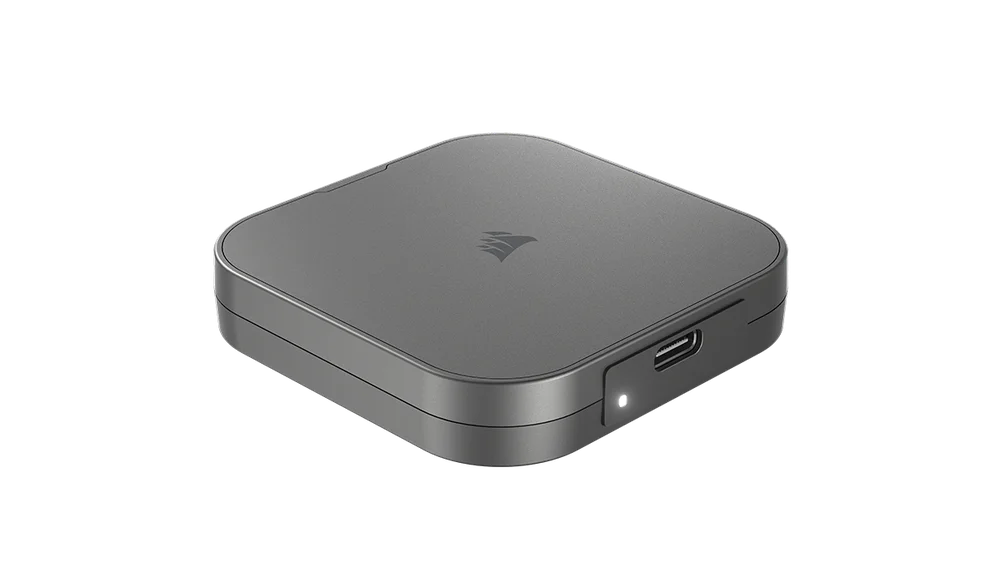
Draagbare schijven zoals de EX400U kunnen na aankoop worden geformatteerd als u iets nodig hebt met meer platformonafhankelijke compatibiliteit.
Op uw pc thuis is de kans groot dat uw opstartschijf is geformatteerd met NTFS als u Windows 10/11 gebruikt. Voor interne schijven is dit zonder twijfel de beste optie vanwege de beveiligingsfuncties en uitstekende prestaties.
Voor een USB-stick geldt dat als u alleen bestanden tussen Windows 10/11-computers verplaatst, er geen nadelen zijn aan het formatteren van een USB-stick met NTFS. Als u echter onderweg bent met een USB-stick en deze op een andere computer moet aansluiten, moet dit een Windows-computer zijn, anders kunt u de stick niet gebruiken.
Het eindresultaat
Als u thuis verschillende Windows-computers hebt, gebruik dan NTFS. Als u bestanden van een pc naar een Mac moet overzetten, gebruik dan exFAT. Als u niet weet wat voor soort computers u in de toekomst gaat gebruiken, bijvoorbeeld vanwege reizen of iets dergelijks, kies dan voor FAT32 voor maximale compatibiliteit.
PRODUCTEN IN ARTIKEL
JOIN OUR OFFICIAL CORSAIR COMMUNITIES
Join our official CORSAIR Communities! Whether you're new or old to PC Building, have questions about our products, or want to chat about the latest PC, tech, and gaming trends, our community is the place for you.