Je hebt je nieuwe NVMe-schijf geïnstalleerd en je pc aangezet, maar je kunt je nieuwe schijf niet zien. Hoe komt dat?
Helaas verloopt het weergeven van een nieuwe SSD in Windows niet zo soepel als je zou verwachten, zelfs niet in Windows 11. Om een nieuwe SSD weer te geven, moet je deze eerst initialiseren. Hieronder lees je hoe je dat doet.
Een nieuwe schijf initialiseren in Windows
Zodra de SSD fysiek is geïnstalleerd, schakelt u de pc in en volgt u deze stappen om de nieuwe schijf te initialiseren:
- Open het startmenu, typ 'Harde-schijfpartities maken en formatteren' en druk op Enter (mogelijk wordt u gevraagd om toestemming als beheerder).
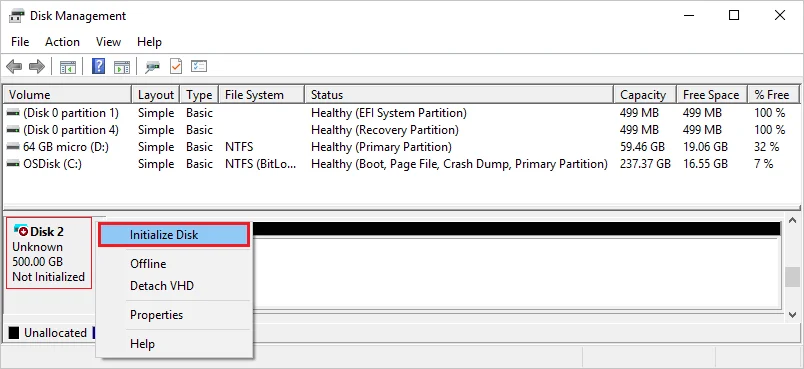
- Zoek waar uw nieuwe SSD wordt weergegeven als "Onbekend" en "Niet geïnitialiseerd".
- Klik er met de rechtermuisknop op en selecteer 'Schijf initialiseren'.
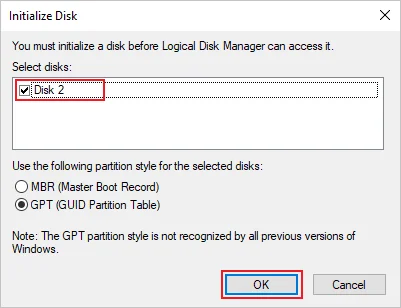
- Selecteer in dit menu GPT (GUID Partition Table) en klik op OK.
De andere optie wordt niet aanbevolen, omdat deze minder compatibel is met schijven met een capaciteit van meer dan 2 TB.
Moet ik de schijf formatteren nadat ik deze heb geïnitialiseerd?
Technisch gezien niet, maar het is nog steeds een best practice.
Hier moet u het NTFS-formaat gebruiken. Vermijd het gebruik van FAT32 op Windows 10/11. We hebben FAT 32, exFAT en NTFS in een apart artikel met elkaar vergeleken, dus lees dat voor meer informatie.
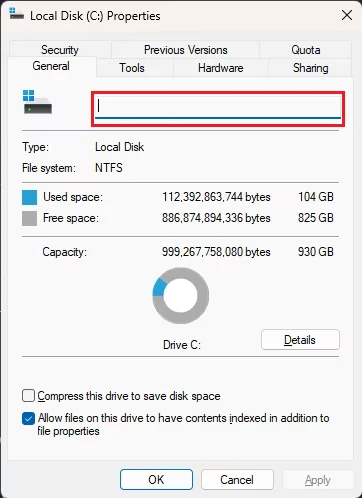
U kunt ook de naam van het station en de toegewezen letter wijzigen door met de rechtermuisknop op het hoofdgedeelte van het station te klikken en vervolgens op 'Stationletter en paden wijzigen...' te klikken.
PRODUCTEN IN ARTIKEL
JOIN OUR OFFICIAL CORSAIR COMMUNITIES
Join our official CORSAIR Communities! Whether you're new or old to PC Building, have questions about our products, or want to chat about the latest PC, tech, and gaming trends, our community is the place for you.