Sommige games werken gewoon beter met een controller. Dat is een ongemakkelijke waarheid die wij pc-gamers moeten accepteren. De PS5 DualSense-controller is in dat geval een bijzonder goede keuze, omdat hij breed compatibel is met games via Steam. Veel pc-games bevatten nu de juiste symbolen en een paar games maken zelfs gebruik van de variabele weerstandstriggers van de controller.
Wanneer je de PS5-controller echter op een pc aansluit, wordt deze automatisch het standaard audio-uitvoerapparaat, wat betekent dat alle game-audio en muziek door de kleine luidspreker op de controller wordt geperst. Hier lees je hoe je dat kunt voorkomen.
Hoe je kunt voorkomen dat er geluid uit de PS5-controller komt op de pc
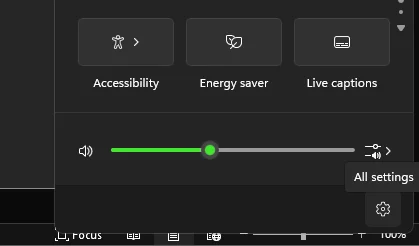
- Klik op het luidsprekersymbool in uw taakbalk en klik vervolgens op het tandwielpictogram om de Windows-instellingen te openen.
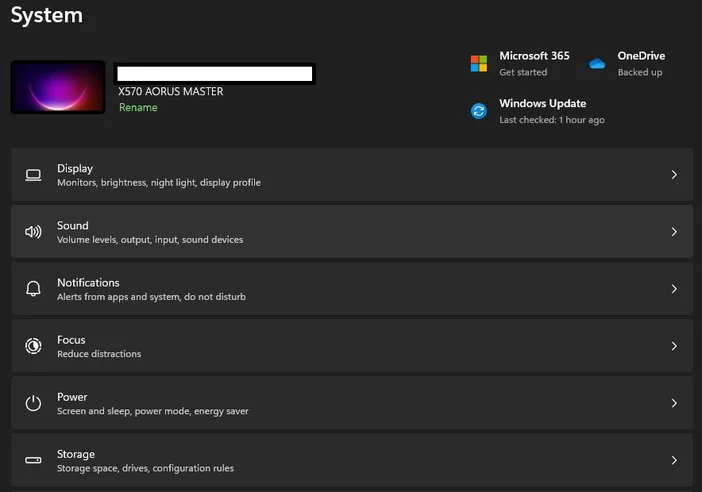
- Klik nu op'Systeem'en vervolgens op het tabblad'Geluid'.
- Hier ziet u een lijst met uitvoerapparaten. Uw headset, luidsprekers en monitoren worden hier weergegeven.
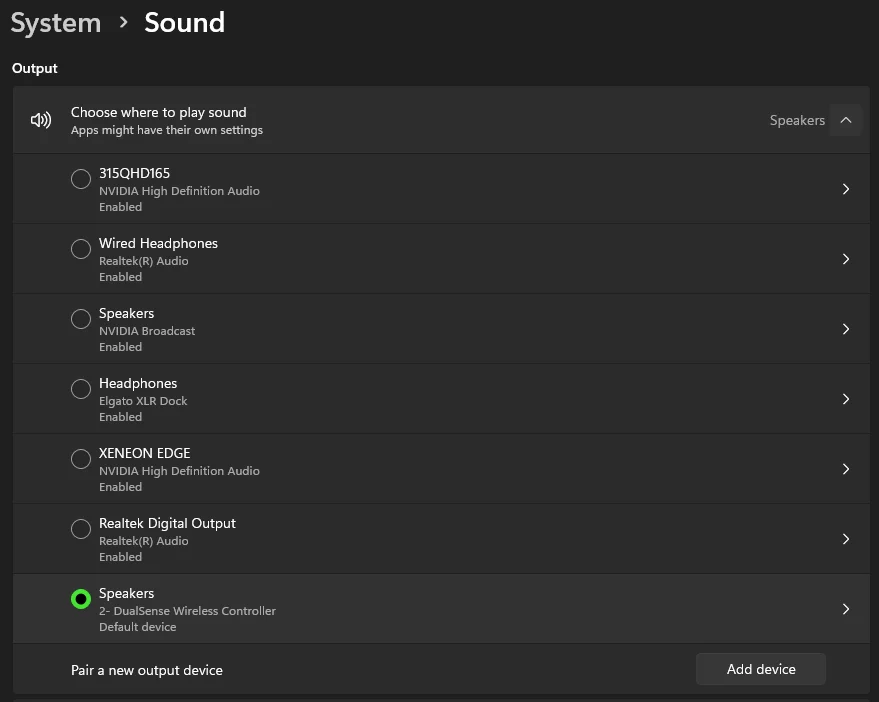
- Zoek de PS5-controller. De titel luidt'Luidspreker', maar daaronder staat'2- DualSense Wireless Controller'. Klik hierop om het menu'Eigenschappen'voor de controller te openen.
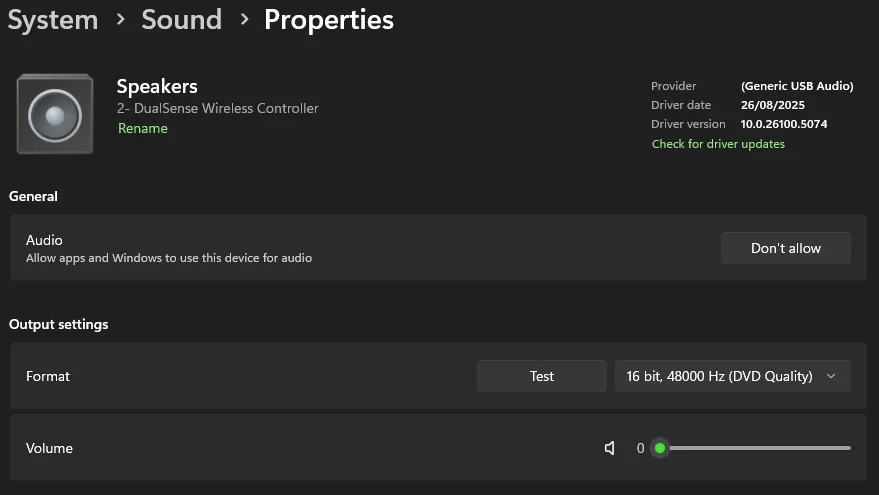
- Het tabblad'Algemeen' bovenaan bevat een knop 'Niet toestaan'. Klik hierop en Windows zal geen audio meer afspelen via de luidspreker in de PS5-controller.
Dit is de snelste manier om dit probleem op te lossen, maar Windows heeft de neiging om deze wijziging ongedaan te maken wanneer u de controller weer aansluit. Als u de luidspreker van de PS5-controller permanent wilt uitschakelen, moeten we naar Apparaatbeheer gaan.
Hoe je de luidspreker van de PS5-controller permanent kunt uitschakelen op pc
Op deze manier voorkom je dat je pc de controller als luidspreker gebruikt, maar de functionaliteit als controller en alleen als controller blijft behouden.
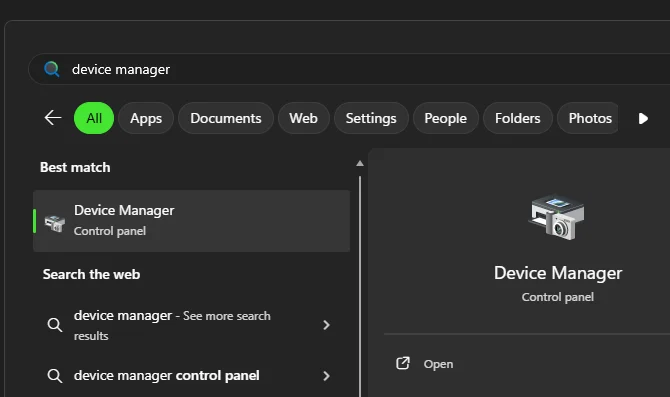
- Klik op de Windows-knop in de taakbalk en typ'Apparaatbeheer'. Wanneer het verschijnt, klik je erop om het te openen.
- Hier moet u voorzichtig zijn. De PS5-controller verschijnt in het tabblad 'Human Interface Devices', maar wordt aangeduid als 'HID-compatibele gamecontroller'. Raak dit niet aan. Hier wordt de daadwerkelijke controllerfunctionaliteit geregeld en die functionaliteit willen we behouden.
- Scroll naar beneden naar'Geluids-, video- en gamecontrollers'. We weten dat dit verwarrend is, maar geloof ons, hier wordt de PS5-controller als luidspreker geteld.
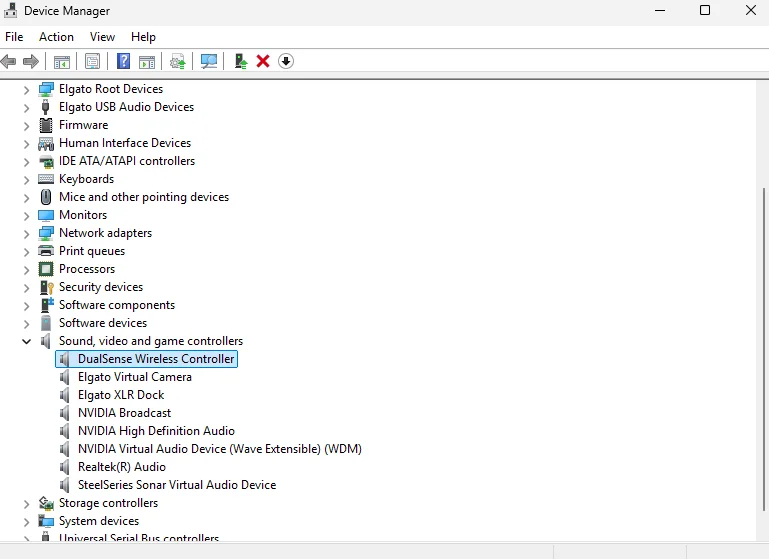
Zoek'DualSense Wireless Controller', klik er met de rechtermuisknop op en klik vervolgens op'Apparaat uitschakelen'. Er verschijnt een waarschuwing die eng klinkt, maar het is niet erg. Onthoud dat we alleen het gebruik van de luidspreker in de controller uitschakelen. Klikop 'Ja'in de waarschuwing.
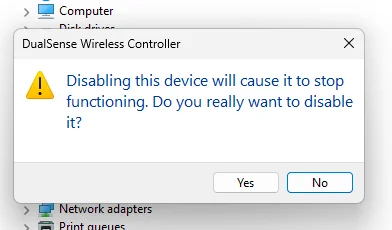
Mogelijk moet u uw pc hierna opnieuw opstarten, maar nu wordt de PS5-controller niet meer als luidspreker gebruikt en kunt u van uw games genieten zonder dat u naar het geluid uit de kleine, blikkerige luidspreker hoeft te luisteren.
Als u de luidspreker opnieuw wilt gebruiken, zoekt u de controller in Apparaatbeheer en schakelt u deze opnieuw in.
JOIN OUR OFFICIAL CORSAIR COMMUNITIES
Join our official CORSAIR Communities! Whether you're new or old to PC Building, have questions about our products, or want to chat about the latest PC, tech, and gaming trends, our community is the place for you.