RGB-verlichting kan erg leuk zijn. Je kunt je hele opstelling aanpassen in miljoenen verschillende kleuren met animaties en allerlei andere coole ontwerpen. Als je dat doet met CORSAIR-producten, dan is iCUE het programma waarmee je dat doet. Bovendien kun je iCUE koppelen aan andere software, zodat ze samen kunnen werken en synchroniseren, wat erg handig kan zijn.
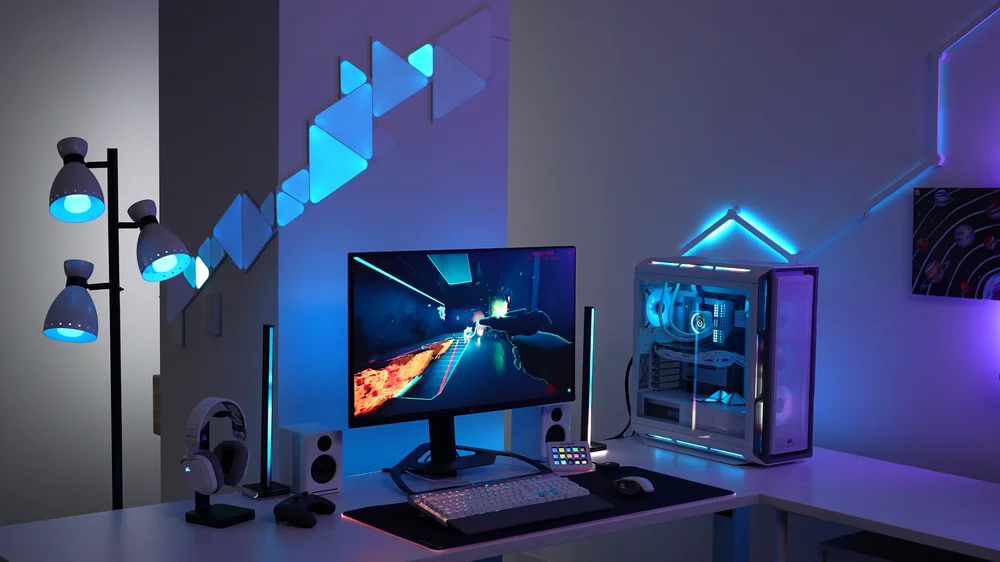
Sommige software kan echter een beetje overijverig zijn, een beetje te enthousiast, zelfs chauvinistisch. Videogames zijn hier meestal de boosdoener. Op het eerste gezicht is het een leuk concept: de game neemt de controle over en synchroniseert de verlichting van je opstelling met wat er in de game gebeurt. Het idee is onderdompeling, maar velen van ons zijn al voldoende ondergedompeld zonder dat onze toetsenborden ons vroegtijdig het graf in jagen.
Hoe Game SDK in iCUE uitschakelen
Hier volgt hoe je deze functie kunt uitschakelen of beperken, zodat alleen bepaalde games en applicaties je verlichting kunnen regelen.
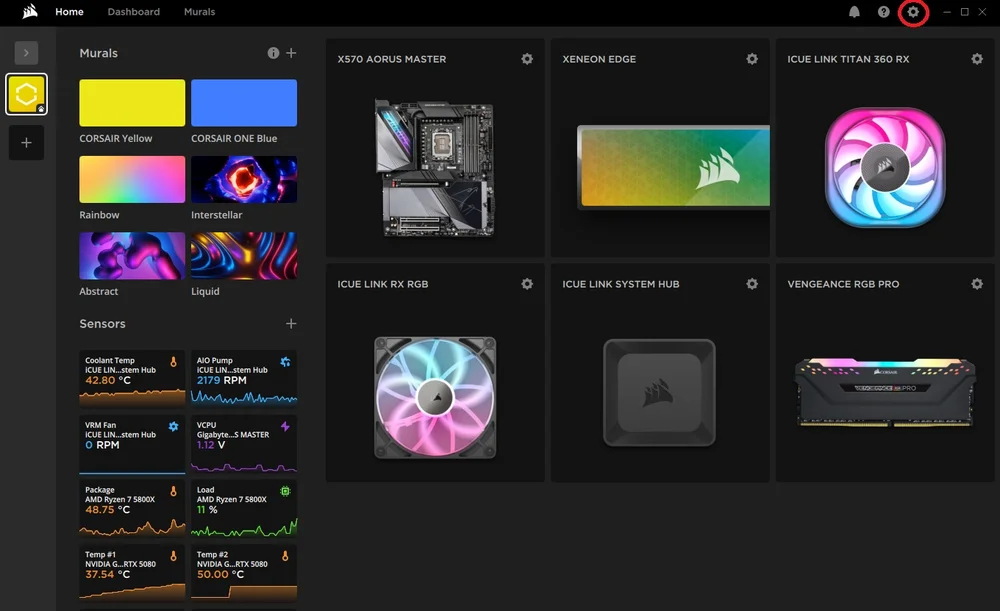
- Open iCUE en klik op het tandwielpictogram rechtsboven om het instellingenmenu te openen.
- Klik in het instellingenmenu op het tabblad 'SDK' en klik op de schuifknop naast 'Game SDK' om deze uit te schakelen.
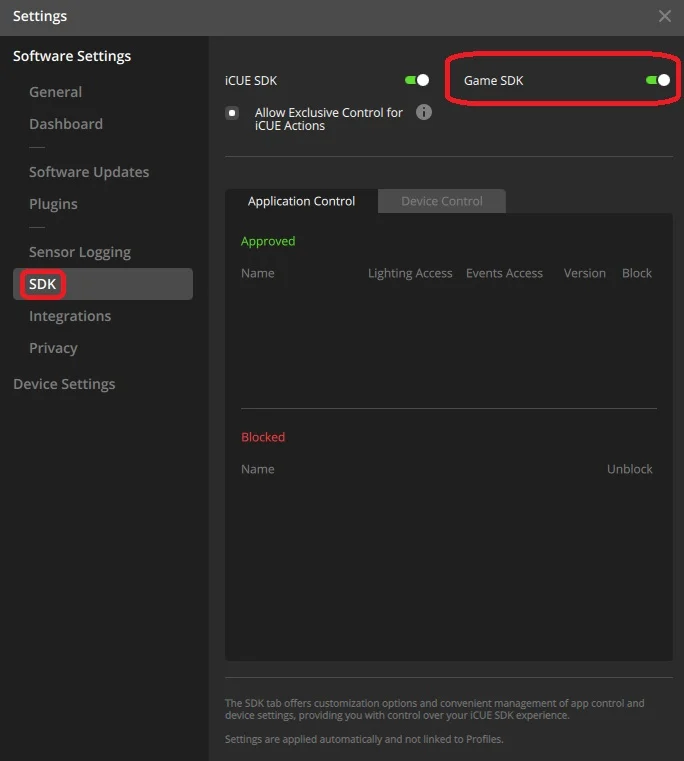
En je bent klaar. Nu heb je ervoor gezorgd dat geen enkele game toegang heeft tot iCUE en de verlichting kan regelen. Maar wat als je sommige games wel leuk vindt om te integreren met je verlichting, maar andere niet? Als dit het geval is, laat dan de schuifregelaar 'Game SDK' ingeschakeld en blokkeer gewoon de specifieke applicatie die je stoort in het tabblad 'Application Control' hieronder. Niet-geblokkeerde games blijven invloed hebben op de verlichting, maar de geblokkeerde games hebben geen toegang.
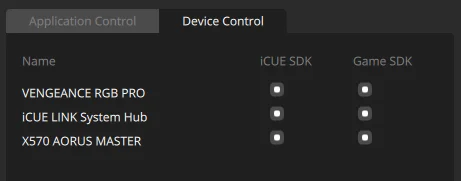
Voor meer gedetailleerde instellingen ga je naar het tabblad 'Apparaatbeheer'. Hier kun je aangeven welke specifieke apparaten in je opstelling kunnen worden bediend door games en zelfs door iCUE zelf.
JOIN OUR OFFICIAL CORSAIR COMMUNITIES
Join our official CORSAIR Communities! Whether you're new or old to PC Building, have questions about our products, or want to chat about the latest PC, tech, and gaming trends, our community is the place for you.