Deze handleiding leidt u door het gebruik van het firmware-updateprogramma van CORSAIR op Linux en legt een specifieke stap voor Linux uit die u mogelijk moet uitvoeren om uw browser te laten communiceren met USB/HID-apparaten. Als het programma uw apparaat weergeeft, maar het veld Huidige firmware "–" aangeeft, of als uw browserconsole NotAllowedError: Failed to open device vermeldt, bent u hier aan het juiste adres. Dit specifieke symptoom treedt op bij Linux en is het gevolg van standaard HID-machtigingen, niet van uw apparaat.
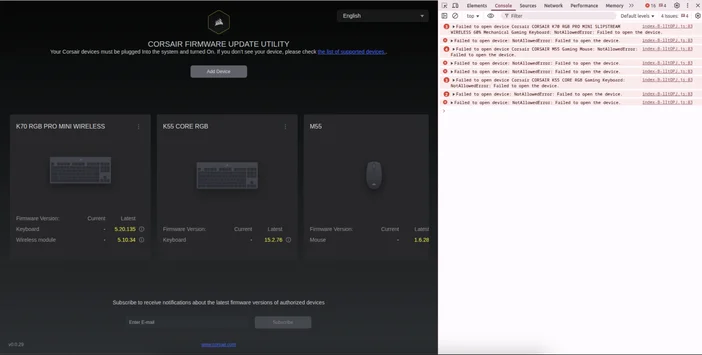
Stap 1: Open het hulpprogramma voor firmware-updates
- Start uw Chromium-gebaseerde browser.
- Open het CORSAIR Firmware Update Utility.
- Klik op Apparaat toevoegen → Toegang autoriseren en selecteer vervolgens het apparaat of de apparaten in het systeemvenster.
Als u onmiddellijk'Huidig: – ' ziet in de apparaattegel (zoals in onze schermafbeelding) of als de updateknop uitgeschakeld blijft, gaat u verder met stap 2.
Stap 2: Linux HID-machtigingen instellen (eenmalige installatie)
Zoek de leveranciers-ID (VID) en product-ID (PID) van uw apparaat op.
- Sluit het apparaat aan en voer vervolgens het volgende uit:
lsusb
- Zoek naar een regel zoals ID 1234:5678 … — hier is 1234 de VID en 5678 de PID.
- Tip: Als u meerdere CORSAIR-apparaten of een ontvanger + apparaatcombinatie hebt, noteer dan elk VID:PID-paar. U voegt één regel per paar toe.
Maak een udev-regel voor WebHID-toegang
- Maak een nieuw regelsbestand aan:
sudo nano /etc/udev/rules.d/99-corsair-hid.rules
- Voeg één regel per apparaat toe (vervang 1234 en 5678 door uw eigen ID's):
SUBSYSTEM=="hidraw", ATTRS{idVendor}=="1234", ATTRS{idProduct}=="5678", MODE="0666"
- Sla op en sluit af, laad vervolgens opnieuw en pas de regel toe:
sudo udevadm control --reload-rules
sudo udevadm trigger
- Koppel het apparaat los en sluit het opnieuw aan, en laad vervolgens de updaterpagina opnieuw. Door deze regel toe te voegen, detecteerde het hulpprogramma de firmwareversie correct.
SUBSYSTEM=="hidraw", ATTRS{idVendor}=="1234", ATTRS{idProduct}=="5678", MODE="0660", GROUP="plugdev"
- Voeg jezelf vervolgens toe aan plugdev:
sudo usermod -aG plugdev $USER
- Log daarna uit/in. Gebruik de aanpak die het beveiligingsbeleid van uw organisatie verkiest.
Stap 3: Autoriseer en maak verbinding in de updater
- Ga terug naar de updater, klik opnieuw op Apparaat toevoegen → Toegang autoriseren en selecteer het apparaat.
- U zou nu 'Huidig' moeten zien op de apparaattegel (de '–' zou verdwenen moeten zijn en nu de firmwareversie van uw apparaat moeten weergeven).
Stap 4: Werk de firmware bij
- Selecteer de tegel van het apparaat om details te bekijken.
- Als Laatste hoger is dan Huidig, klik dan op Bijwerken.
- Houd het apparaat aangesloten en ingeschakeld totdat het proces is voltooid.
- Voor draadloze apparatuur moet u beide onderdelen bijwerken wanneer daarom wordt gevraagd:
- De ontvanger/dongle (USB)
- Het apparaat zelf (hiervoor is vaak een USB-kabel nodig of moet het apparaat zijn ingeschakeld en gekoppeld)
Eenmalig kopiëren/plakken (VID/PID indien nodig vervangen)
# Replace the example VID/PID pairs with your actual IDs from lsusb
sudo tee /etc/udev/rules.d/99-corsair-hid.rules >/dev/null <<'EOF'
SUBSYSTEM=="hidraw", ATTRS{idVendor}=="1234", ATTRS{idProduct}=="5678", MODE="0666"
# Add more lines here if you have additional devices/receivers
EOF

sudo udevadm control --reload-rules
sudo udevadm trigger
echo "Unplug/replug your device(s), then authorize them in the updater."
Heb ik dit nodig op Windows of macOS?
Nee, deze specifieke udev-stap is voor Linux. Het probleem deed zich niet voor op Windows 11 of macOS.
Welke Linux-distributies werken naar behoren?
De meeste gangbare distributies zoals Ubuntu zouden moeten werken.
Waarom regels per apparaat gebruiken in plaats van regels voor alle leveranciers?
Toegang verlenen per VID/PID is nauwkeurig en minimaliseert de blootstelling. Als u de voor- en nadelen begrijpt, zijn regels voor alle leveranciers mogelijk, maar deze zijn minder restrictief.
JOIN OUR OFFICIAL CORSAIR COMMUNITIES
Join our official CORSAIR Communities! Whether you're new or old to PC Building, have questions about our products, or want to chat about the latest PC, tech, and gaming trends, our community is the place for you.