HOW TO
Hoe: BIOS bijwerken op een CORSAIR Vengeance of CORSAIR ONE met een MSI-moederbord
Laatst bijgewerkt:
We raden u aan om het BIOS van uw CORSAIR-systeem altijd up-to-date te houden, omdat dit beveiligingsupdates biedt en de stabiliteit van het systeem verbetert.
In dit artikel wordt beschreven hoe u het BIOS op een CORSAIR Vengeance of CORSAIR ONE met een MSI-moederbord kunt bijwerken.
De juiste productpagina voor systemen vinden
Al onze systeemproductpagina's hebben een tabblad 'Downloads' met de meest recente aangepaste BIOS.
Om de juiste productpagina voor uw systeem te vinden, moet u het onderdeelnummer van uw systeem opzoeken. U vindt het onderdeelnummer op een label aan de onderkant van uw kant-en-klare CORSAIR-systeem.
Zoek op het label het nummer dat begint met 'CS-' en voer dit nummer in de zoekmachine van de CORSAIR-webwinkel in. U komt dan op de productpagina voor uw systeem. Controleer of de SKU boven de productbeschrijving overeenkomt met de SKU van uw systeem.
Nadat u de productpagina van het systeem hebt gevonden, scrolt u omlaag naar het tabblad Downloads en zoekt u de BIOS-link. Klik op de link om de BIOS voor uw systeem te downloaden.
Het BIOS van uw systeem bijwerken
Volg de onderstaande stappen om het BIOS van uw systeem bij te werken:
- Maak een lege USB-stick (geformatteerd als FAT32) en het BIOS-updatebestand klaar.
- Pak het BIOS-updatebestand uit naar het hoogste niveau van uw USB-stick.
- Schakel uw CORSAIR gaming-pc uit.
- Sluit de USB-stick met het updatebestand aan op de pc.
- Start het systeem met de USB-stick aangesloten.
- Terwijl de pc herhaaldelijk opstart, drukt u op de DEL-toets (Delete) op uw toetsenbord om het BIOS-menu te openen.
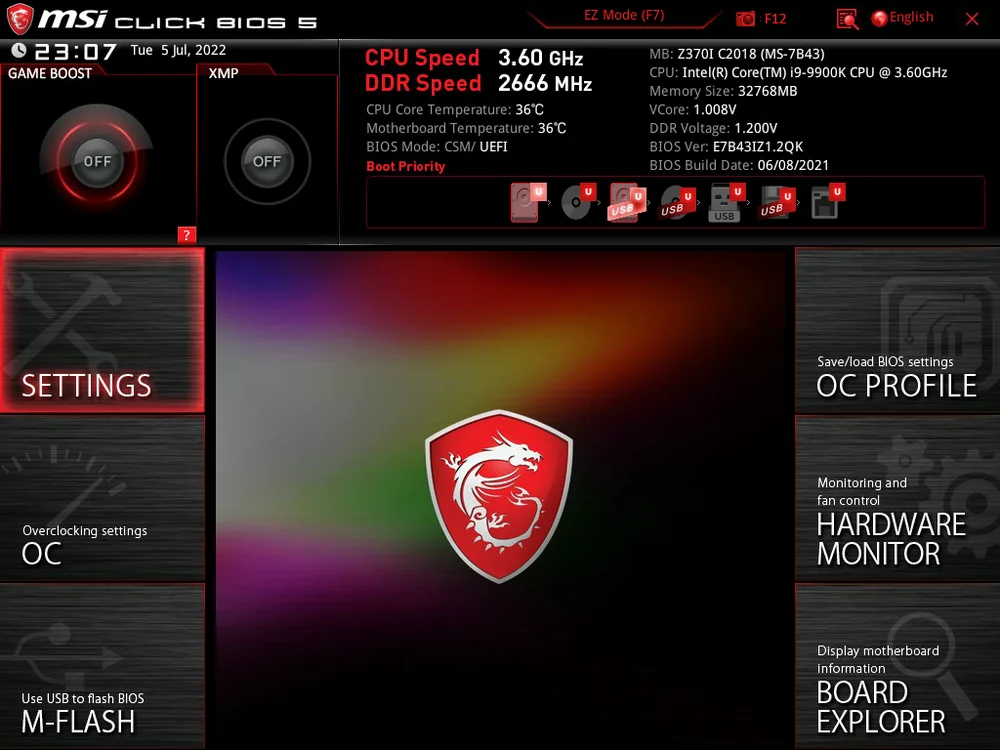
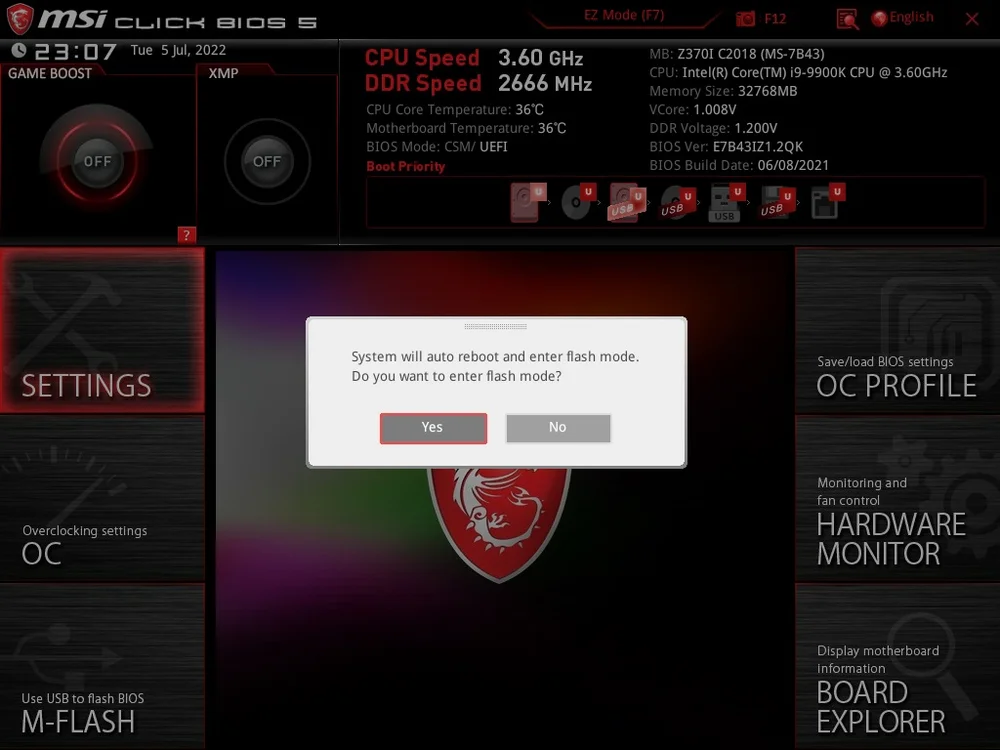
7. Druk op CTRL + ALT + T; dit is een sneltoets om een knipperend hulpprogramma te openen waarmee u uw BIOS kunt bijwerken.
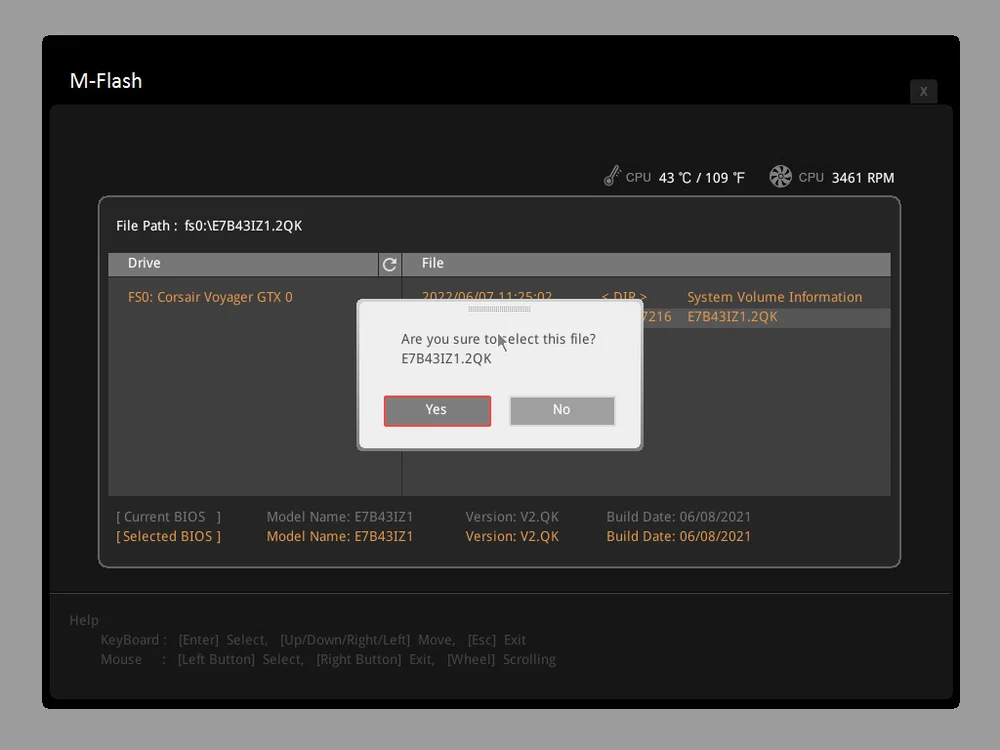
8. Wanneer u wordt gevraagd welk bestand u wilt selecteren op de USB-stick, selecteert u het BIOS-bestand dat u hebt gedownload en uitgepakt op de USB-stick.
9. Wacht ongeveer 5 seconden totdat het systeem opnieuw is opgestart. Het systeem gaat nu knipperen.
10. Wacht tot het systeem opnieuw is opgestart wanneer de update is voltooid.
11. Druk bij het opnieuw opstarten op de DEL-toets om het BIOS-menu te openen.
12. Druk op de F6 -toets om de BIOS-geoptimaliseerde standaardwaarden te laden.
13. Druk op de F10 -toets om uw instellingen op te slaan.
14. Start uw pc opnieuw op om de update te voltooien.
Overklokprofiel opnieuw inschakelen na BIOS-update
We raden aan om het overklokprofiel van het systeem opnieuw in te schakelen nadat u de stabiliteit van het systeem op de nieuwe BIOS-revisie hebt gecontroleerd. U kunt dit doen door de onderstaande instructies te volgen:
- Start uw systeem opnieuw op.
- Druk bij het opnieuw opstarten op de DEL-toets om het BIOS-menu te openen.
- Ga naar de overklokinstellingen in BIOS.
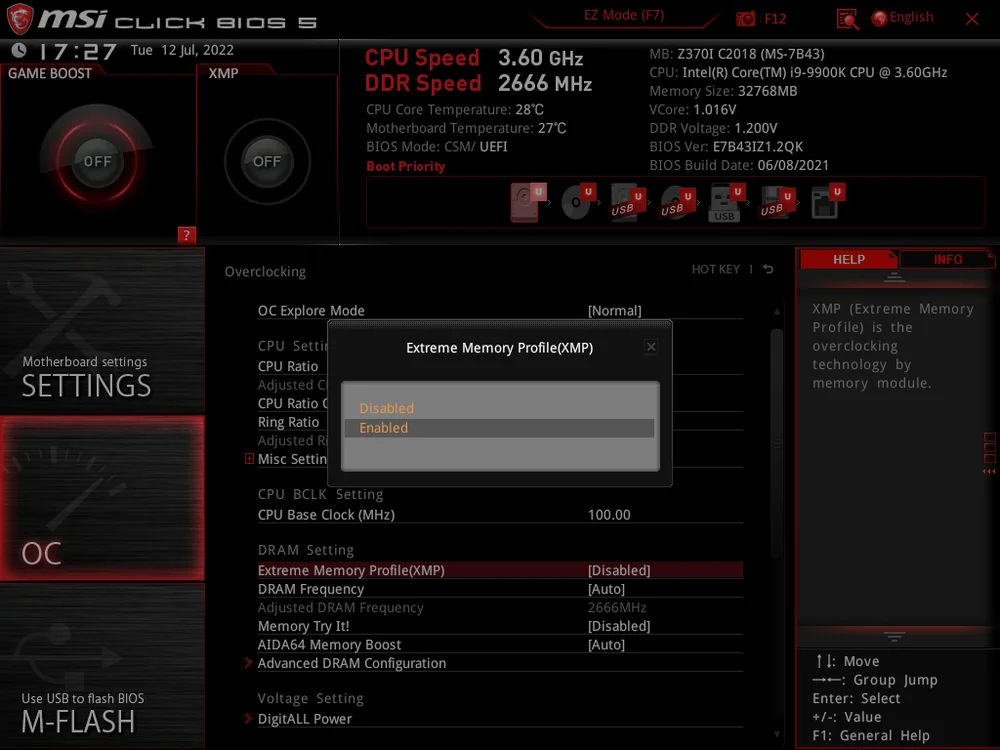
- Zoek naar de instelling Extreme Memory Profile (Extreem geheugenprofiel); deze zou XMP of iets dergelijks moeten heten.
- OPMERKING: Voor AMD-systemen wordt deze instelling A-XMP genoemd.
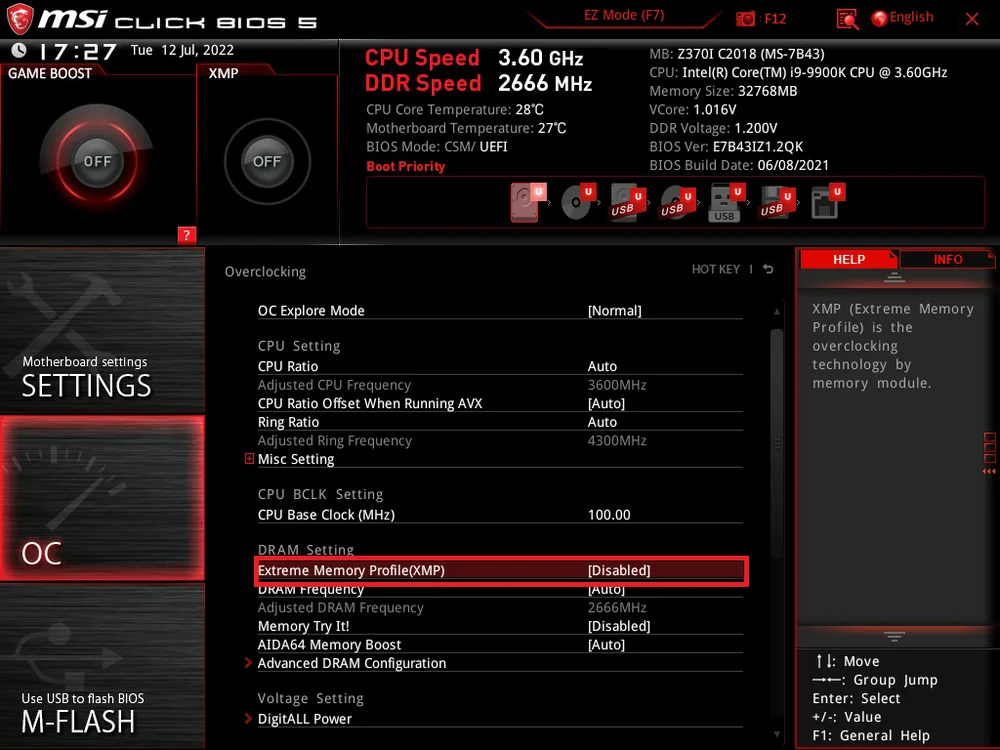
5. Schakel de instelling Extreme geheugenprofiel in.
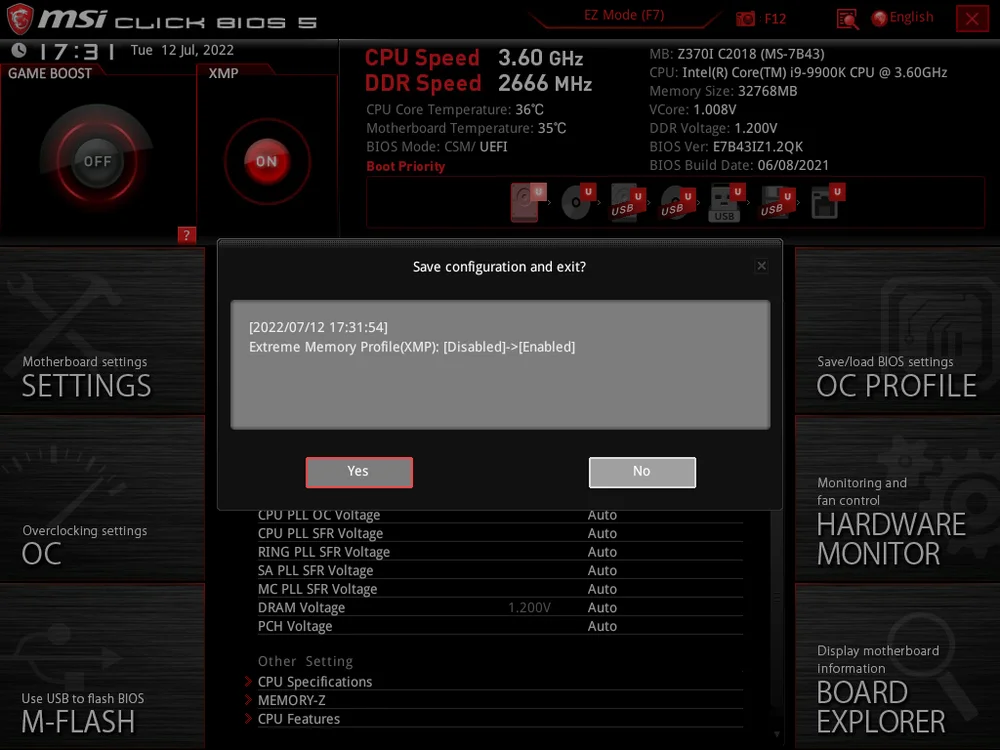
6. Sla uw instellingen op en start uw pc opnieuw op.
7. Controleer of uw pc stabiliteitsproblemen vertoont.
JOIN OUR OFFICIAL CORSAIR COMMUNITIES
Join our official CORSAIR Communities! Whether you're new or old to PC Building, have questions about our products, or want to chat about the latest PC, tech, and gaming trends, our community is the place for you.