Wanneer mensen het hebben over '32-bit' versus '64-bit', bedoelen ze daarmee de breedte van de registers en geheugenadressen van een CPU, een concept dat bekend staat als bitness. In de praktijk betekent dit dat een 64-bits systeem toegang heeft tot veel meer geheugen, moderne applicaties soepeler kan verwerken en toch de meeste 32-bits software zonder problemen kan uitvoeren. Tegen 2025 is 64-bits computing de standaard geworden op bijna elk platform, waardoor 32-bits systemen een verouderde optie zijn geworden.
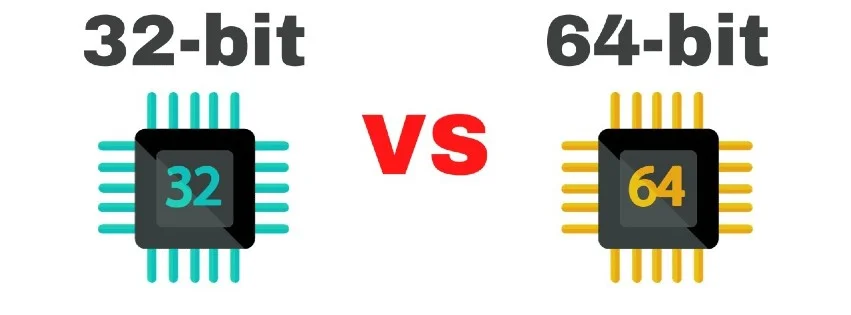
Afbeelding van Tech Index
Wat betekenen "32-bits" en "64-bits" eigenlijk?
In CPU-architectuur beschrijven de 'bits' de breedte van belangrijke gegevenspaden, met name registers en geheugenadressen. Een 32-bits adresruimte heeft een maximum van 2³² adressen (4 GB), terwijl 64-bits ontwerpen veel grotere virtuele en fysieke adresruimten ondersteunen. Specifiek voor x86-64 voegt de 64-bits modus ook meer algemene registers toe (van 8 naar 16), wat bepaalde workloads kan ondersteunen.
Is 64-bits sneller?
Soms. Dat hangt af van de app:
- Meer registers en bredere wiskunde kunnen rekenintensieve taken, compressie, versleuteling, compileren en het creëren van content versnellen.
- Grotere pointers betekenen een grotere geheugenvoetafdruk; zeer kleine of geheugenintensieve programma's worden niet altijd sneller alleen omdat ze 64-bits zijn.
- Het grote voordeel is dat RAM-bottlenecks worden weggenomen. Wanneer een app meer dan 4 GB geheugen kan gebruiken (denk aan moderne browsers met veel tabbladen, virtuele machines, grote games, DAW's), is 64-bits een praktische noodzaak.
Hoeveel geheugen kan elk apparaat gebruiken?
Het verschilt per OS-versie, maar het patroon is consistent:
- 32-bits Windows (x86): beperkt tot 4 GB fysiek RAM-geheugen op clientversies.
- 64-bits Windows (x64/ARM64): varieert van 128 GB (Windows 11 Home) tot 6 TB (Enterprise / Pro for Workstations).
- De limieten per proces stijgen ook enorm in de 64-bits modus (Windows 8.1+ staat een virtuele adresruimte van 128 TB in de gebruikersmodus toe).
Details (en enkele leuke historische voetnoten zoals PAE en de oude /3GB -schakelaar) zijn te vinden in de documentatie over geheugenlimieten van Microsoft.
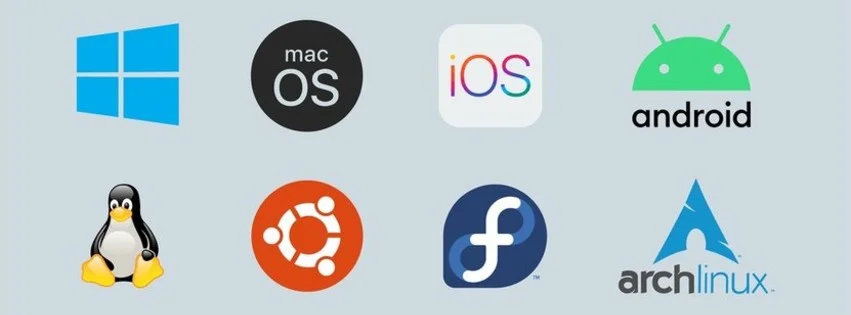
Zullen mijn apps en stuurprogramma's werken?
Windows:
- De meeste 32-bits apps werken op 64-bits Windows dankzij WOW64, een ingebouwde compatibiliteitslaag.
- 16-bits programma's en 32-bits kernelstuurprogramma's werken niet op 64-bits Windows. Hardware op een 64-bits systeem heeft 64-bits stuurprogramma's nodig.
macOS:
- Sinds macOS Catalina (10.15) werken 32-bits apps helemaal niet meer. Je hebt 64-bits versies of alternatieven nodig.
Linux:
- De meeste 64-bits distributies kunnen 32-bits programma's uitvoeren als u 32-bits compatibiliteitsbibliotheken (multiarch) installeert.
Android:
- Google Play vereist al jaren ondersteuning voor 64-bits apps; nieuwere apparaten (bijvoorbeeld de Pixel 7 -serie) ondersteunen alleen 64-bits apps.
Hoe kan ik zien of mijn systeem 32-bits of 64-bits is?
Windows 10/11:
- Instellingen → Systeem → Over → Systeemtype. Houd er rekening mee dat Windows 11 alleen 64-bits is, dus elke pc waarop het draait, is al 64-bits.
macOS:
- Als je Catalina (10.15) of hoger gebruikt, ondersteunt het besturingssysteem alleen 64-bits apps. Voor oudere versies legt Apple op de ondersteuningspagina uit hoe je de compatibiliteit van apps kunt controleren.
Linux:
- Open een terminal en voer uname -m uit.
- x86_64 of aarch64 ⇒ 64-bits kernel
- i686/i386 ⇒ 32-bits kernel
Heb ik speciale hardware nodig om naar 64-bits over te stappen?
Elke moderne CPU is 64-bits. Op Windows vereist Windows 11 een compatibele 64-bits processor, dus als u het nieuwste besturingssysteem wilt gebruiken, moet uw hardware 64-bits ondersteunen.
Is 64-bits altijd de juiste keuze?
In 2025 bijna altijd ja:
- Je krijgt toegang tot meer RAM, betere prestaties in veel professionele apps en games, en bredere compatibiliteit in de toekomst.
- De weinige redenen om bij 32-bits te blijven, zijn zeer oude hardware, zeer oude besturingssystemen of een enkele onmisbare legacy-app die niet onder compatibiliteitslagen of een VM kan draaien.
32-bits versus 64-bits specificaties vergeleken
| Functie | 32-bits | 64-bits |
|---|---|---|
| Adresbare gebruikersruimte (typisch besturingssysteem) | ~2–4 GB per proces | Tientallen tot honderden TB (afhankelijk van het besturingssysteem) |
| Maximaal fysiek RAM-geheugen (voorbeelden voor Windows) | 4 GB (Windows 10 x86) | 128 GB-6 TB (Windows 11-edities) |
| App-compatibiliteit | Draait 32-bits apps | Draait 64-bits apps; de meeste platforms draaien ook 32-bits apps (Windows/Linux); macOS draait geen 32-bits apps meer. |
| Bestuurdersmodel | 32-bits stuurprogramma's | 64-bits stuurprogramma's vereist op 64-bits Windows |
| De standaard van vandaag | Erfenis | Standaard |
(De exacte limieten zijn afhankelijk van het besturingssysteem en de editie; de cijfers hier zijn gebaseerd op de door Microsoft gepubliceerde limieten.)
Hoe stap ik over van 32-bits naar 64-bits Windows?
Er is geen directe overstap mogelijk: voor de migratie van 32-bits Windows naar 64-bits Windows is een schone installatie van het 64-bits besturingssysteem vereist (back-up maken, CPU-compatibiliteit controleren, installatiemedia maken, apps/stuurprogramma's opnieuw installeren). In de FAQ van Microsoft worden de stappen en aandachtspunten beschreven.
32-bits versus 64-bits FAQ
Kan een 64-bits Windows-pc mijn oude 16-bits programma uitvoeren?
Nee, 64-bits Windows kan geen 16-bits software rechtstreeks uitvoeren. Overweeg een VM of emulator.
Waarom worden sommige programma's in Windows geïnstalleerd in "Program Files (x86)"?
Die map is voor 32-bits apps op een 64-bits systeem; de gewone map 'Program Files' is voor 64-bits apps. Door deze scheiding blijven de juiste DLL's bij de juiste apps. (Dit gedrag maakt deel uit van de WOW64-compatibiliteitslaag.)
JOIN OUR OFFICIAL CORSAIR COMMUNITIES
Join our official CORSAIR Communities! Whether you're new or old to PC Building, have questions about our products, or want to chat about the latest PC, tech, and gaming trends, our community is the place for you.