Voor het eerst sinds Battlefield 4 in 2013 keert Battlefield 6 terug naar moderne gevechten. Battlefield 6 is zeer positief ontvangen, vooral na enige teleurstelling over de futuristische sfeer van Battlefield 2042.
Met een meer realistische setting hebben spelers hun verantwoordelijkheden verzaakt om in plaats daarvan vele uren in de multiplayer te steken. Daarom gaan we vandaag de beste instellingen voor Battlefield 6 bespreken, met de nadruk op multiplayerprestaties.
Het spreekt voor zich dat deze gids is geschreven met de pc-versie van Battlefield 6 in gedachten, maar een deel ervan kan ook worden toegepast op PS5 en Xbox Series X/S.
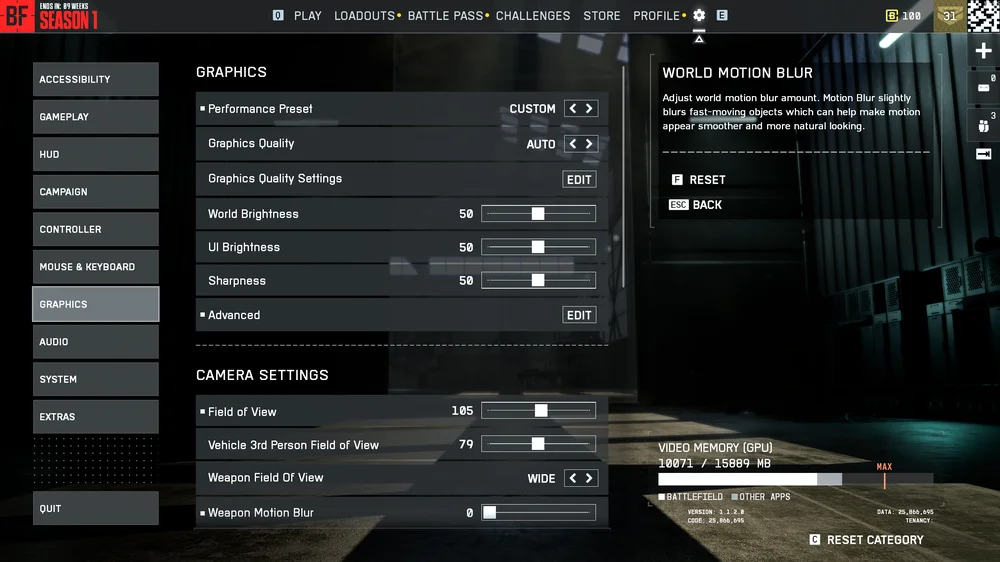
Beste instellingen voor competitieve multiplayer in Battlefield 6
We gaan hier geen toetscombinaties en muisgevoeligheidsinstellingen voorschrijven, omdat deze bijna volledig subjectief zijn en je je ervaring niet echt kunt verbeteren door de toetscombinaties van iemand anders te kopiëren. We hebben het over grafische instellingen en andere gameplay-opties die het verschil kunnen maken.
Grafische instellingen
De eenvoudige oplossing hier is om de optie'Performance Preset'te zoeken en deze te wijzigen in'AUTO (PERFORMANCE)'. Hierdoor worden enkele van de fraaie visuele versieringen uitgeschakeld en wordt een modus met lage latentie toegepast. Battlefield 6 zal er echter nog steeds goed uitzien.

Helaas is een mooie weergave de vijand van prestaties als het gaat om competitieve FPS-games. Wat je nodig hebt, is een maximale FPS en minimale latentie. Om de hoogst mogelijke FPS in Battlefield 6 te krijgen, ga je naar"Graphics Quality Settings" (Grafische kwaliteitsinstellingen) en stel je"Graphics Quality"(Grafischekwaliteit)in op"Low" (Laag). Hierdoor worden alle onderstaande subinstellingen op hun laagste waarde gezet, waardoor de game eruitziet alsof hij voor de PS3 is gemaakt, maar je FPS enorm wordt verhoogd.
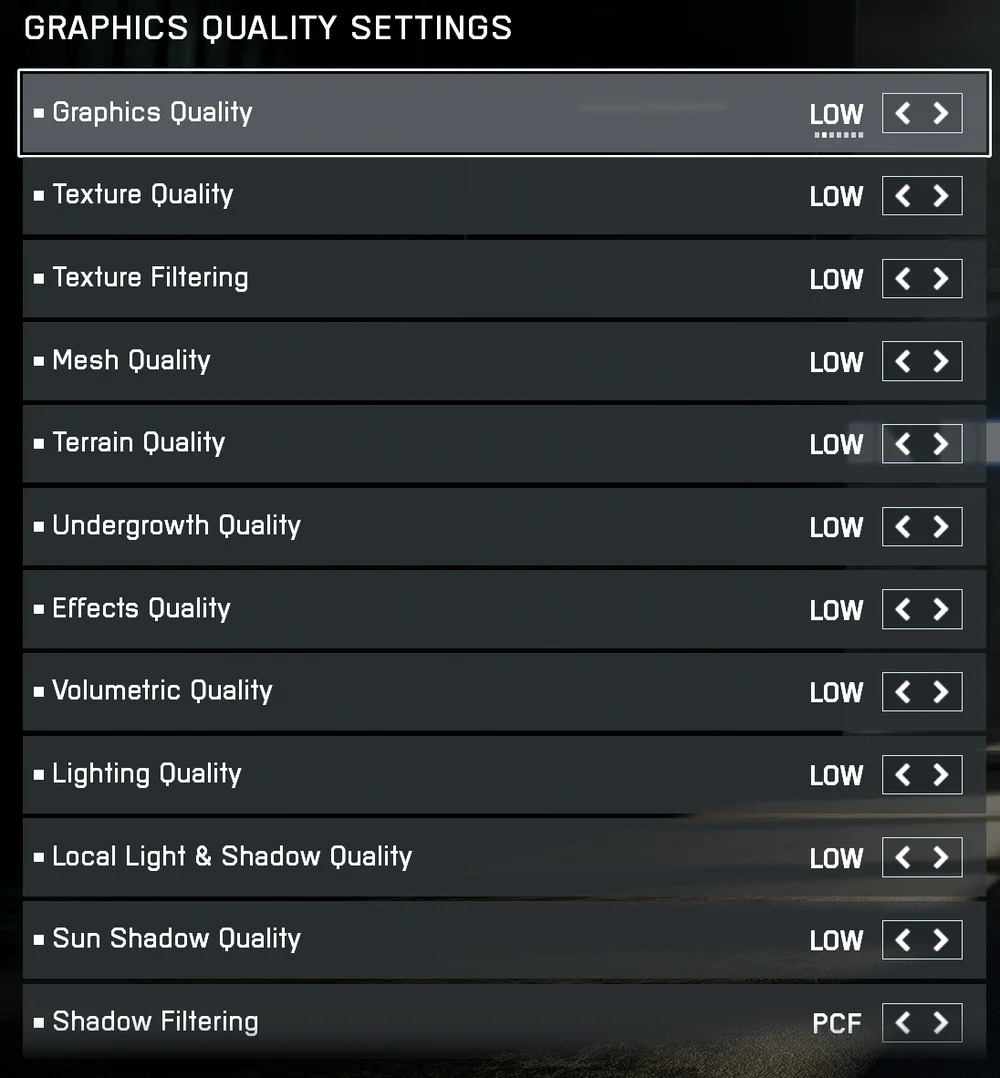
Het is hier het vermelden waard dat als je meer FPS krijgt dan de verversingssnelheid van je monitor aankan, die extra frames verspild worden. Als je de beste competitieve prestaties in Battlefield 6 wilt, dan moet je je FPS afstemmen op de verversingssnelheid van de monitor. Als je monitor bijvoorbeeld een verversingssnelheid van 144 Hz heeft, dan moet je in de game streven naar 144 FPS.
Dit betekent dat als je pc redelijk krachtig is, je deze twee getallen op elkaar kunt afstemmen en een aantal visuele extra's kunt behouden.
Camera-instellingen
De camera-instellingen in Battlefield 6 hebben geen invloed op de prestaties, zoals de grafische instellingen, maar ze kunnen de helderheid voor de speler verbeteren, waardoor het gemakkelijker wordt om vijanden te spotten.
"Field of View"en"Weapon Field Of View"moeten relatief breed worden ingesteld, omdat dit in feite je perifere zicht verbreedt. Als je FoV echter op een zeer hoge waarde instelt, kan dit het beeld aan de randen van je scherm vervormen, wat hinderlijk kan zijn. Een waarde rond de 100 is een goed begin. Als je boven de 150 gaat, lijkt het spel een beetje te veel op een skateboardvideo.
Schakel'Weapon Motion Blur'en'World Motion Blur'uit. Deze instellingen kunnen het spel er iets realistischer uit laten zien, maar ze maken het moeilijker om te zien wat er gebeurt.
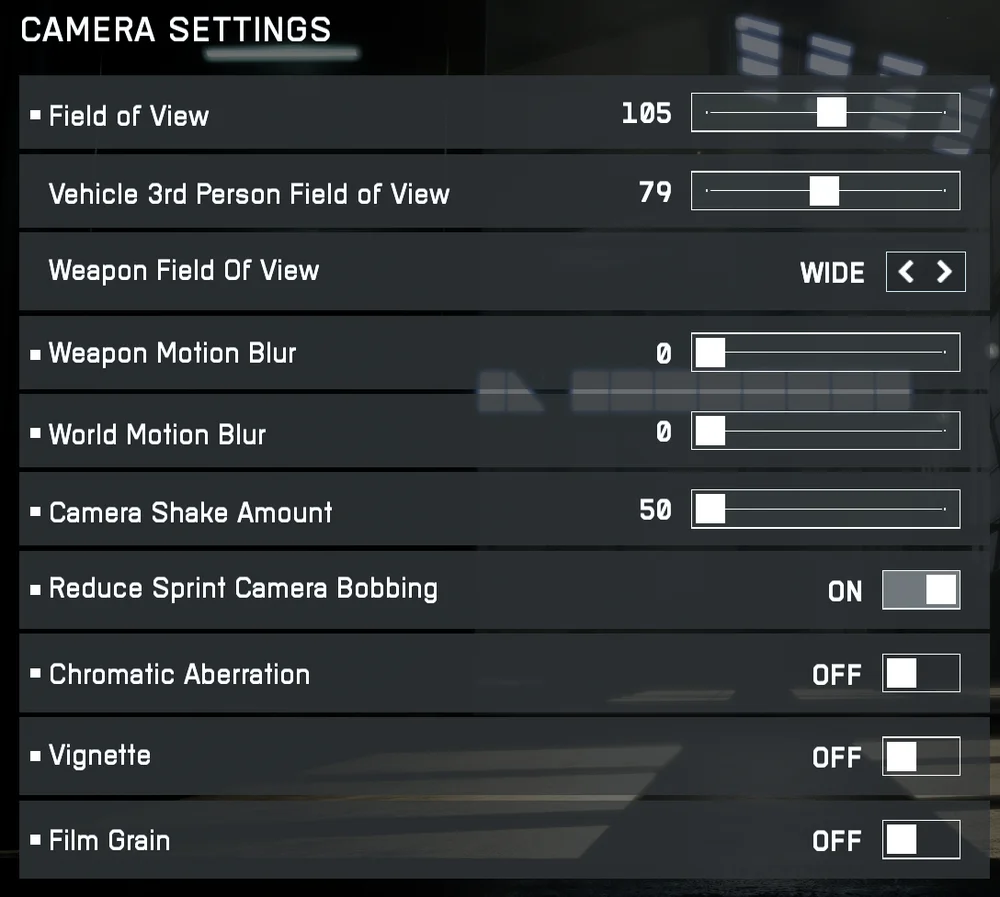
"Camera Shake Amount"moet op het minimum worden ingesteld en"Reduce Sprint Camera Bobbing"moet worden ingeschakeld. Nogmaals, deze instellingen maken het realistischer door je beeld te verstoren tijdens een explosie of wanneer je rent, maar ze maken het moeilijker om te zien.
"Chromatische aberratie","Vignette"en"Filmkorrel"moeten allemaal worden uitgeschakeld. Deze instellingen simuleren visuele artefacten van filmcamera's. De sfeer van Saving Private Ryan is geweldig voor de singleplayer-campagne, maar vermindert de helderheid in multiplayer.
Weergave-instellingen
Deze instellingen worden meestal voor u gedaan, omdat ze niet echt te maken hebben met voorkeuren of prestaties, maar meer met de technische aspecten van uw specifieke monitor.De "Volledig schermmodus"kan worden ingesteld op Randloos, Venster of Volledig scherm. Geen van deze instellingen heeft invloed op de prestaties.
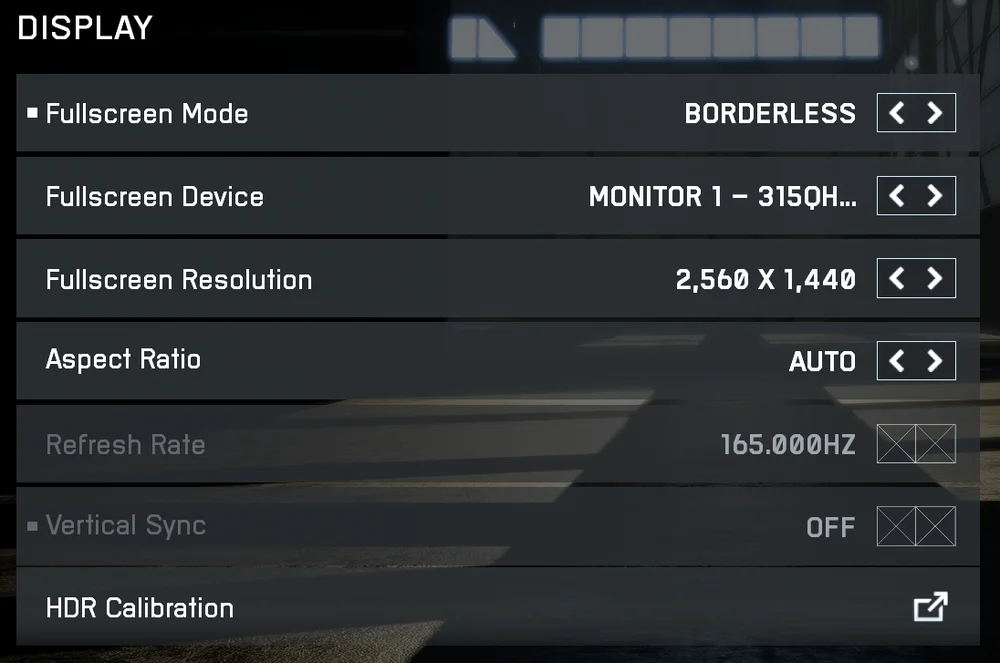
In principe is de enige optie waar je hier op moet letten'Vertical Sync', meestal bekend als Vsync. Vsync dwingt de GPU om zijn output te vertragen zodat deze overeenkomt met de verversingssnelheid van de monitor, waardoor screen tearing wordt voorkomen. Technisch gezien kan Vsync een kleine hoeveelheid latentie veroorzaken, dus als je iemand bent die er alles aan doet om elke gram prestatie uit het spel te halen, schakel deze dan uit.
We raden echter aan dat de meeste mensen deze functie ingeschakeld laten. Screen tearing is veel schadelijker voor de game-ervaring dan de mogelijke kleine vertraging.
Geavanceerde instellingen
Hier vinden we enkele van de belangrijkste instellingen voor de prestaties in multiplayer."Fixed Resolution Scale"kan worden genegeerd, aangezien de potentiële prestatieverbeteringen vrij gering zijn, vooral in vergelijking met de instellingen die we al hebben besproken.
De Frame Rate Limiter kan worden uitgeschakeld als u G-Sync of FreeSync gebruikt, aangezien deze technologieën effectiever zijn in het regelen van de frame-output op hun respectievelijke GPU's.
Het is de moeite waard om'Dynamic Resolution Scale'in te schakelen als je last hebt van haperingen of frame stotteren. Anders kun je deze instelling negeren.
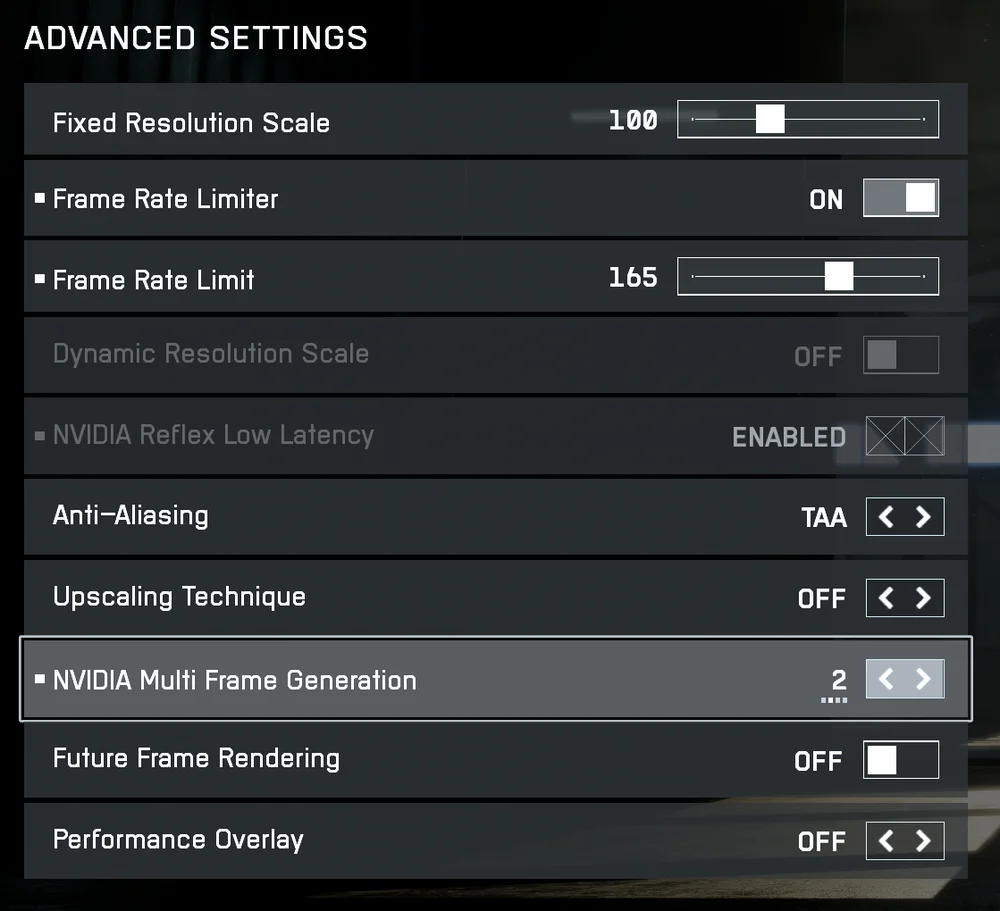
"Anti-Aliasing"vermindert harde randen en is een van de belangrijkere grafische technologieën. We raden aan om deze op TAA te laten staan, aangezien dit GPU-onafhankelijk is en niet bijzonder schadelijk is voor de prestaties.
De functie 'Upscaling Technique'moet worden uitgeschakeld. Deze functie kan de visuele kwaliteit van Battlefield 6 aanzienlijk verbeteren, maar heeft geen positieve invloed op de multiplayerprestaties en kan uw FPS aanzienlijk verlagen.
"NVIDIA Multi Frame Generation"is een controversiële technologie. Als je echt moeite hebt om hoge FPS-waarden te halen, kun je deze functie inschakelen, maar houd het dan bij 2. Als je deze instelling op 3 of 4 zet, ontstaat er een zeer merkbare invoervertraging. "Future Frame Rendering" heeft dezelfde nadelen. Laat deze functie uitgeschakeld.
Het is vermeldenswaard dat u wellicht veel van deze instellingen moet combineren om het beste resultaat te behalen voor uw specifieke voorkeuren en pc-configuratie. Er is geen standaardoplossing die voor iedereen geschikt is. Wijzig een paar instellingen en speel een tijdje, wijzig vervolgens enkele andere instellingen en speel opnieuw. Blijf dit doen totdat u de prestaties en beelden van de games hebt aangepast tot een staat waar u persoonlijk tevreden mee bent.
JOIN OUR OFFICIAL CORSAIR COMMUNITIES
Join our official CORSAIR Communities! Whether you're new or old to PC Building, have questions about our products, or want to chat about the latest PC, tech, and gaming trends, our community is the place for you.