Wie goede herinneringen heeft aan de eerste twee Dead Space -games, zal zich aangetrokken voelen tot Pragmata, aangezien de third-person-gameplay, de afgelegen scifi-setting en het complotrijke verhaal bij velen een belletje zullen doen rinkelen.
Als je Pragmata al hebt gekocht, ben je misschien benieuwd naar de beste instellingen, aangezien de menu’s in Pragmata erg uitgebreid zijn en niet altijd duidelijk aangeven welk effect een instelling op de game heeft. Daarom geven we hier onze kijk op de beste instellingen voor Pragmata, zodat je een goede balans kunt vinden tussen beeldkwaliteit en prestaties. We zullen ook enkele van de meer subjectieve instellingen bespreken.
Controller versus muis en toetsenbord
We hebben dit al vermeld op onze pagina met systeemvereistenvoor Pragmata, maar kort gezegd: je kunt dit spel echt het beste met een controller spelen. Vanwege de unieke gameplay, waarbij je moet schieten en hakken terwijl je tegelijkertijd Hugh en Diana bestuurt, wordt het gebruik van muis en toetsenbord afgeraden.
Dat blijkt ook uit de game zelf: wanneer je de game voor het eerst start, opent Steam een venster waarin staat dat je „elk apparaat dat op een controller lijkt en op je pc kan worden aangesloten“ moet pakken.
Gelukkig maken onze vrienden bij SCUF toevallig apparaten die eruitzien als controllers. Dus als je Pragmata graag wilt spelen, overweeg dan eens een REFLEX FPS, een VALOR PRO of een ENVISION PRO aan te schaffen. Elk van deze modellen zorgt voor de perfecte Pragmata-ervaring. Oké, dan nu de instellingen.
De beste grafische instellingen voor Pragmata
Pragmata is een verhaalgedreven third-person shooter voor één speler, dus je hebt geen uiterste precisie nodig. Dit betekent dat je best een paar frames per seconde kunt missen ten gunste van een betere beeldkwaliteit. Handig is dat het instellingenmenu je laat zien hoeveel VRAM de huidige aanbevolen instellingen verbruiken, naast een onnauwkeurige en vaag omschreven „Processing Load“.
Om te beginnen zijn de twee grafische instellingen die de grootste invloed hebben op de spelervaring ‘Ray Tracing’ en ‘Effectkwaliteit’. Door de glanzende uitstraling van de scifi-omgeving zijn er veel lichtbronnen en reflecterende oppervlakken, en dankzij ray tracing werken deze op een realistischer manier op elkaar in.
"Effectkwaliteit" is een minder veelzeggende term, maar bepaalt in feite hoe gedetailleerd explosies en andere deeltjeseffecten worden weergegeven. Deze game zit vol met dat soort effecten, dus je doet jezelf tekort als je dit helemaal uitschakelt.
Als je een zeer krachtige pc hebt, is Path Tracing aan te raden, maar het zorgt wel voor een flinke daling van het aantal frames per seconde. Als je systeem dit aankan of als je genoegen neemt met een lagere framerate, zorgt deze instelling er wel voor dat alles er een stuk realistischer uitziet, maar de prestatievermindering is aanzienlijk.
We raden je ook aan om V-Sync in te schakelen. Ja, dit kan voor een kleine invoervertraging zorgen, maar die is meestal niet merkbaar. Je zou alleen overwegen om V-Sync uit te schakelen als je Counter Strike 2, Valorant of soortgelijke games speelt, waarbij zelfs de kleinste invoervertraging als onaanvaardbaar wordt beschouwd.
Anti-aliasing is een gebied waarop deze game wat moeite lijkt te hebben; bij alle drie de opties is het lastig om scherpe randen vloeiend weer te geven. Hieronder zie je een vergelijking van deze opties. Let op de gekartelde lijnen van de scheerlijnen aan de rechterkant van de toren. Het trap-effect valt over het algemeen niet zo op, maar kan hier en daar wel heel duidelijk zichtbaar zijn.
Anti-aliasing uitgeschakeld
TAA aan
FXAA en TAA ingeschakeld
Artistieke omgevingen
Als je op een hoge resolutie speelt, raden we je ook aan om ‘Subsurface scattering’ in te schakelen. Deze functie bootst na hoe licht zich gedraagt in doorschijnende materialen, wat in games meestal de huid is. Door deze instelling in te schakelen, zien menselijke personages er realistischer uit. Voor zover wij kunnen zien, lijkt dit geen grote invloed te hebben op de framerate.
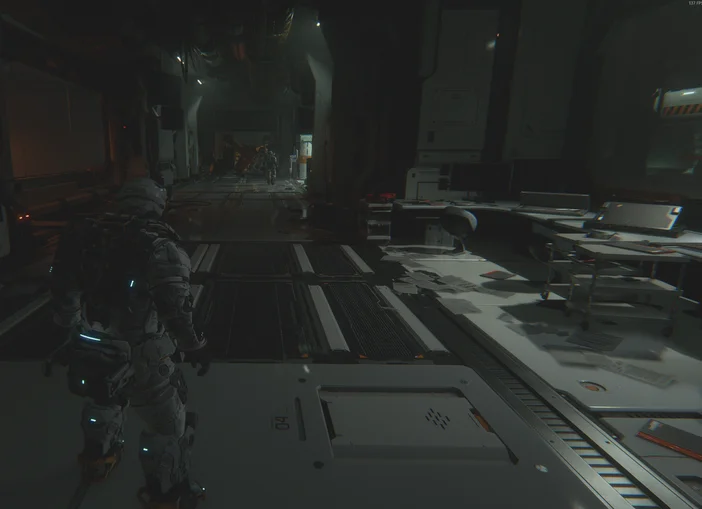
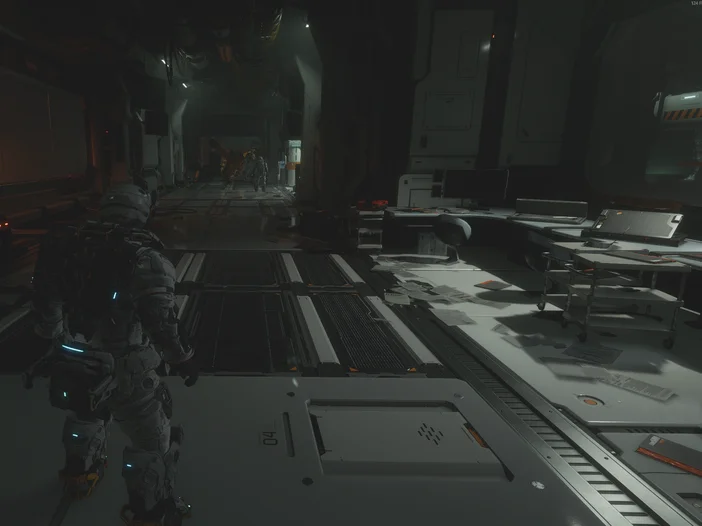
Er zijn ook een paar meer subjectieve artistieke instellingen: chromatische aberratie, bewegingsonscherpte, lensflare, lensvervorming, scherptediepte, blooming en zelfs ‘haarkwaliteit’. Dat laatste klinkt misschien gek, maar je metgezel is een kind met lang haar en de verschillen in deze instelling tussen laag, gemiddeld en hoog zijn heel duidelijk te zien. De andere instellingen hebben niet zozeer te maken met de visuele kwaliteit, maar meer met je eigen smaak. Een ding om op te merken is dat de andere instellingen allemaal bedoeld zijn om de game er, bij gebrek aan een beter woord, meer 'filmisch' uit te laten zien.
Dicht bij de camera
Middelgrote camera
Verre camera
Daarnaast is er een optie genaamd ‘Videokwaliteit’, die alleen de resolutie van de tussenfilmpjes aanpast. Je kunt deze net zo goed op 4K zetten, want het heeft geen enkele invloed op de gameplay. Je moet ook de instelling 'Camera Distance' eens uitproberen. De instelling 'near' plaatst de camera super dichtbij, zoals in Gears of War of de recente God of War-games, dus 'medium' en 'far' worden aanbevolen omdat je dan wat extra perifeer zicht krijgt, wat handig is als je wordt omsingeld door moordzuchtige robots.
Moet je Nvidia DLSS / AMD FSR inschakelen voor Pragmata?
Net als bij veel moderne games biedt Pragmata opties voor de verschillende upscalingmethoden die door Nvidia en AMD worden gebruikt. De belangrijkste optie waar mensen waarschijnlijk naar zullen kijken, is Frame Generation. Beide merken bieden hier versies van aan, en aangezien Pragmata geen pixel-perfecte precisie vereist, zijn de fouten en onnauwkeurigheden die Frame Generation kan veroorzaken minder zorgwekkend.
Omgekeerd heb je om dezelfde redenen in een game als deze eigenlijk geen 240 Hz nodig. Het gebruik van framegeneratie zou dus een laatste redmiddel moeten zijn als je game niet soepel draait, of als je het idee dat je je gamingmonitor niet optimaal benut gewoon niet kunt verdragen. In ieder geval hebben we slechts kleine visuele afwijkingen ervaren met framegeneratie, voornamelijk bij zeer snel bewegende objecten zoals de uitlaat van het jetpack en een lichte "vervaging" wanneer je supersnel van richting verandert. Deze problemen werden duidelijker naarmate de instellingen voor framegeneratie hoger werden. Hoe opvallend de artefacten zijn die het gevolg zijn van framegeneratie, verschilt sterk van persoon tot persoon, dus je kunt het beste even door de instellingen bladeren en wat experimenteren om te zien welke instelling voor framegeneratie, indien van toepassing, het beste bij je past.
Stay up to date with CORSAIR. Get our latest News, Guides, and Product Updates in your Google feeds.
Add CORSAIR as a preferred sourceWas this article helpful?
Feedback received
Thanks for helping us improve this article.
JOIN OUR OFFICIAL CORSAIR COMMUNITIES
Join our official CORSAIR Communities! Whether you're new or old to PC Building, have questions about our products, or want to chat about the latest PC, tech, and gaming trends, our community is the place for you.