Tegenwoordig heeft elke computer een grafische kaart die wordt gebruikt om beelden weer te geven op uw monitor. De meeste grafische kaarten hebben een ingebouwd geheugen, ook wel VRAM of Video Random Access Memory genoemd. Een grafische kaart verplaatst alle gegevens waar hij mee werkt naar zijn geheugen, zodat hij er snel functies op kan uitvoeren voordat hij deze naar het scherm stuurt zodat u ze kunt zien.
Waarom hebben we VRAM nodig?
Als een grafische kaart geen ingebouwd geheugen had, zou deze in plaats daarvan systeemgeheugen (tegenwoordigDDR4 of DDR5 ) moeten gebruiken, dat fysiek ver verwijderd is van de grafische kaart (we hebben het hier over computermetingen, waarbij één inch net zo goed een mijl kan zijn) en veel langzamer is dan ingebouwd GDDR-geheugen.
Aangezien een grafische kaart het ingebouwde geheugen als een soort 'werkruimte' gebruikt, kan deze meer werk verrichten als hij over meer geheugen beschikt, maar het toevoegen van geheugen maakt het ontwerp van een grafische kaart duurder en complexer.
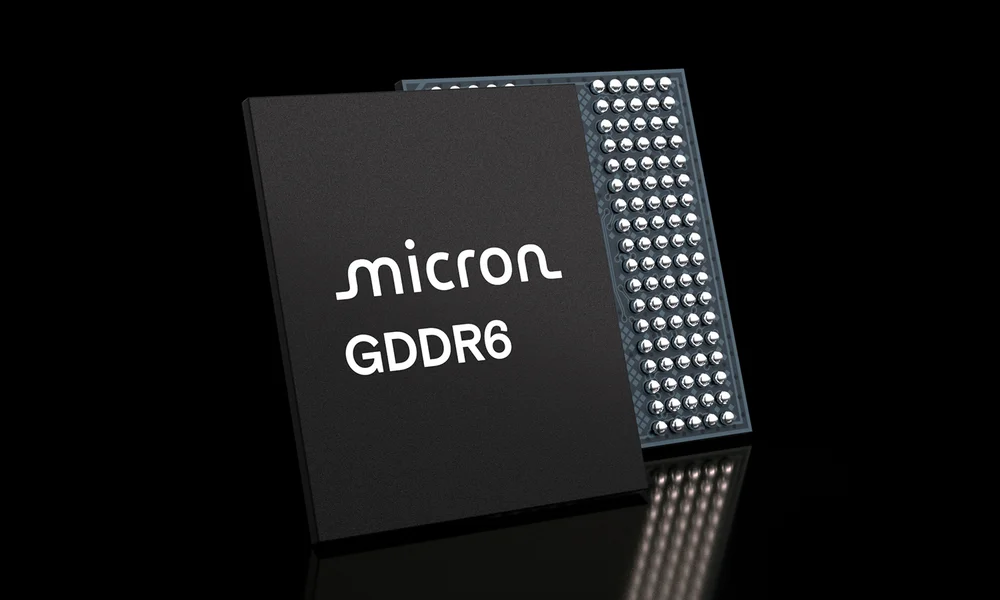
Micron, SK Hynix en Samsung produceren GDDR-geheugen voor GPU's.
Hoeveel VRAM heeft een grafische kaart doorgaans?
Een typische midrange grafische kaart heeft tegenwoordig 4 GB, 6 GB of 8 GB geheugen, terwijl het vlaggenschip RTX 5090 32 GB heeft. De meeste GPU's vallen tussen deze twee getallen in, afhankelijk van hun prijs en hoe krachtig ze zijn. Het is dus goed om te weten hoeveel grafisch kaartgeheugen je hebt, zodat je kunt bepalen of dit je gamingprestaties belemmert.
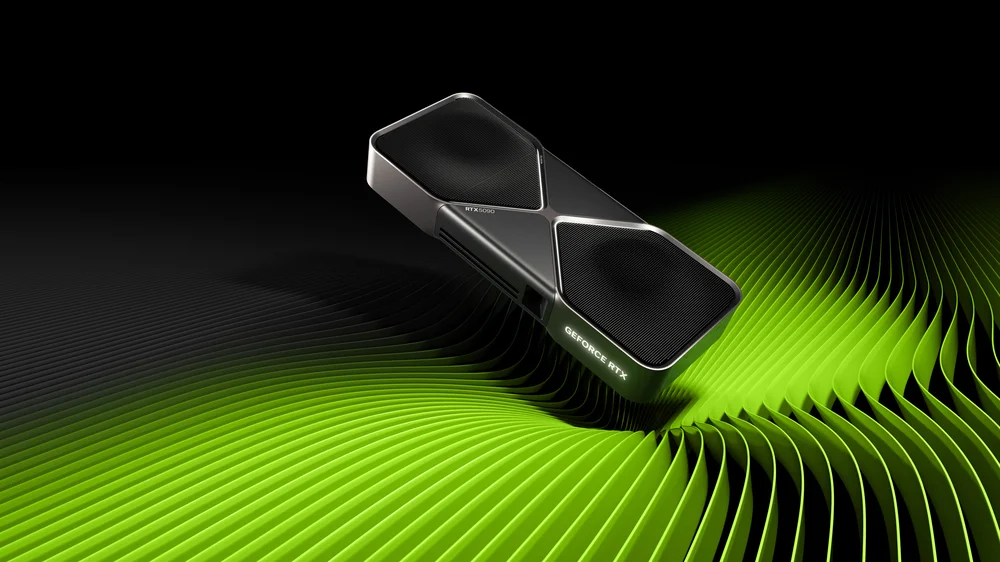
De RTX 5090 heeft een belachelijke 32 GB aan geheugen, wat veel meer is dan moderne games nodig hebben.
Waarom is VRAM belangrijk?
Een goed voorbeeld van waar het geheugen van een grafische kaart een grote rol speelt, is de resolutie die je gebruikt voor gaming. Als je speelt op 1920 x 1080, wat tegenwoordig de meest populaire resolutie is voor de meeste gamers, kun je meestal volstaan met een grafische kaart van 8 GB, omdat de texturen die in een scène worden weergegeven allemaal binnen dat budget van 8 GB passen.
Als je echter een grafische kaart van 8 GB hebt en een game wilt spelen met een resolutie van 2560 x 1440 of 4K, dan krijg je problemen omdat er niet genoeg geheugen is om al die texturen tegelijkertijd te verwerken. Een scène in 4K heeft vier keer zoveel pixels als dezelfde scène weergegeven in 1080p, dus er is veel geheugen nodig om die hoge resolutie texturen op te slaan en er weergave-effecten op toe te passen. Als je ray tracing wilt gebruiken, is 8 GB snel opgebruikt.
Welke soorten GPU's hebben ingebouwd geheugen, ook wel VRAM genoemd?
Er zijn tegenwoordig twee soorten grafische kaarten in gebruik, en slechts één daarvan heeft ingebouwd geheugen: een discrete grafische kaart. Hier volgt een kort overzicht van beide soorten grafische kaarten in moderne pc's.
Geïntegreerde grafische kaart: Dit is een grafische chip die in een CPU is ingebouwd, en zoals u zich kunt voorstellen, zijn deze niet erg krachtig. CPU's met ingebouwde grafische kaarten zijn zowel in desktops als laptops te vinden, maar komen vaker voor in laptops, omdat de ruimte en de warmteontwikkeling op een mobiel apparaat beperkt zijn.
Deze grafische chips zijn kleine chips in de CPU zelf en worden beïnvloed door de warmte die door de CPU wordt gegenereerd. Ze zijn dus erg bescheiden en bieden alleen basisprestaties voor 2D-desktopwerk en zeer lichte games. Deze grafische chips hebben geen speciaal geheugen, maar maken gebruik van het systeemgeheugen, waardoor ze dezelfde geheugenpool delen als de CPU.
Discrete grafische kaart: Dit is een zelfstandige grafische kaart die losstaat van de CPU en die u in uw computer aansluit. Deze kaarten hebben altijd een ingebouwd geheugen en worden aangesloten op de PCI Express-bus in moderne desktops en laptops. Ze komen veel voor in mid- tot high-end desktops en zijn vrij zeldzaam in laptops, hoewel de meeste gaming-laptops een discrete GPU hebben.
Op een discrete grafische kaart is het geheugen in een patroon rond de grafische chip zelf op de printplaat bevestigd, zodat het gemakkelijk met het geheugen kan communiceren. Als u de koeler van een moderne grafische kaart zou verwijderen, zou u de geheugenchips rondom de GPU-chip zien, zoals hieronder weergegeven.
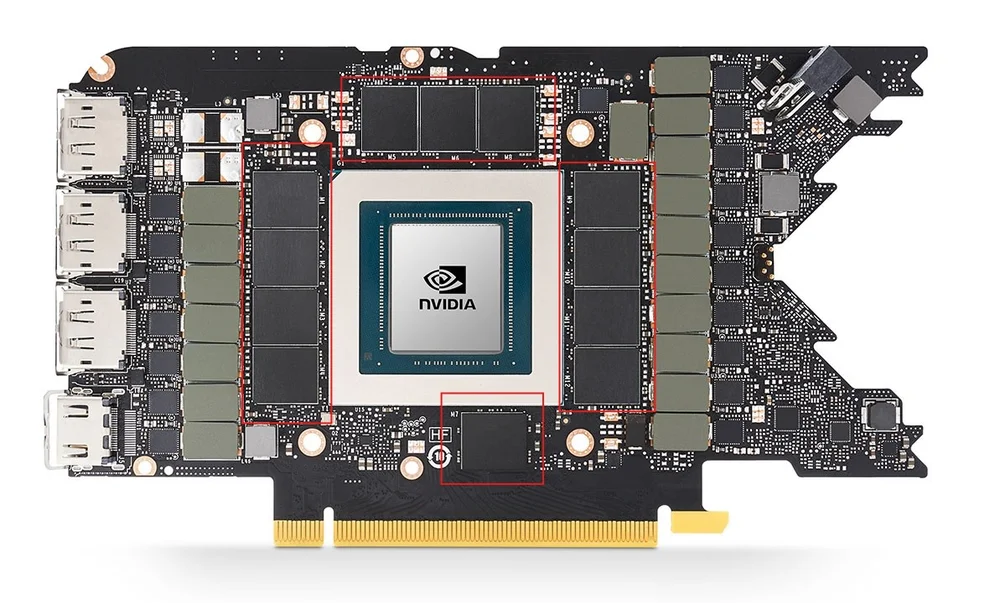
VRAM wordt naast de GPU-chip geplaatst voor snellere toegang.
Hoe u kunt achterhalen hoeveel VRAM u hebt
Er zijn verschillende manieren om te achterhalen hoeveel VRAM uw grafische kaart heeft, die rechtstreeks in Windows zijn ingebouwd. Let op: deze controle is alleen van toepassing op discrete grafische kaarten van AMD, Nvidia en Intel. We beginnen met de eenvoudigste manier en eindigen met hoe u dit kunt doen met behulp van gratis software.
Taakbeheer
Klik met de rechtermuisknop op uw taakbalk om Taakbeheer te openen. Selecteer aan de linkerkant van het venster Prestaties en vervolgens het tabblad GPU. Op dat scherm wordt onderaan in een grafiek het toegewezen GPU-geheugen weergegeven.
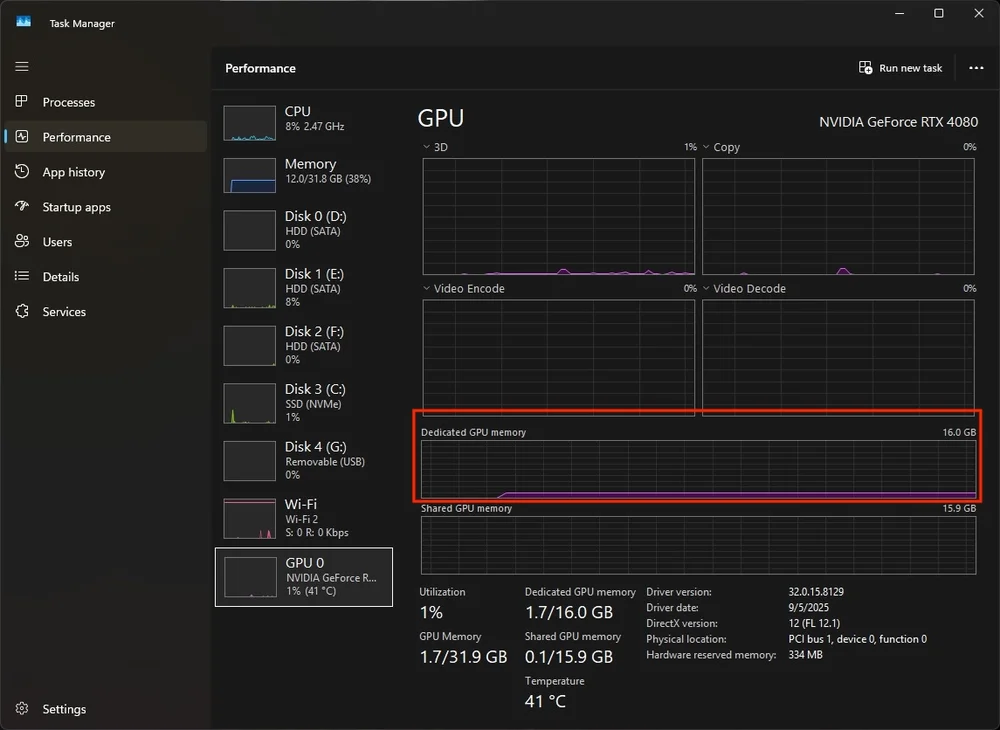
Taakbeheer is de eenvoudigste manier om te achterhalen hoeveel VRAM u gebruikt.
DXDIAG-tool
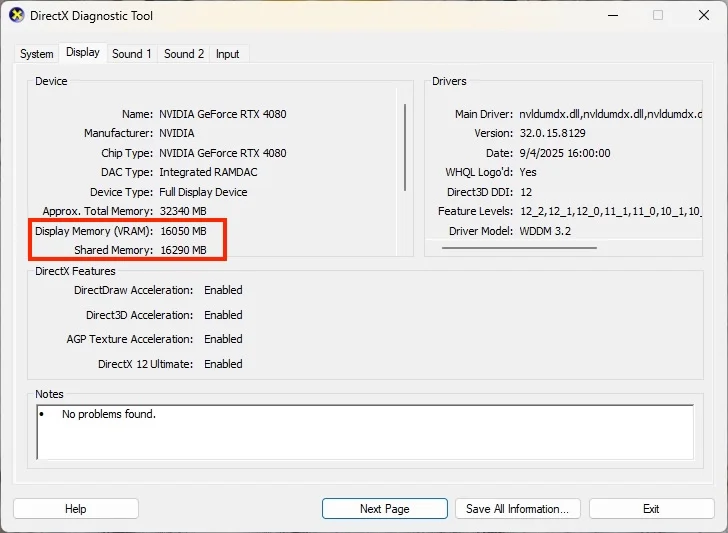
Elke moderne grafische kaart maakt gebruik van Microsoft DirectX, en er is een hulpprogramma voor deze toepassing geïnstalleerd waarmee u de grafische kaart in Windows kunt controleren.
- Typ 'DXDIAG' in de zoekbalk van Windows, waarna het in de resultaten zou moeten verschijnen. Dit is de afkorting van DirectX Diagnostic Tool.
- Er verschijnt een waarschuwing met de vraag of u wilt controleren of uw stuurprogramma's digitaal zijn ondertekend. Klik op ja of nee, het maakt niet uit.
- Het eerste venster toont een tabblad met de naam Systeem. Klik bovenaan het venster op het volgende tabblad met de naam 'Weergave'.
- In dat venster ziet u de specificaties van uw grafische kaart, inclusief het beeldgeheugen (VRAM).
Windows-instellingen
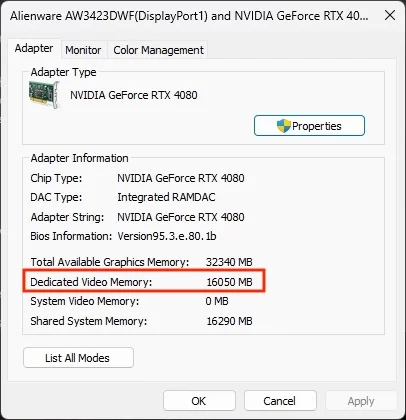
- Klik met de rechtermuisknop ergens op uw bureaublad en selecteer 'Beeldscherminstellingen'.
- Klik in dat venster op Geavanceerde weergave.
- Klik vervolgens op Eigenschappen van beeldschermadapter voor Beeldscherm 1
- Er verschijnt een klein venster met de eigenschappen van uw grafische kaart, waaronder het toegewezen videogeheugen.
GPU-Z
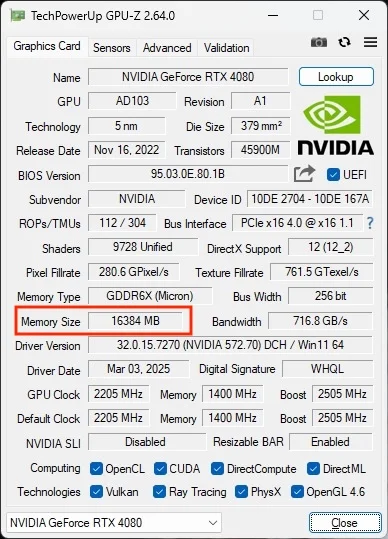
GPU-Z is een handig gratis hulpprogramma om de specificaties van je GPU te bekijken. Je hoeft alleen maar de app te openen en je kunt gemakkelijk zien hoeveel geheugen er beschikbaar is.
JOIN OUR OFFICIAL CORSAIR COMMUNITIES
Join our official CORSAIR Communities! Whether you're new or old to PC Building, have questions about our products, or want to chat about the latest PC, tech, and gaming trends, our community is the place for you.