Net als Battlefield 6, Valorant en League of Legends vereist Black Ops 7 Secure Boot en een TPM 2.0 om te kunnen spelen. Als Secure Boot niet is ingeschakeld, kun je niet spelen, omdat het RICOCHET-anticheatsysteem dit nodig heeft om goed te functioneren.
Dus als je graag de nieuwste toevoeging aan de Black Ops-franchise wilt ervaren, kun je maar beter je pc klaarmaken. Hier lees je hoe je Secure Boot voor Black Ops 7 inschakelt.
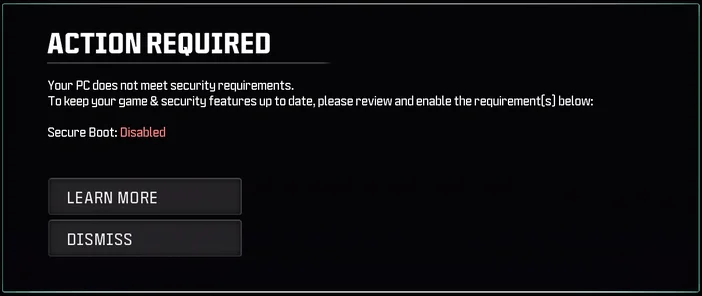
"Uw pc voldoet niet aan de beveiligingsvereisten."
"Secure Boot: uitgeschakeld."
Gelukkig is het inschakelen van Secure Boot niet al te moeilijk en kan het binnen enkele minuten in het BIOS worden gedaan. We begrijpen dat het BIOS een enge plek kan zijn, maar maak je geen zorgen, want we zullen je er stap voor stap doorheen leiden. Daarna geven we je een korte uitleg over Secure Boot, TPM 2.0 en de relatie tussen beide. (Het is ingewikkeld).
Hoe Secure Boot inschakelen voor Black Ops 7
Vanwege het toenemende aantal games dat Secure Boot vereist, is de kans groot dat Secure Boot al is ingeschakeld. Als je bijvoorbeeld Battlefield 6 hebt gespeeld en sindsdien niet meer in je BIOS hebt geknoeid, is Secure Boot waarschijnlijk ingeschakeld gebleven. Laten we dat even controleren.
- Houd de Windows-toets ingedrukt en druk op "R". Het venster "Uitvoeren" wordt nu geopend.

Typ "msinfo32" in het tekstveld en druk op Enter. Het venster Systeeminformatie wordt nu geopend.
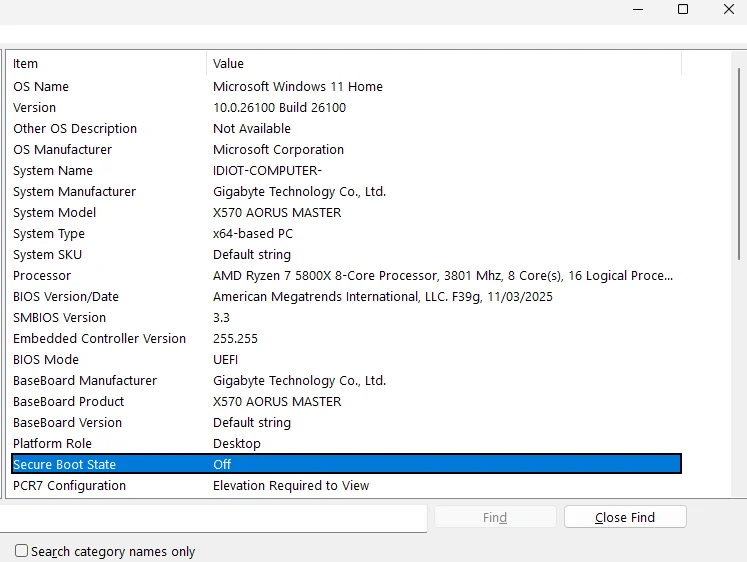
Als 'Secure Boot State' op 'On' staat, gefeliciteerd, dan kun je stoppen met het lezen van blogposts en zonder problemen Black Ops 7 spelen. Als het echter op 'Off' staat, moet je nog wat extra werk verrichten. Laten we beginnen.
Secure Boot inschakelen in BIOS
We hebben dit gedaan op een GIGABYTE X570 AORUS MASTER-moederbord, maar de stappen zijn vrijwel hetzelfde, ongeacht het merk van uw moederbord. Het kan zijn dat u iets meer moet klikken. (Maar maak u geen zorgen. U kunt niet per ongeluk wijzigingen aanbrengen, omdat u in het BIOS alle wijzigingen kunt bekijken en verwijderen voordat u ze opslaat.)
- Start uw pc opnieuw op en druk herhaaldelijk op Delete of F2 totdat het BIOS wordt geopend. Het ziet er zowel ingewikkeld als visueel verouderd uit, waarbij deze twee kenmerken blijkbaar verplicht zijn als het gaat om het ontwerp van het BIOS.

- Uw BIOS heeft waarschijnlijk een "Geavanceerde" modus, waar instellingen zoals Secure Boot meestal te vinden zijn. Klik hierop om alle verschillende instellingen te zien die u kunt aanpassen.

- Zoek de instellingen voor 'Opstarten' en open deze. Hier vindt u de instelling 'Beveiligd opstarten '. Nu kunt u deze inschakelen.
(Het kan zijn dat zowel 'Ingeschakeld' als 'Niet actief' wordt weergegeven, wat verwarrend is, maar dit lost zichzelf op omdat er een herstart nodig is nadat Secure Boot is ingeschakeld om het vervolgens 'actief' te maken.)
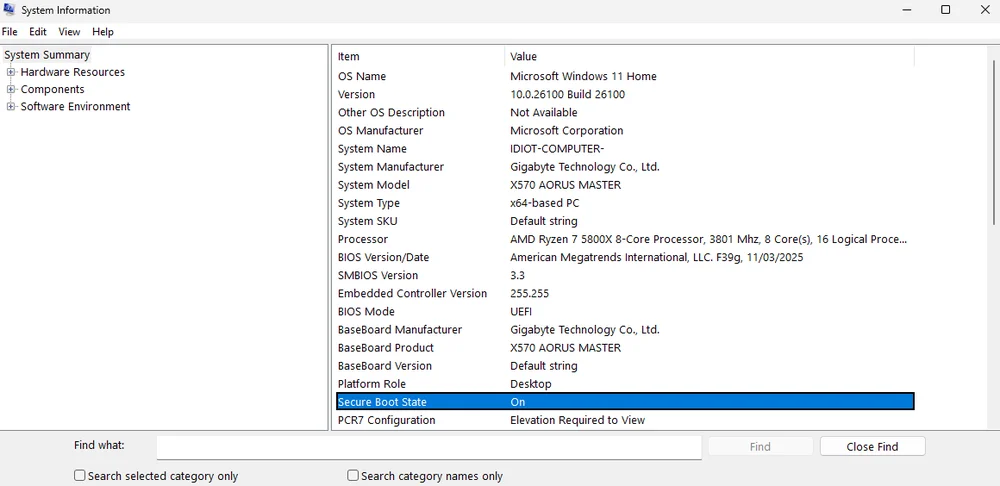
- Sla je wijzigingen op en start je pc opnieuw op. Wanneer je terug bent op het bureaublad, herhaal je de stappen aan het begin van deze handleiding om te controleren of Secure Boot is ingeschakeld. Als er nu 'Aan' staat naast 'Secure Boot-status', ben je klaar en kun je Black Ops 7 spelen.
Black Ops 7 "OS-firmware: update vereist" Bericht
Zelfs als Secure Boot is ingeschakeld, kan er bij het starten van het spel nog steeds een vreemde melding verschijnen met de titel "OS FIRMWARE: UPDATE REQUIRED". Helaas verdwijnt deze melding vrij snel en zelfs als je er met de muis snel bij bent en erop klikt, gebeurt er niets.
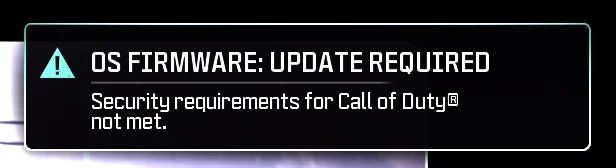
"OS Firmware" klonk alsof het verwijst naar het BIOS, en toen we dit controleerden, bleek het BIOS inderdaad verouderd te zijn. Na het updaten van het BIOS kregen we deze melding niet meer. We zijn er niet 100% zeker van dat dit is waarnaar werd verwezen, maar in ons geval heeft het het probleem opgelost. (Voor wat het waard is: de game maakt hier lang niet zo'n punt van als van Secure Boot, dus het is misschien niet strikt noodzakelijk).
Het is in ieder geval een goed idee om uw BIOS up-to-date te houden en wij beschouwen dit als een best practice. We hebben een aantal handleidingen geschreven over hoe u uw BIOS kunt updaten, afhankelijk van het merk van uw moederbord. Deze kunt u lezen voor meer informatie:
- Hoe het BIOS op een ASUS-moederbord bij te werken
- Hoe het BIOS op een MSI-moederbord bij te werken
- Hoe het BIOS op een GIGAGYTE-moederbord bij te werken
- Hoe het BIOS bijwerken op een CORSAIR Vengeance of CORSAIR ONE met een MSI-moederbord
Het is vermeldenswaard dat toen we het BIOS bijwerkten, Secure Boot en XMP zichzelf uitschakelden. Dit betekent dat u mogelijk de bovenstaande stappen opnieuw moet uitvoeren om Secure Boot weer in te schakelen, en onze handleiding voor het inschakelen van XMP / EXPO moet volgen om uw RAM op optimale snelheid te laten draaien.
Hoe zit het met TPM 2.0?
TPM staat voor Trusted Platform Module. Deze module is een fysieke chip op uw moederbord, die nodig is voor Secure Boot, maar niet altijd. Het is echter altijd vereist voor Windows 11. Dit betekent dat als uw pc Windows 11 gebruikt, u een TPM 2.0 hebt en Secure Boot zonder problemen kunt inschakelen.
Waarom heeft Black Ops 7 Secure Boot nodig?
RICOCHET, het anticheatsysteem voor Black Ops 7, vereist dat Secure Boot is ingeschakeld, omdat dit voorkomt dat ongeautoriseerde programma's worden uitgevoerd tijdens het opstartproces. Cheatprogramma's zijn uiteraard niet geautoriseerd, dus deze instelling zorgt ervoor dat ze niet kunnen functioneren.
Er zijn natuurlijk manieren om dit te omzeilen, maar Secure Boot helpt wel om games grotendeels vrij van cheaters te houden. Sommige mensen hebben om verschillende redenen een hekel aan Secure Boot, maar de gemiddelde pc-gamer zal er geen probleem mee hebben om Secure Boot altijd ingeschakeld te laten.
JOIN OUR OFFICIAL CORSAIR COMMUNITIES
Join our official CORSAIR Communities! Whether you're new or old to PC Building, have questions about our products, or want to chat about the latest PC, tech, and gaming trends, our community is the place for you.