Of je nu met de Assault-klasse in het heetst van de strijd staat of als Recon langs de rand van de map zwerft en van een afstandje de dag van anderen verpest, het is belangrijk om te weten hoe je de FPS-teller kunt zien in Battlefield 6 is erg handig.
Met de FPS-overlay kun je zien hoe je pc het spel verwerkt en kun je de perfecte combinatie van prestaties en visuele getrouwheid vinden. Aangezien Battlefield 6 een behoorlijk intensief spel is, heb je dit misschien nodig om je instellingen aan te passen zodat ze precies goed zijn . Hier volgt hoe je de FPS-teller in Battlefield 6 kunt inschakelen .
Hoe je de FPS-teller in Battlefield 6 kunt inschakelen
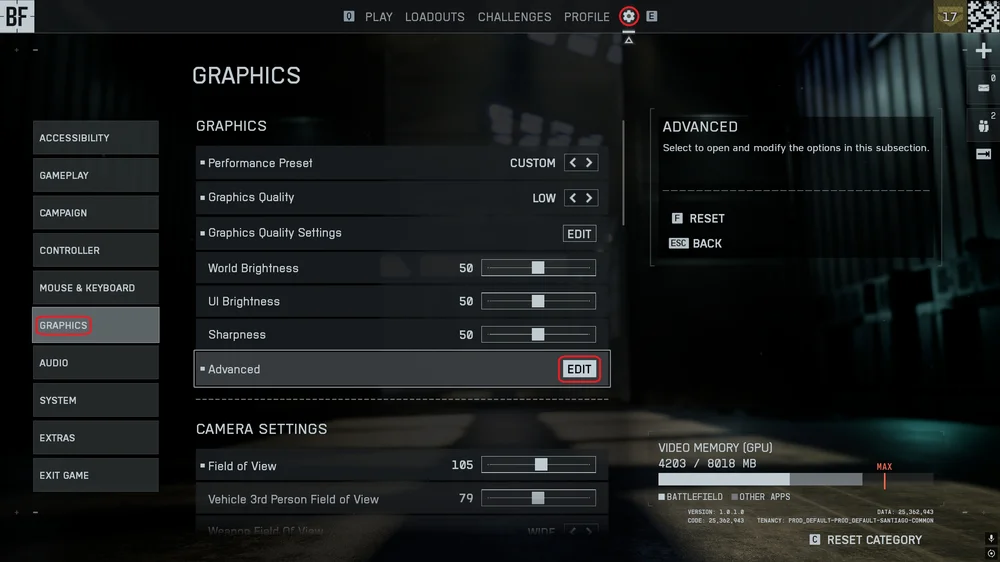
- Klik op het tandwielpictogram bovenaan om het instellingenmenu te openen.
- Klik op het tabblad Afbeeldingen, zoek de optie 'Geavanceerd' en klik op 'Bewerken'.
- Onderaan het menu Geavanceerde instellingen zie je een optie met de naam 'Prestatie-overlay'.
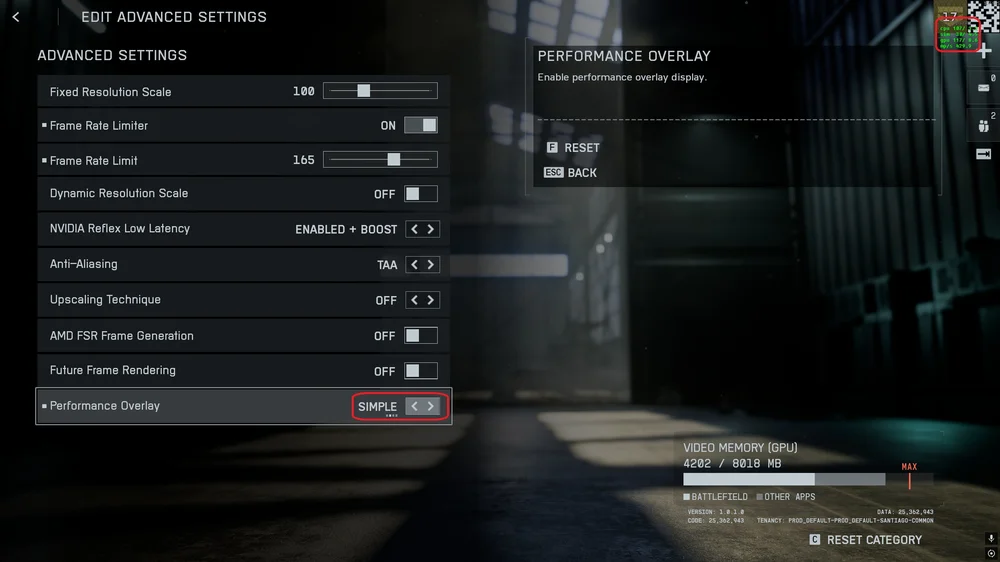
- Klik eenmaal op de pijl naar rechts om de 'Eenvoudige' prestatie-overlay in te schakelen, waardoor een aantal statistieken in felgroen in de rechterbovenhoek van je scherm verschijnen. Dit is de FPS-teller.
Hoe je de FPS-teller in Battlefield 6 kunt aflezen
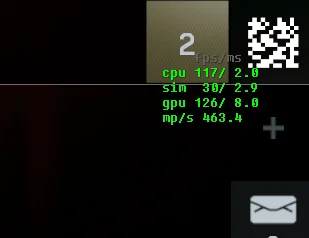
Helaas is de FPS-teller in deze game niet zo duidelijk als de meeste mensen zouden willen en maakt hij de gegevens een beetje onduidelijk. In plaats van alleen een groot getal dat de FPS weergeeft, krijg je meer gegevens dan je eigenlijk nodig hebt. Dit is wat het betekent.
Met deze overlay kun je in principe zien waar er knelpunten in je systeem optreden. We zijn er niet helemaal zeker van, maar tussen de CPU- en GPU-rijen lijkt het laagste getal het meest nauwkeurig overeen te komen met het werkelijke aantal frames per seconde waarmee de game draait.
- De "sim" -regel lijkt een soort maatstaf te zijn voor de latentie of tick-snelheid of iets dergelijks.
- De regel 'mp/s' geeft megapixels per seconde aan, wat op een onnodige en erg omslachtige manier kan worden gebruikt om de resolutie te berekenen waarop je de game speelt.
Stoom FPS-teller
Natuurlijk wil je je hier misschien niet mee bezighouden en in plaats daarvan kiezen voor de ingebouwde FPS-teller van Steam.
- Open Steam en klik op het Steam-pictogram rechtsboven, klik vervolgens op 'Instellingen'.
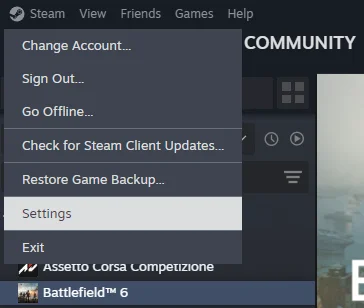
Open het tabblad 'In Game' en klik op de knop naast 'Steam Overlay inschakelen tijdens het gamen'.
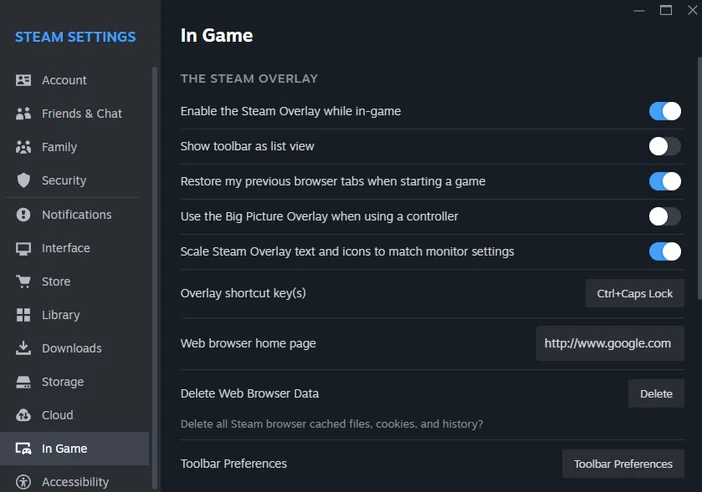
- Scroll naar beneden naar "Overlay Performance Monitor" en pas de instellingen hier naar wens aan. Hier kunt u de grootte, locatie, kleur en hoeveelheid details naar wens aanpassen.
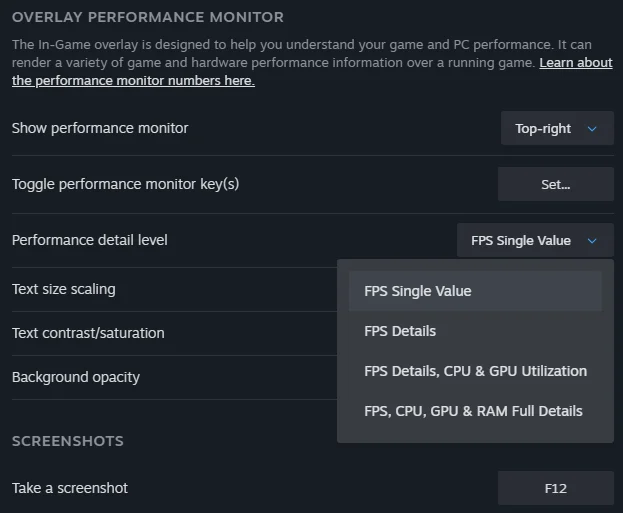
Hierna verschijnt de Steam FPS-teller in elke game die je via Steam opent. Dit is onze voorkeursmethode om FPS te controleren, omdat het in alle games werkt en er identiek uitziet, ongeacht welke game we spelen. Maar wat als je Steam niet gebruikt? Als je Battlefield 6 via de EA-app hebt gekocht, is de Nvidia-overlay een betere optie.
Nvidia Overlay FPS-teller
Je kunt ook kiezen voor de FPS-overlay van Nvidia, die nu betrouwbaar werkt, wat tijdens de open bèta nog niet het geval was.
- Druk op Alt + Z om de Nvidia Overlay te openen. Klik op het tabblad onderaan met de naam 'Statistieken '.
- Zet "Statistieken weergeven" in het hoofdscherm op " Aan".
- Hierna druk je gewoon op Alt + R om de FPS-teller in of uit te schakelen.
Kun je het spel niet eens starten? Lees onze handleiding over hoe je Secure Boot voor Battlefield 6 kunt inschakelen om ervoor te zorgen dat je pc klaar is voor gebruik.
JOIN OUR OFFICIAL CORSAIR COMMUNITIES
Join our official CORSAIR Communities! Whether you're new or old to PC Building, have questions about our products, or want to chat about the latest PC, tech, and gaming trends, our community is the place for you.