Geheugenintegriteit, ook wel HVCI (Hypervisor-protected Code Integrity) genoemd, is een beveiligingsinstelling in Windows. Wanneer deze is ingeschakeld, wordt het veel moeilijker voor malafide en ongewenste programma's om toegang te krijgen tot uw computer.
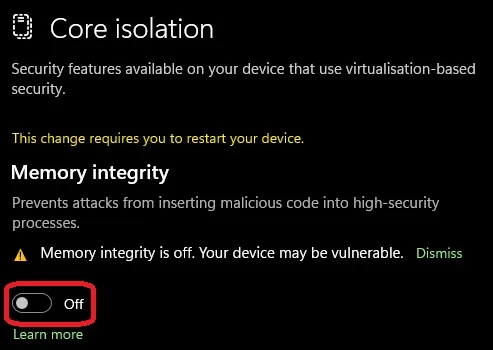
Dit is een handige instelling om in te schakelen, omdat het aanvallen van drivers met een laag niveau grotendeels voorkomt. Hierdoor is uw pc veel minder kwetsbaar voor schadelijke software die zich probeert binnen te sluipen en uw pc te kapen.
Hoe werkt geheugenintegriteit?
Geheugenintegriteit maakt gebruik van een proces dat 'hardwarevirtualisatie' wordt genoemd. Simpel gezegd creëert dit een geïsoleerde omgeving waarin het programma, stuurprogramma of wat dan ook dat wordt uitgevoerd, kan worden gecontroleerd. Deze afgesloten (virtuele) omgeving zorgt ervoor dat het betreffende schadelijke programma het systeem niet zo gemakkelijk kan beïnvloeden.
Zonder die virtuele omgeving is de geheugenintegriteit veel kwetsbaarder en kunnen illegale software of stuurprogramma's gemakkelijker binnendringen en het systeem infecteren of rechtstreeks de geheugenintegriteit zelf verstoren.
De blogpost van Microsoft over dit onderwerp bevat wat meer details aan de hand van een analogie met beveiligers en cabines. Lees die voor een andere uitleg.
De reden waarom u op deze pagina bent beland, is waarschijnlijk omdat er bepaalde zaken zijn die aanbevelen of zelfs vereisen dat Memory Integrity is ingeschakeld. De Battlefield 6 Open Beta vermeldt bijvoorbeeld 'Memory Integrity Capable' in de specificaties. Voor het geval dat, volgt hier hoe u dit kunt doen.
Geheugenintegriteit inschakelen
Dit proces is eenvoudig en vindt plaats binnen Windows. Laten we dus Memory Integrity (HVCI) inschakelen. Aan de slag.
- Klik met de rechtermuisknop op het Windows-pictogram op de taakbalk en klik op 'Instellingen'.
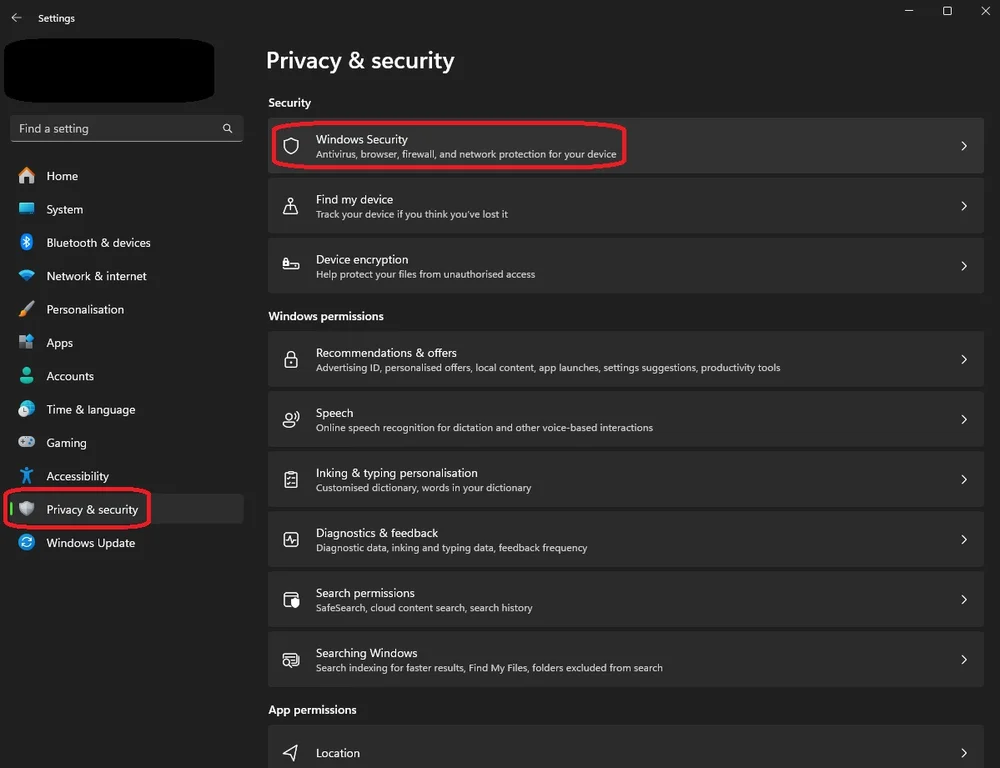
- Klik nu rechtsonder op het tabblad 'Privacy en beveiliging' en vervolgens bovenaan het hoofdvenster op 'Windows Beveiliging '.
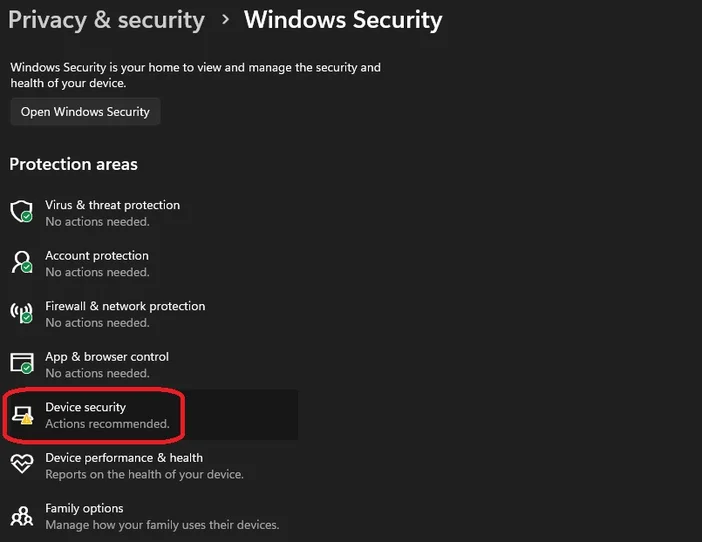
- Klik in dit menu op 'Apparaatbeveiliging'. Er wordt een nieuw venster geopend . Klik hier op 'Details kernisolatie'.
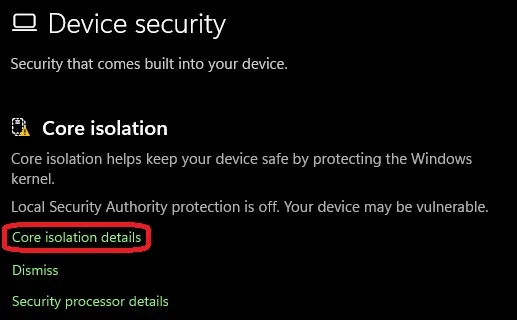
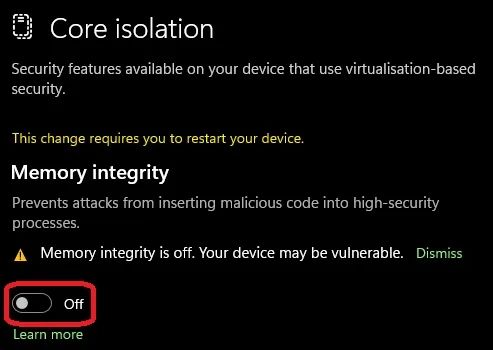
- Hier zie je bovenaan een sectie 'Geheugenintegriteit' met een schakelaar die op 'Uit' staat. Klik hierop om Geheugenintegriteit in te schakelen. (Je wordt gevraagd om toestemming te geven om deze instelling te wijzigen en je moet je systeem opnieuw opstarten om het proces te voltooien.)
Sommigen van jullie zullen echter geen sectie 'Geheugenintegriteit' zien in het menu 'Details kernisolatie'. Dit komt omdat hardwarevirtualisatie niet is ingeschakeld. Dit is een instelling in het BIOS van je computer, die eenvoudig kan worden gewijzigd. Als de optie Geheugenintegriteit niet wordt weergegeven, volg dan de onderstaande stappen om hardwarevirtualisatie in te schakelen.
Hardwarevirtualisatie inschakelen
We hebben dit proces uitgevoerd op een GIGABYTE AORUS-moederbord met een AMD-CPU, dus de stappen kunnen voor u verschillen, maar het zijn grotendeels dezelfde stappen (het kan ook bekend staan als VBS, SVM of 'Intel Virtualization Tech').
- Start uw pc opnieuw op en druk herhaaldelijk op 'Verwijderen' totdat het BIOS verschijnt.
- Ga naar het tabblad 'Instellingen '. Op ons systeem stond dit onder het tabblad 'Tweaker'.
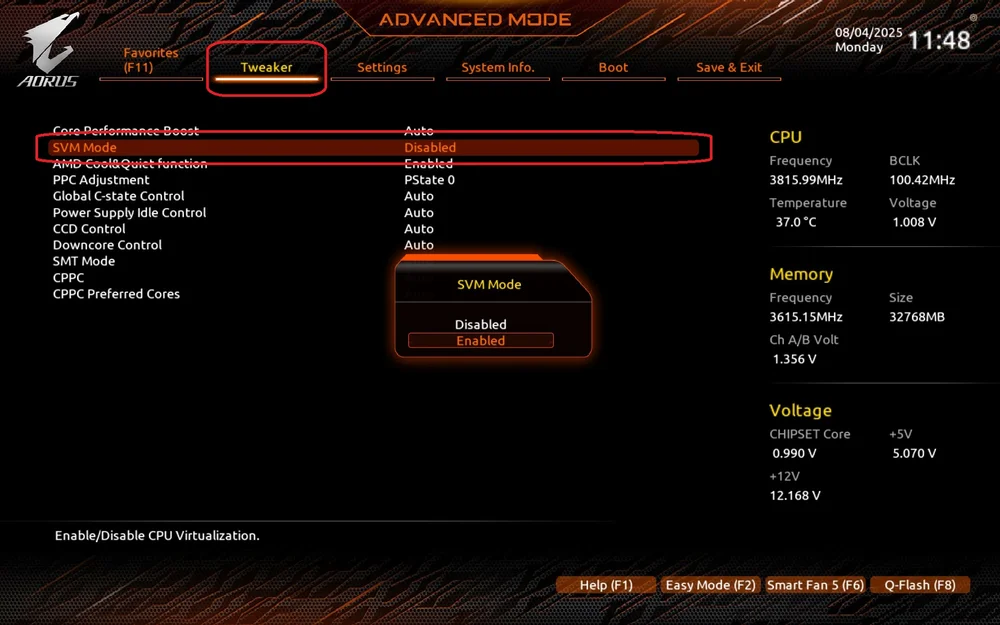
Nu kunt u de stappen volgen om Geheugenintegriteit in te schakelen, waarna de instelling daadwerkelijk verschijnt.
JOIN OUR OFFICIAL CORSAIR COMMUNITIES
Join our official CORSAIR Communities! Whether you're new or old to PC Building, have questions about our products, or want to chat about the latest PC, tech, and gaming trends, our community is the place for you.