Secure Boot is een instelling in het BIOS en wanneer deze is ingeschakeld, kan alleen software die door de OEM wordt vertrouwd, worden uitgevoerd. Software die door de OEM (Original Equipment Manufacturer) wordt vertrouwd, kan op een 'dieper' niveau op uw systeem worden uitgevoerd.
Waarom vereisen sommige games Secure Boot?
Het diepere niveau betekent dat het effectiever kan functioneren. Dit is om een aantal redenen belangrijk, maar de bekendste programma's die Secure Boot vereisen, zijn anti-cheatdiensten voor pc-gaming. Hiervoor zijn twee redenen: ten eerste werken veel illegale cheat-applicaties niet wanneer Secure Boot is ingeschakeld, en ten tweede werken deze anti-cheatdiensten beter wanneer ze de extra toegang hebben die Secure Boot biedt.

Wie bijvoorbeeld de open bèta van Battlefield 6 wil spelen, krijgt deze foutmelding te zien. Lees onze handleiding over het inschakelen van Secure Boot voor Battlefield 6 Open Beta om dit probleem op te lossen.
Dit betekent dat veel multiplayer-games gewoon niet werken als Secure Booth niet is ingeschakeld, omdat ze je niet online laten spelen zonder hun specifieke anti-cheatsystemen. League of Legends, Valorant, Battlefield 6 en zelfs Fortnite (voor bepaalde toernooien op hoog niveau) vereisen allemaal dat Secure Boot is ingeschakeld.
Dit klinkt allemaal prima, toch? Fout. Het probleem is dat degenen die nog steeds Windows 10 gebruiken, Secure Boot mogelijk niet kunnen inschakelen, omdat deze functie niet altijd beschikbaar is. Het is namelijk alleen een verplichte functie voor Windows 11, niet voor Windows 10, en dat komt door TPM 2.0.
Wat is het verband tussen Secure Boot en TPM 2.0?
Het is ingewikkeld. Afhankelijk van het specifieke systeem, moederbord en besturingssysteem is TPM 2.0 niet altijd vereist voor veilig opstarten.
TPM 2.0 staat overigens voor Trusted Platform Module Two Point Zeroen is een fysieke chip die in het verleden niet altijd op alle moederborden aanwezig was, maar nu vrijwel overal te vinden is omdat TPM 2.0 vereist is voor Windows 11.
TPM 2.0 en Secure Boot worden vaak op één hoop gegooid omdat Windows 11 een TPM 2.0 en Secure Boot-functionaliteit vereist, niet omdat deze altijd ingeschakeld moeten zijn. De anti-cheatsystemen die we noemden, zoals EA Javelin en Riot Vanguard, vereisen echter beide, wat voor nog meer verwarring zorgt. En dan hebben we het nog niet eens over Memory Integrity en VBS (SVM), twee andere beveiligingsfuncties die op een vergelijkbare manier verband houden met Secure Boot en TPM 2.0.
Beveiligd opstarten inschakelen
Secure Boot inschakelen is vrij eenvoudig en is mogelijk al ingeschakeld, afhankelijk van hoe uw systeem oorspronkelijk is ingesteld. Hieronder leest u hoe u kunt controleren of Secure Boot al is ingeschakeld.

- Open het venster 'Uitvoeren' door de Windows-toets ingedrukt te houden en op 'R' te tikken .
- Typ 'msinfo32' en druk op Enter.
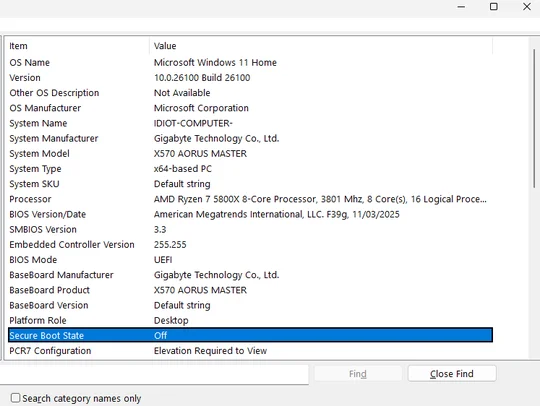
Voordat Secure Boot wordt ingeschakeld
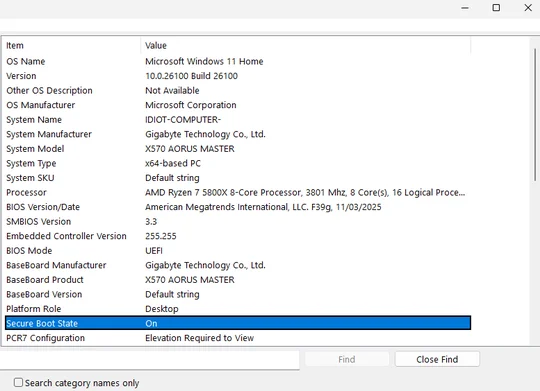
Na het inschakelen van Secure Boot
Als 'Secure Boot State' op 'On' staat, is Secure Boot al ingeschakeld en bent u klaar. Als het op 'Off' staat, moet u nog wat meer doen en moet u naar de BIOS gaan om dit te doen. (Uw BIOS kan er iets anders uitzien, maar ze werken allemaal op dezelfde manier en de namen van bepaalde menu's en instellingen kunnen enigszins verschillen.)

- Start uw pc opnieuw op en druk op Delete of F2 totdat het BIOS verschijnt.
- Zodra u in het BIOS bent, zoekt u het tabblad 'Boot' of 'Startup '. (Mogelijk moet u de eenvoudige modus verlaten om dit te kunnen doen, omdat sommige instellingen verborgen zijn tenzij u zich in de geavanceerde modus bevindt.)

- Zoek in het opstartmenu de optie 'Secure Boot' en schakel deze in. Sla vervolgens uw instellingen op en start uw pc opnieuw op.
- Voer de opdracht "msinfo32" opnieuw uit en controleer of Secure Boot State nu op "On" staat . Daarna kunt u alle games, programma's of applicaties gebruiken die dit vereisten.
JOIN OUR OFFICIAL CORSAIR COMMUNITIES
Join our official CORSAIR Communities! Whether you're new or old to PC Building, have questions about our products, or want to chat about the latest PC, tech, and gaming trends, our community is the place for you.