Hulp nodig bij het instellen van je gamingheadset in iCUE na het updaten van iCUE naar versie 4 of nieuwer? We hebben een video en een schriftelijke handleiding om je op weg te helpen.
Video-instructies
Verlichteffecten instellen
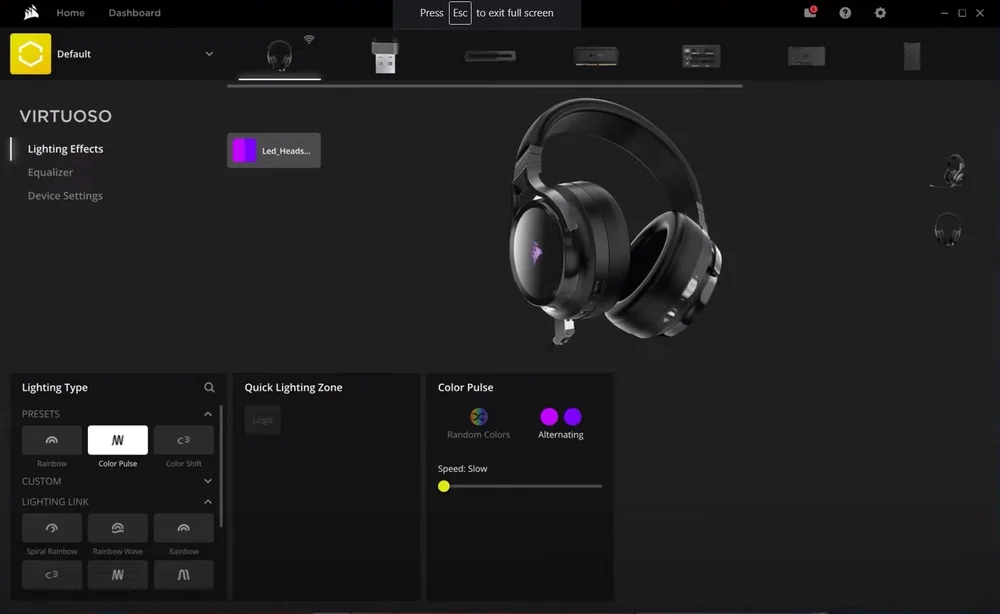
In iCUE kunt u kiezen tussen vooraf ingestelde lichteffecten, uw eigen lichteffecten aanpassen of een lichtkoppelingseffect toepassen.
OPMERKING: Als u een verlichtingseffect toepast, wordt het effect toegepast op al uw iCUE-compatibele apparaten die momenteel op uw systeem zijn aangesloten.
Om de lichteffecten van uw headset te configureren:
- Beweeg op het iCUE-startscherm de muisaanwijzer naar je headset en klik op Verlichtingseffecten.
- Selecteer het type lichteffect dat u wilt toepassen in het gedeelte 'Lichteffect '.
- Pas uw lichteffect naar wens aan.
OPMERKING: Afhankelijk van het effect dat u kiest, ziet u verschillende opties voor aanpassing.
Audio- en equalizerinstellingen configureren
Als u uw audio- en equalizerinstellingen wilt wijzigen, kunt u dit doen op het tabblad Equalizer van iCUE. U kunt dan het volgende doen:
- Microfoonvolume aanpassen
- Zijtoon aanpassen
- Virtuele surround-bedieningselementen wijzigen
- Equalizer (EQ)-voorinstellingen maken en wijzigen
Om een nieuwe EQ-preset te maken:
- Klik op Equalizer in het menu aan de linkerkant.
- Klik op de knop + in het gedeelte EQ-voorinstellingen.
- Pas de EQ-instellingen naar wens aan.
OPMERKING: De opties om EQ-schuifregelaars te koppelen of EQ-instellingen naar de standaardinstellingen te herstellen, vindt u onderaan het scherm.
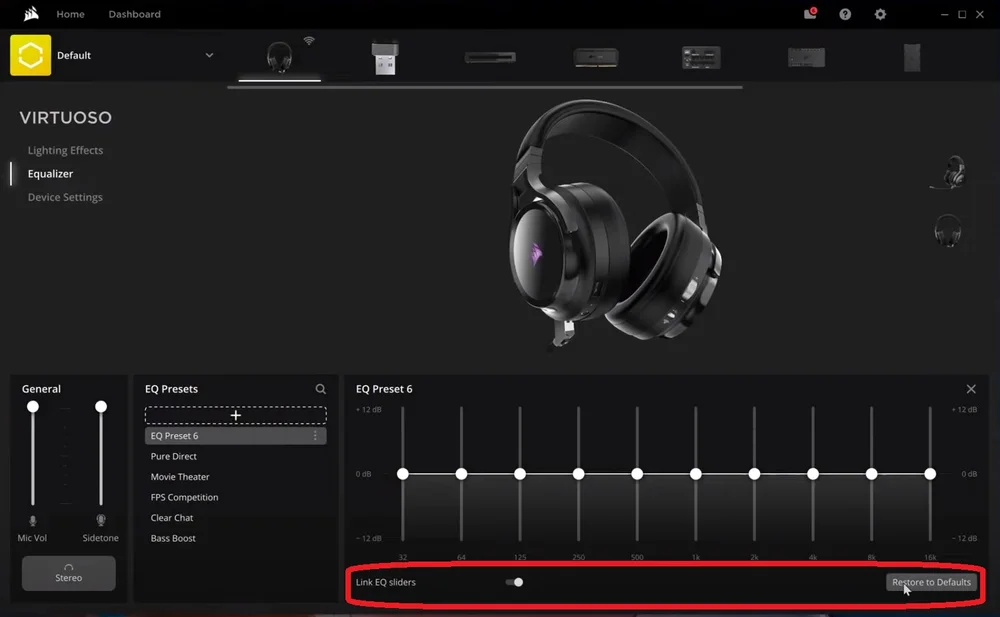
4. (Optioneel) Geef uw nieuwe EQ-preset een andere naam.
Apparaatinstellingen beheren
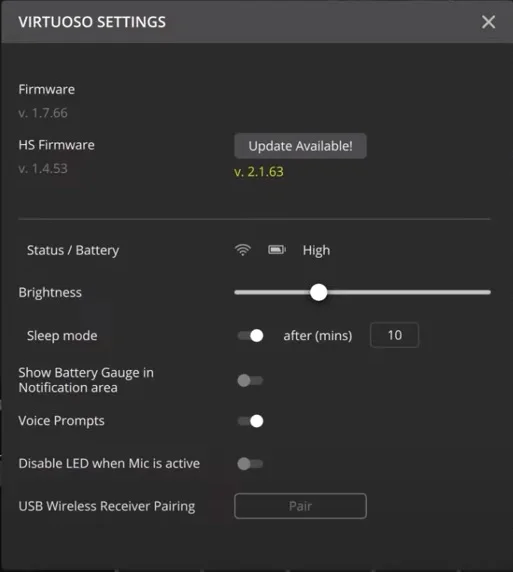
Klik op Apparaatinstellingen in het menu aan de linkerkant om de apparaatinstellingen van je gamingheadset te openen. In de apparaatinstellingen kun je:
- De firmware van je gamingheadset updaten
- Pas de helderheid van je gamingheadset aan
- Slaapstand voor compatibele draadloze headsets in- of uitschakelen
- Spraakopdrachten in- of uitschakelen
JOIN OUR OFFICIAL CORSAIR COMMUNITIES
Join our official CORSAIR Communities! Whether you're new or old to PC Building, have questions about our products, or want to chat about the latest PC, tech, and gaming trends, our community is the place for you.