HANDLEIDING | SNELSTARTGIDS
HS35 v3 WIRELESS
GAMINGHEADSET
De Engelse versie is hier beschikbaar - English
Als u nog andere problemen heeft, neem dan contact op klantenondersteuning
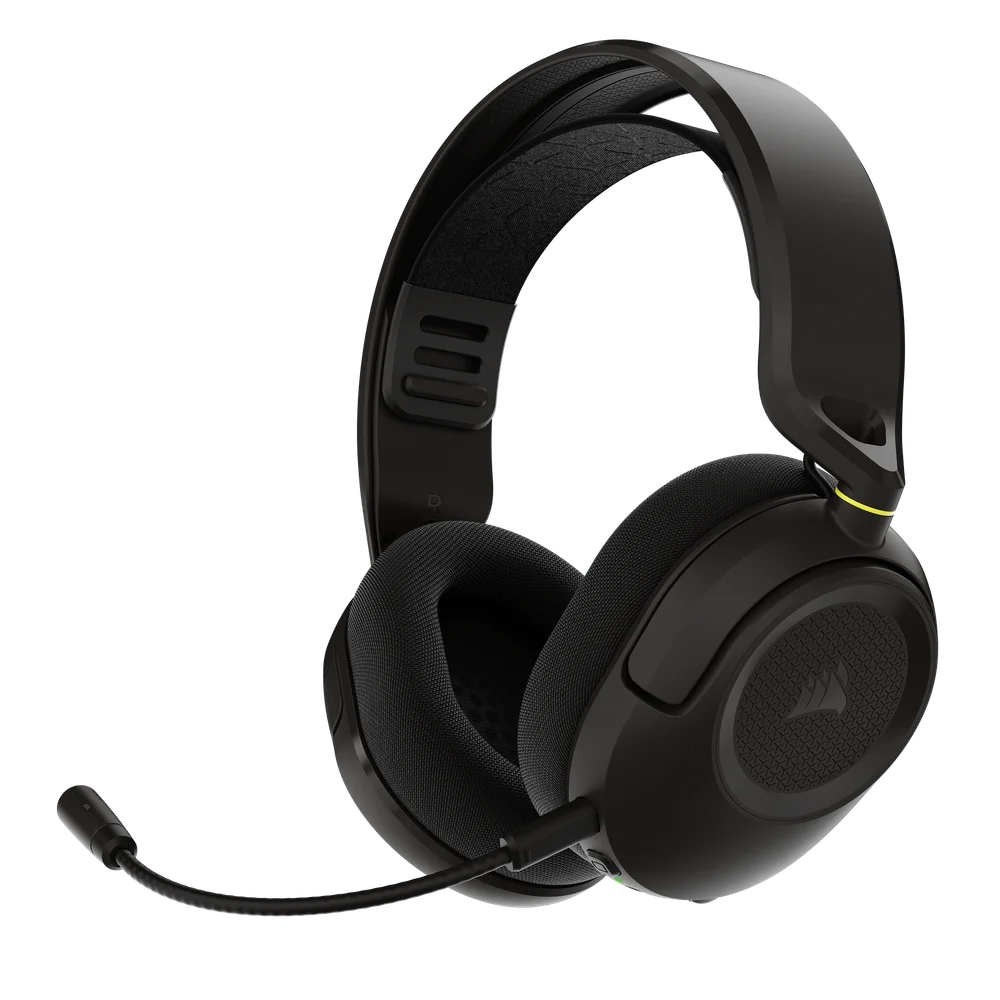
KENNISMAKEN MET UW HEADSET
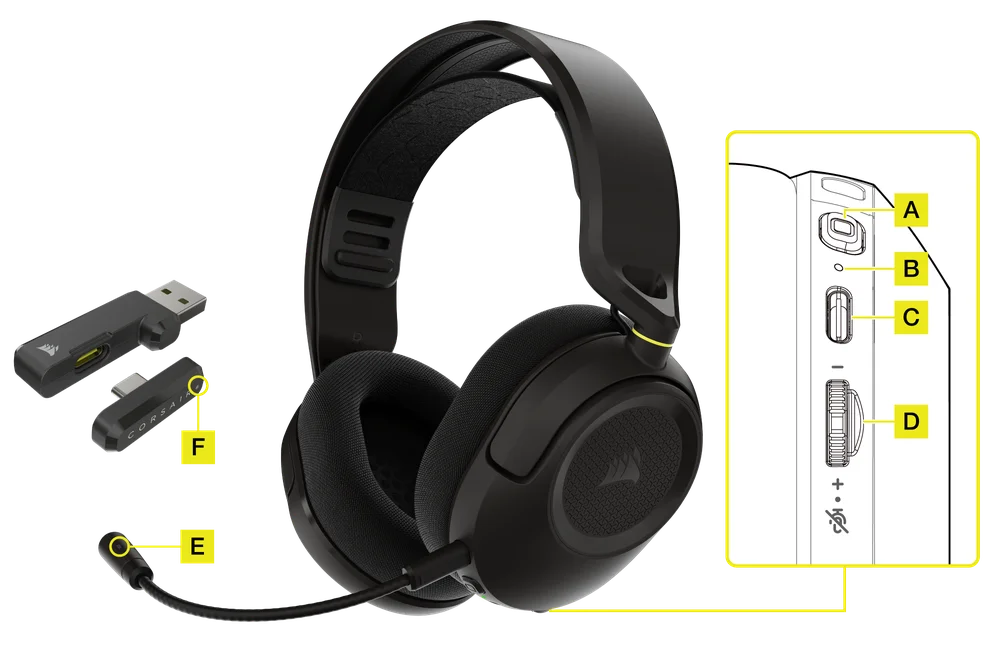
- MULTIFUNCTIONELE KNOP (MFB)
- LED-lampje op de headset
- USB-OPLAAD- EN DATAPOORT
- VOLUMEKNOP
- LED-lampje op de headsetmicrofoon
- LED van draadloze USB-zender
| MULTIFUNCTIONELE KNOP (MFB) |
|
| LED-lampje op de headset |
|
| USB-OPLAAD- EN DATAPOORT |
|
| VOLUMEKNOP |
|
| LED-lampje op de headsetmicrofoon |
|
| LED van draadloze USB-zender |
|
JE HEADSET INSTELLEN
2,4 GHz-modus (pc / Mac / Nintendo Switch / mobiel / PlayStation)
Sluit de draadloze USB-zender aan op een willekeurige USB-poort (type A) of USB-poort (type C) op uw apparaat.
- Houd de MFB-knop op de headset 2 seconden ingedrukt om de headset in te schakelen.
- Als het lampje op de headset en dat van de draadloze USB-zender continu groen branden, kun je de headset in de 2,4 GHz-modus gaan gebruiken.
- Als het lampje van de headset continu blauw brandt, betekent dit dat de headset in de Bluetooth-modus staat. Druk dan snel twee keer kort op de MFB-knop om over te schakelen naar de 2,4 GHz-modus. Het lampje van de headset en dat van de draadloze USB-zender gaan dan continu groen branden, waarna u de headset via de 2,4 GHz-modus kunt gaan gebruiken.
*Als u de 2,4 GHz-modus gebruikt via de draadloze USB Type-A-zender, moet u ervoor zorgen dat de draadloze USB Type-C-zender correct is aangesloten op de USB Type-A-zender.
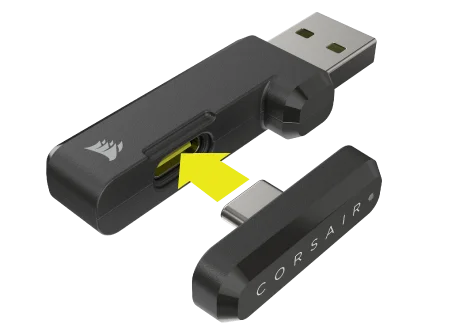
** De headset is ontworpen voor een bereik van maximaal 20 meter vanaf de draadloze USB-zender, maar andere draadloze apparaten, elektronische apparatuur en obstakels zoals muren kunnen het bereik beïnvloeden.
BLUETOOTH-MODUS (pc / Mac / Nintendo Switch / mobiel)
Houd de MFB-knop op de headset 2 seconden ingedrukt om de headset in te schakelen.
- Als het lampje op de headset continu blauw brandt, kun je de headset via de Bluetooth-modus gaan gebruiken.
- Als het lampje van de headset continu groen brandt, betekent dit dat de headset in de 2,4 GHz-modus staat. Druk dan snel twee keer kort op de MFB-knop om over te schakelen naar de Bluetooth-modus. Het lampje van de headset gaat dan continu blauw branden, waarna je de headset via Bluetooth kunt gaan gebruiken.
*Bluetooth-koppelingsmodus
- De allereerste keer dat u uw headset inschakelt en de Bluetooth-modus opent, wordt de Bluetooth-koppelingsmodus automatisch geactiveerd, zodat u uw Bluetooth-apparaat eenvoudig kunt verbinden.
- Als u de koppelingsmodus voor uw Bluetooth-apparaat later handmatig wilt inschakelen, zet u de headset in de Bluetooth-modus en houdt u het volumewieltje 5 seconden ingedrukt totdat het LED-lampje van de headset blauw knippert. Zodra u een Bluetooth-apparaat aan uw headset hebt gekoppeld, wordt bij het inschakelen van de headset nu ook automatisch Bluetooth ingeschakeld en wordt er op de achtergrond verbinding gemaakt met het gekoppelde apparaat. Als u de headset uitschakelt, worden alle draadloze verbindingen verbroken.

USB-AANSLUITING (pc / Mac / Nintendo Switch / mobiel / PlayStation)
Sluit de headset met de meegeleverde USB-kabel aan op je apparaat. De headset schakelt automatisch over naar de bedrade USB-modus.
- Het lampje op de headset brandt continu wit als deze volledig is opgeladen in de bedrade USB-modus. Het lampje op de headset brandt continu rood als de headset wordt opgeladen, en wordt wit zodra de headset volledig is opgeladen.
*Zelfs in de 2,4 GHz-modus of de Bluetooth-modus wordt het geluid automatisch doorgeschakeld naar het via USB aangesloten apparaat zodra je een USB-kabel aansluit.
OPMERKING:
- Als u de headset in de 2,4 GHz- of Bluetooth-modus gebruikt, zorg er dan voor dat de audio-uitgang van het aangesloten apparaat is ingesteld op HS35 v3 Wireless.
- Als je de headset op een PlayStation-console gebruikt, raden we je aan om in de PlayStation-gebruikersinterface de instelling ‘Uitvoer naar hoofdtelefoon’ in te stellen op ‘Alle audio’. Zet het volume (hoofdtelefoon) op het maximale niveau. Pas het volume vervolgens aan met de volumeregelaar op de headset.
- Voor optimale draadloze prestaties
- Plaats de draadloze USB-zender op een open plek zonder obstakels.
- Zorg ervoor dat de batterij volledig is opgeladen voordat u het apparaat voor het eerst gebruikt.
- Laat de accu niet gedurende langere tijd volledig ontladen. De levensduur van de accu wordt gemaximaliseerd door deze in een gedeeltelijk opgeladen toestand te houden.
- Bewaar de headset bij kamertemperatuur (20-30 °C of 68-86 °F).
- Langdurig luisteren op hoog volume kan uw gehoor schaden. Neem tussendoor pauzes en zet het volume altijd eerst laag voordat u het verhoogt.
NAAR MUZIEK LUISTEREN
Om een nummer af te spelen, druk je kort op de MFB. Om het afspelen te pauzeren, druk je nogmaals kort op de MFB.
MICROFOONBEDIENING
- Druk één keer kort op het volumewiel om de microfoon te dempen of de demping op te heffen.
- Het microfoonlampje brandt continu rood wanneer de microfoon is gedempt. Het microfoonlampje is uit wanneer de microfoon niet is gedempt.
- De headset geeft een geluidssignaal wanneer de microfoon wordt gedempt of weer wordt ingeschakeld.
FIRMWARE BIJWERKEN
- Sluit de headset via een USB-kabel en een draadloze USB-zender aan op de pc.
- Ga naar de website van het Corsair Firmware Update Utility: https://www.corsair.com/firmware-updater/index.html
- Kies ‘HS35 v3 draadloze gamingheadset’ en klik op de knop ‘Verbinden’ in het pop-upvenster.
- De pagina keert automatisch terug naar het Corsair Firmware Update Utility. Klik op de knop ‘Apparaat toevoegen’, selecteer ‘HS35 v3 Wireless’ en klik in het pop-upvenster op de knop ‘Verbinden’.
- Controleer de firmwareversie en klik op de knop ‘Firmware bijwerken’ om de firmware bij te werken.
- Er verschijnt een pop-upvenster waarin wordt aangegeven dat de firmware succesvol is bijgewerkt. Klik op de knop ‘Gereed’ om het updateproces af te ronden.
OPLADEN
- De headset moet voor het eerste gebruik volledig zijn opgeladen.
- Sluit de USB-oplaadkabel aan op een vrije USB-poort op je pc.
- Sluit de USB-oplaadkabel aan op de headset.
LED-INDICATOREN
| LED-lampje op de headset | MICROFOON-LED | DRAADLOZE USB-ZENDER | |
| Inschakelen | 1 seconde groen licht | X | X |
| 2,4 GHz-modus | Statisch groen |
|
Statisch groen |
| Bluetooth-modus / Bluetooth-koppeling geslaagd | Statisch blauw | X | |
| Modus met USB-kabel |
|
X | |
| Waarschuwing bij lage batterijspanning | Knipert rood wanneer de batterij minder dan 20% vol is |
|
|
| De accu opladen | Statisch rood | ||
| Uitschakeling bij laag stroomverbruik | Het rode lampje knippert 1 keer | X | X |
| Bluetooth-koppelingsmodus | Knipperend blauw |
DOLBY ATMOS
Geproduceerd onder licentie van Dolby Laboratories. Dolby, Dolby Atmos® en het dubbele D-symbool zijn handelsmerken van Dolby Laboratories Licensing Corporation.
*Dolby Atmos wordt op de pc alleen ondersteund via een draadloze USB-zender.

ZWEMHOOFDBAND
De verstelbare hoofdband kan met de flexibele clips aan beide kanten worden aangepast, zodat je de perfecte pasvorm kunt vinden.
INFORMATIE OVER HET VERWIJDEREN VAN DE BATTERIJ
Dit product werkt op een oplaadbare batterij. Bij het buiten gebruik stellen van het product met het oog op verwijdering en recycling moeten de veiligheidsvoorschriften worden nageleefd. Volg de genummerde stappen in combinatie met de onderstaande afbeeldingen om de batterij veilig te verwijderen voor verwijdering en recycling.
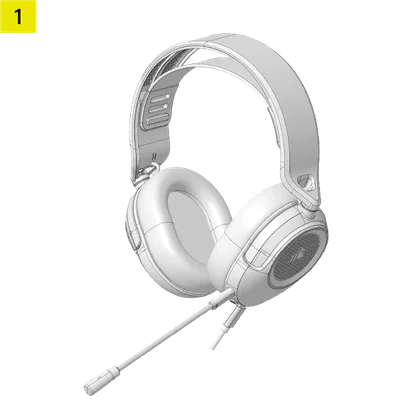
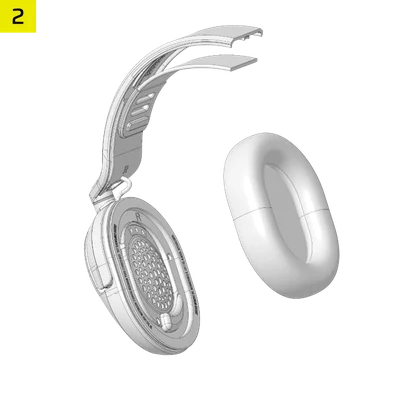
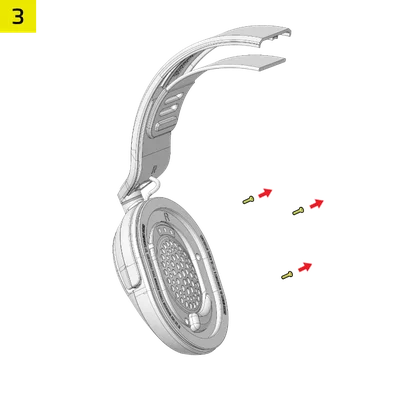
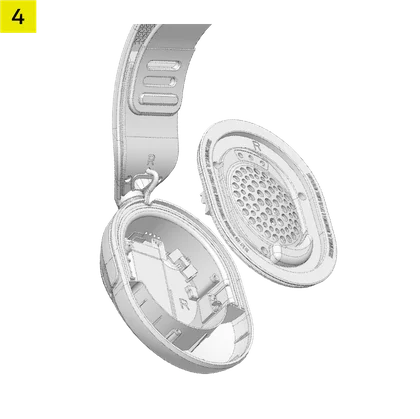
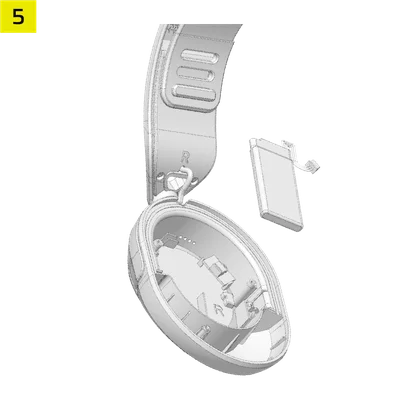
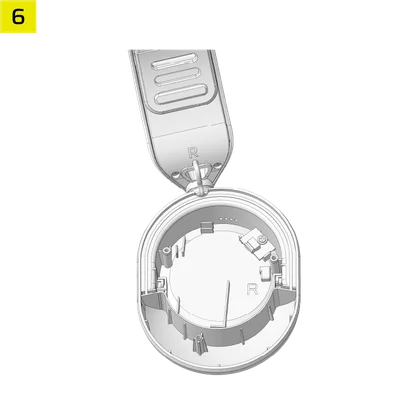
CORSAIR MEMORY, Inc. raadt klanten aan om gebruikte elektronische apparatuur en oplaadbare batterijen te recyclen in overeenstemming met de lokale wet- en regelgeving.
INFORMATIE OVER DE ACCU
- M/N (model): AS502248
- Capaciteit (batterijcapaciteit): 3,7 V, 500 mAh, 1,85 Wh
- Scan de QR-code voor informatie over de batterij

Headset
M/N (型號): RDA0059
Rating (電壓電流): 5V  0.5A
0.5A
Ontvanger
M/N (型號): RDA0060
Rating (電壓電流): 5V 0,5 A
FCC-ID (headset): 2AAFM-RDA0059
FCC-ID (ontvanger): 2AAFM-RDA0060
IC (headset): 10954A-RDA0059
IC (ontvanger): 10954A-RDA0060

Het door de lader geleverde vermogen moet tussen minimaal 0,3 watt (het door de radioapparatuur vereiste vermogen) en maximaal 1,5 watt liggen om de maximale laadsnelheid te bereiken.
AUTEURSRECHT / JURIDISCHE INFORMATIE
©2026 CORSAIR MEMORY, Inc. Alle rechten voorbehouden. CORSAIR en het zeil-logo zijn geregistreerde handelsmerken van CORSAIR in de Verenigde Staten en/of andere landen. Alle andere handelsmerken zijn eigendom van hun respectieve eigenaren. Het product kan enigszins afwijken van de afbeeldingen.