De CORSAIR GALLEON 100 SD heeft twee geïntegreerde draaiknoppen die nauwkeurige fysieke bediening combineren met aanpasbare RGB-verlichting. Deze knoppen worden volledig ondersteund door Windows Dynamic Lighting, waardoor gebruikers hun verlichting kunnen aanpassen via een gestroomlijnde interface op systeemniveau, zonder dat ze daarvoor zware desktopsoftware nodig hebben.
De Stream Deck-app biedt een directe snelkoppeling naar Dynamic Lighting, waardoor je snel toegang hebt tot een eenvoudig te configureren en visueel expressief onderdeel van je opstelling.
Deze handleiding legt uit hoe Windows Dynamic Lighting werkt met de GALLEON 100 SD en beschrijft de stappen voor het aanpassen van de verlichting van de draaiknop, het selecteren van effecten en het toewijzen van kleuren.

Wat is Windows Dynamic Lighting?
Windows Dynamic Lighting is een native Windows-framework waarmee compatibele RGB-apparaten via een uniform verlichtingssysteem kunnen worden aangestuurd. In plaats van de verlichting onafhankelijk van elkaar te beheren in meerdere toepassingen, centraliseert Dynamic Lighting effecten, kleuren en helderheid tot een consistente ervaring.
Op de GALLEON 100 SD is Dynamic Lighting toegankelijk via de Stream Deck-app, die de verlichting voor de volledige LCD-module en dubbele draaiknoppen van het toetsenbord beheert. Deze aanpak zorgt ervoor dat de verlichtingsregeling lichtgewicht en responsief blijft en nauw geïntegreerd is met de rest van het Stream Deck-ecosysteem.
Toegang tot dynamische verlichting voor de draaiknoppen
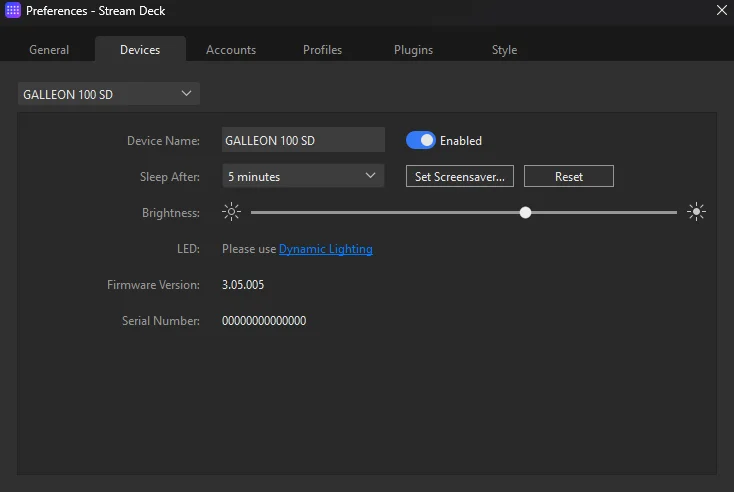
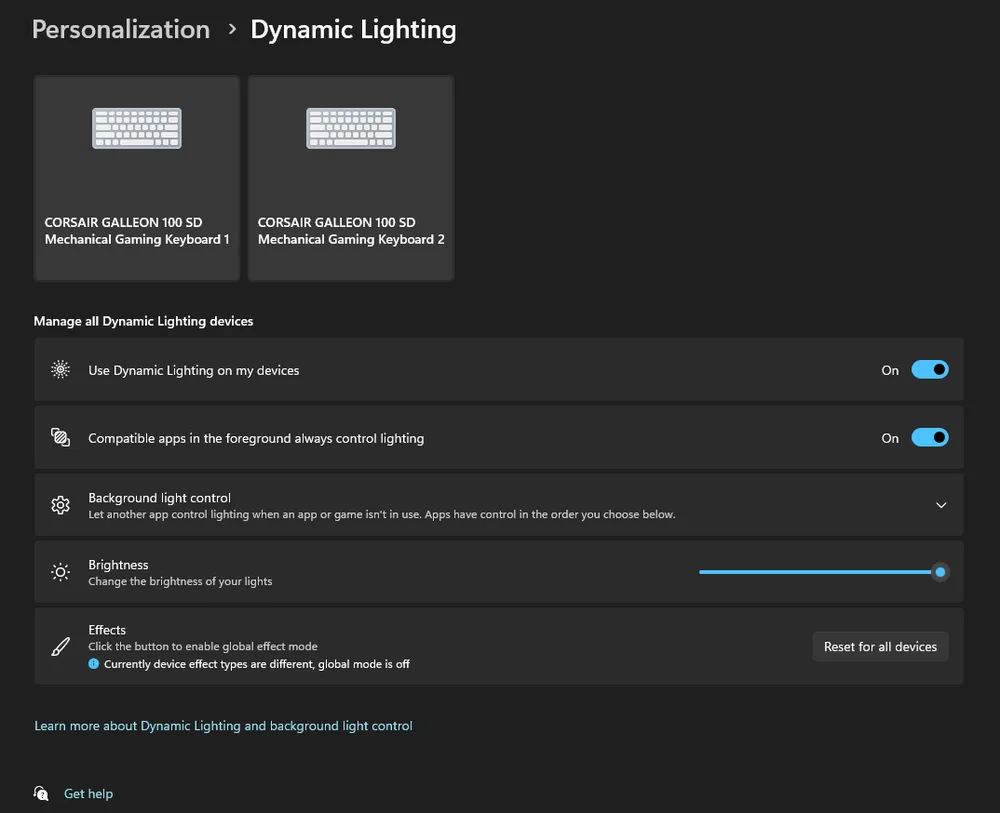
Om de verlichting van de draaiknop aan te passen, opent u de Stream Deck-app en opent u Instellingen. Ga naar het tabblad Apparaten. Selecteer onder het gedeelte LED de optie Dynamische verlichting.
Vanuit Windows kunnen gebruikers ook naar Dynamische verlichting gaan via Instellingen, vervolgens naar Personalisatie navigeren en Dynamische verlichting selecteren.
Zoek op de pagina Dynamische verlichting het apparaatpaneel aan de rechterkant dat de volledige LCD-module aan de rechterkant vertegenwoordigt. Deze module regelt ook het verlichtingsgedrag van de twee draaiknoppen. Door dit paneel te selecteren, zorgt u ervoor dat alle wijzigingen die u aanbrengt direct worden toegepast op de knoppen.
Een lichteffect selecteren
Blader in de interface van Dynamic Lighting naar het gedeelte Effecten. Hier kunt u kiezen uit een reeks lichteffecten die worden ondersteund door Windows Dynamic Lighting, zoals statische kleuren of geanimeerde overgangen.
Het is belangrijk om te weten hoe effecten zich gedragen op de draaiknoppen van de GALLEON 100 SD:
- De meeste effecten passen één kleur of animatie tegelijkertijd toe op beide wijzerplaten.
- Alleen het Gradient-effect maakt onafhankelijke kleurregeling voor elke wijzerplaat mogelijk.
Als u wilt dat beide wijzerplaten een uniforme uitstraling hebben, is elk effect geschikt. Als u wilt dat elke wijzerplaat visueel opvalt, is Gradient de aanbevolen keuze.
Het gradiënteffect gebruiken voor onafhankelijke wijzerplaatkleuren

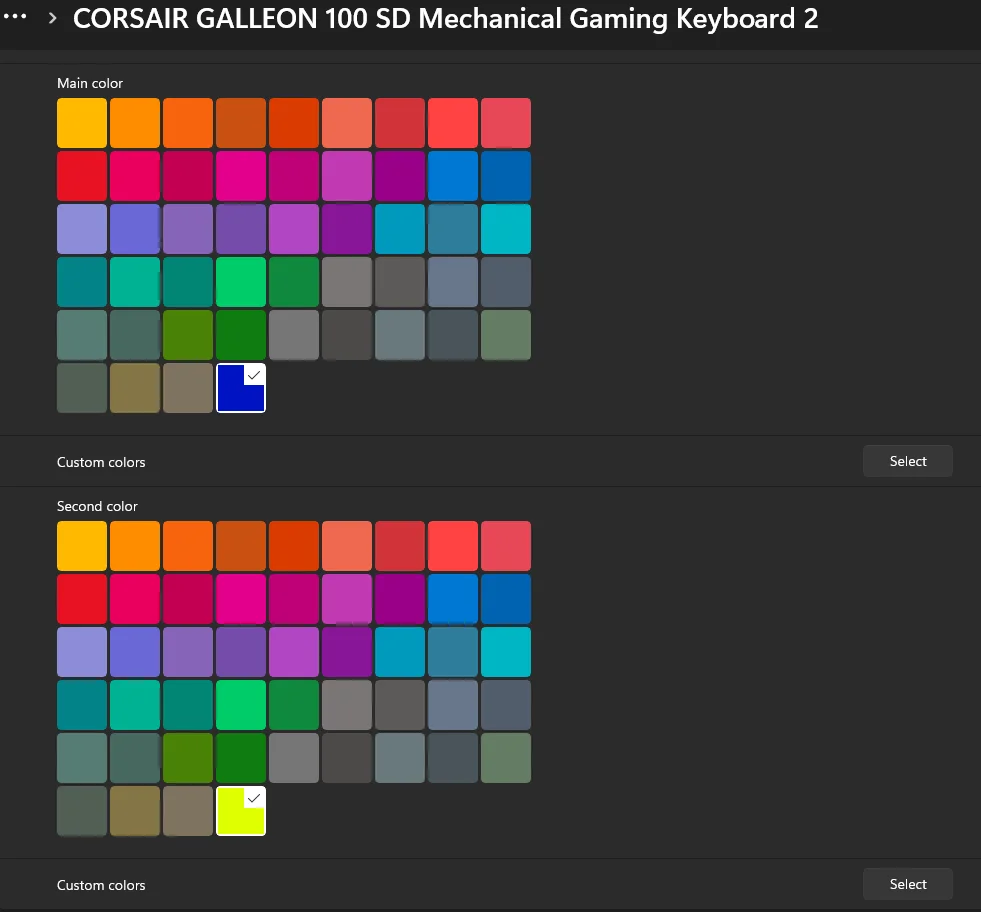
Wanneer Gradient is geselecteerd, worden extra kleurregelaars beschikbaar:
- De hoofdkleur wordt geregeld met de linker draaiknop.
- Aangepaste kleur regelt de rechter draaiknop
Hierdoor kan elke draaiknop een andere kleur weergeven, waardoor het gemakkelijker wordt om visuele signalen te koppelen aan specifieke functies. Zo kan bijvoorbeeld één draaiknop worden ingesteld om het geluid te regelen en een blauwe kleur gebruiken, terwijl de andere draaiknop de helderheid of mediabladerfunctie regelt en een andere kleur gebruikt. Deze visuele verschillen verbeteren de bruikbaarheid en verminderen het giswerk tijdens het gamen, streamen of multitasken.
Waarom dynamische verlichting gebruiken voor Dial RGB-regeling?
Het gebruik van Windows Dynamic Lighting met de GALLEON 100 SD biedt verschillende voordelen:
- Consistentie op systeemniveau met andere apparaten die compatibel zijn met Dynamic Lighting
- Geen altijd actieve achtergrondsoftware
- Onmiddellijke visuele feedback bij het aanpassen van effecten
- Constant verlichtingsgedrag tijdens sessies
Eenmaal geconfigureerd, blijft de verlichting van de toetsen consistent, ongeacht of de Stream Deck-app actief is of op de achtergrond draait.
Best practices voor belichting van telefoons
- Gebruik contrasterende kleuren wanneer u verschillende functies aan elke wijzerplaat toekent.
- Vermijd overdreven felle effecten in competitieve of geconcentreerde omgevingen.
- Kleur van de draaiknop afstemmen op Stream Deck-profielen of acties op het scherm
- Gebruik geanimeerde effecten alleen voor sfeervolle of showcase-opstellingen
Door zorgvuldig gekozen verlichting kunnen de draaiknoppen worden omgevormd tot intuïtieve visuele indicatoren in plaats van afleidingen.
Verfijnde controle door dynamische verlichting
Door dubbele draaiknopverlichting te integreren met Windows Dynamic Lighting biedt de GALLEON 100 SD een moderne benadering van RGB-aanpassing die prioriteit geeft aan eenvoud, reactievermogen en integratie op systeemniveau.
Of u nu de voorkeur geeft aan subtiele verlichting of opvallende kleurverschillen, met Dynamic Lighting kunt u eenvoudig het uiterlijk en gedrag van de draaiknoppen aanpassen, zodat ze met minimale inspanning aansluiten bij zowel uw workflow als uw opstelling.
PRODUCTEN IN ARTIKEL
JOIN OUR OFFICIAL CORSAIR COMMUNITIES
Join our official CORSAIR Communities! Whether you're new or old to PC Building, have questions about our products, or want to chat about the latest PC, tech, and gaming trends, our community is the place for you.