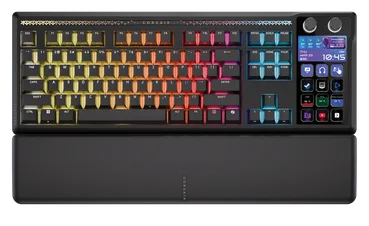
HANDLEIDING | SNELSTARTGIDS
GALLEON 100 SD
STREAM DECK-GEÏNTEGREERD MECHANISCH TOETSENBORD
De Engelse versie is hier beschikbaar - English
Als u nog andere problemen heeft, neem dan contact op klantenondersteuning
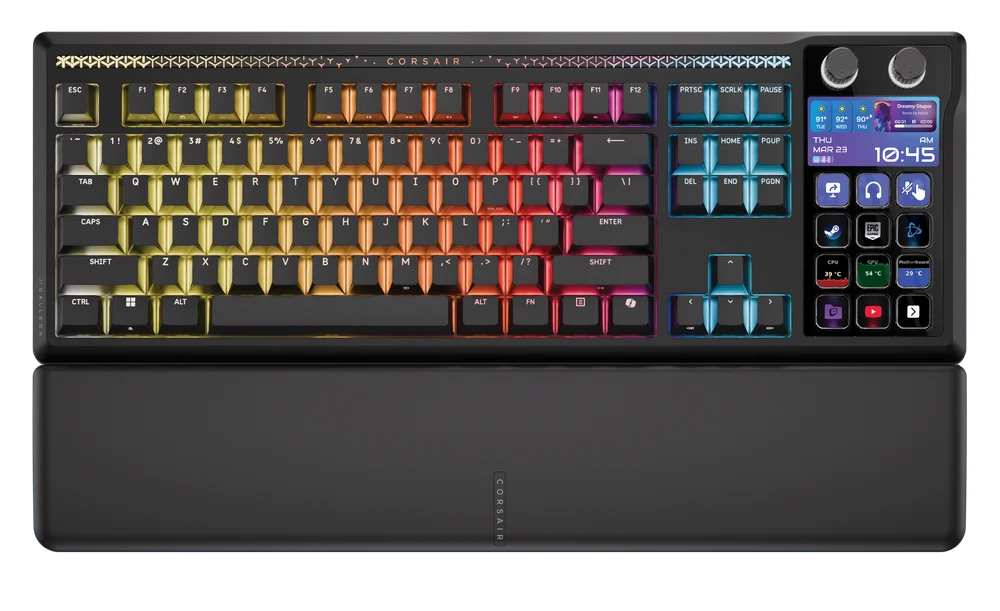
UW TOETSENBORD LEREN KENNEN
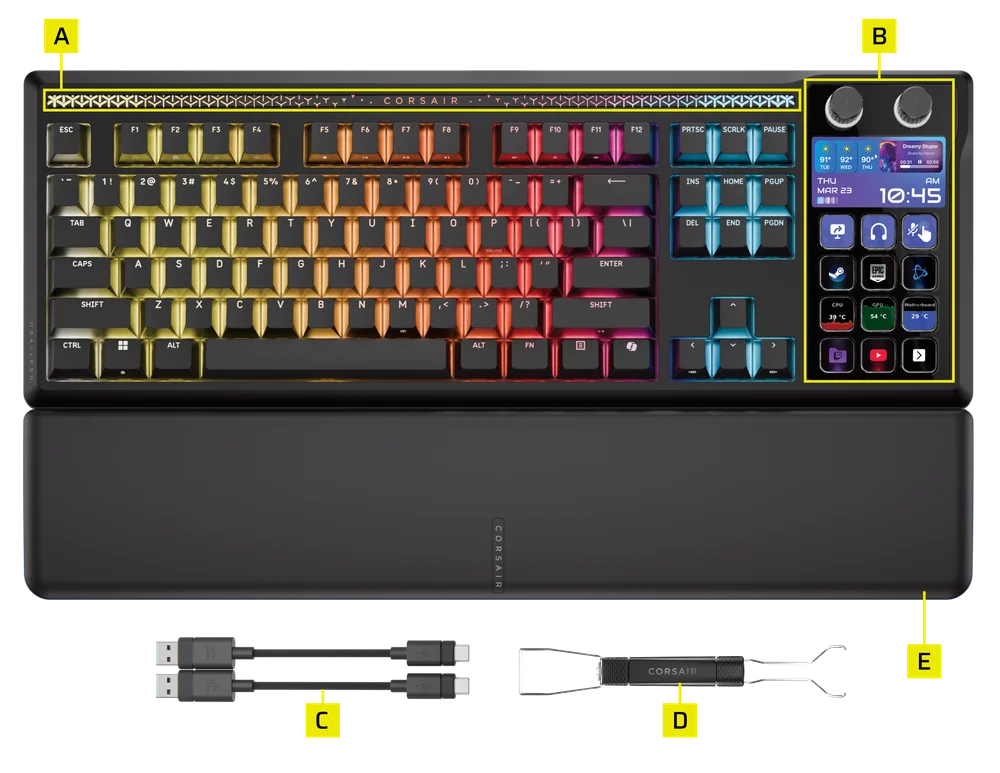
- RGB MOOD BAR
- DYNAMISCH LCD-SCHERM
- TYPE A NAAR TYPE C-KABELS x 2
- 2-IN-1 TOETSENKAP & SCHAKELAARTREKKER
- MAGNETISCHE GEVOERDE HANDPALMSTEUN
Houd er rekening mee dat dit toetsenbord meer stroom verbruikt. We raden aan de meegeleverde USB-kabel te gebruiken om optimale prestaties te garanderen en mogelijke problemen te voorkomen.
UW TOETSENBORD INSTELLEN
Voordat u het toetsenbord gaat gebruiken, gaat u naar de APPARAATINSTELLINGEN van de Web Hub en werkt u de firmware van het product bij naar de nieuwste versie. www.corsair.com/web-hub
Als de firmware-update mislukt, volg dan de onderstaande stappen:
1. Koppel de USB-kabel los van het toetsenbord.
2. Houd de B + L-toetsen ingedrukt.
3. Sluit de USB-kabel opnieuw aan terwijl u de toetsen ingedrukt houdt.
4. Wacht tot de lampjes op het toetsenbord gaan branden.
5. Voer de firmware-update opnieuw uit.
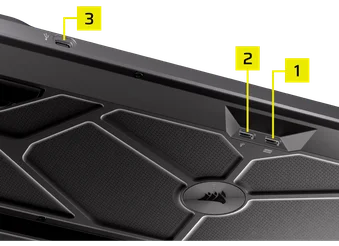
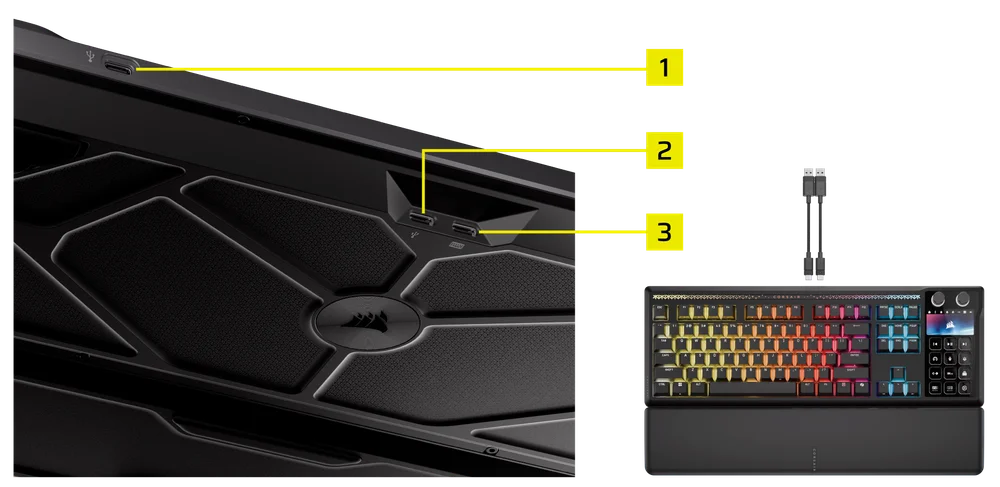
Sluit het toetsenbord via 2 USB-kabels aan op een beschikbare USB Type-A-poort. Zie de afbeelding hieronder.
- USB-DOORVOERPOORT (1): Sluit externe apparaten aan.
- UPSTREAM-POORT (2): Aansluiten op pc.
- TOETSENBORD FUNCTIE POORT (3): Aansluiten op pc.
| Windows PC® | Apple Mac® |
Microsoft Xbox One* Microsoft Xbox Series X | S* |
Sony PlayStation 4** Sony PlayStation 5** |
*Het toetsenbord is direct uit de doos compatibel. Ga naar corsair.com/xbox-support voor meer informatie.
**Zie het gedeelte Verbinding maken met Sony PlayStation.
TECHNISCHE SPECIFICATIES
| FUNCTIE | BESCHRIJVING |
| Vormfactor | 87+12 (VS) / 88+12 (VK) / 91+12 (JP) lay-out |
| Kleurencombinaties | Zwart |
| Toetskapjes | PBT Dubbele schot, ABS Enkele schot |
| Achtergrondverlichting | Per toets RGB programmeerbaar |
| LED-kleur | RGB, 16,8 miljoen kleuren |
| Sleutelschakelaars | CORSAIR MLX Pulse lineaire mechanische voorgesmeerde toetsschakelaars, 45 g bedieningskracht, 2,0 mm bedieningsafstand, 3,6 mm totale slag, gegarandeerd voor 80 miljoen toetsaanslagen |
| Connectiviteit | Bekabelde USB (versie 3.0 of hoger aanbevolen) |
| Matrix | Volledige toetsherhaling (NKRO) met 100% anti-ghosting |
| USB-rapportagesnelheid | Tot 8.000 Hz hyper-polling met CORSAIR AXON |
| Profielen aan boord | 5 |
| Weergave | 5" IPS-kleuren-LCD-scherm met 12 toetsen |
| Multifunctionele bediening | 12 multifunctionele toetsen + 2 draaiknoppen |
| Helderheidstoets | FN-sneltoetsen / Draaiknop |
| Windows-vergrendelingssleutel | Ja |
| Verstelbare hoogte | Ja |
| Compatibiliteit met consoles | Xbox One, Xbox Series X|S, PlayStation 4, 5 |
| Software | Ja (CORSAIR WEB HUB, Stream Deck APP) |
| Kabel | 1,8 m / 6 ft, zwart, afneembaar, gevlochten USB Type-C naar USB Type-A |
| Afmetingen |
Toetsenbord: 448*159*42 mm / 17,64 × 6,26 × 1,65 inch Palmsteun: 448*89*21 mm / 17,64 × 3,50 × 0,83 inch |
| Gewicht |
Toetsenbord: 1392 g / 49,09 oz Palmsteun: 225 g / 7,94 oz |
| Garantie | Twee jaar – Lokale landelijke regelgeving is van toepassing |


AXON HYPER-PROCESSING TECHNOLOGIE
CORSAIR AXON biedt een krachtige en responsieve toetsenbordervaring met:
- Supersnelle detectie en verwerking van toetsaanslagen
- Tot 8.000 Hz hyper-polling (instelbaar in de apparaatinstellingen van CORSAIR WEB HUB)
- Tot 5 lagen ingebouwde lichteffecten (programmeerbaar in CORSAIR WEB HUB per profiel)
VERBINDEN MET SONY PLAYSTATION
Het toetsenbord heeft ook een speciale modus voor ondersteuning van Sony PlayStation 4 en 5, die via een snelkoppeling kan worden geactiveerd.
| SNELKOPPELING | FUNCTIE | INDICATIE |
FN+  (5 seconden vasthouden) (5 seconden vasthouden) |
Overschakelen naar PlayStation-modus | Knippert 5 keer wit gedurende 5 seconden |
| FN+ (5 seconden vasthouden) |
Terug naar standaardmodus | Pulsen wit 2 keer |
WERKINGSMODI
Het toetsenbord werkt in drie verschillende bedrijfsmodi:
1. HARDWARE (HW) MODUS
Wanneer CORSAIR WEB HUB niet actief is of het toetsenbord is aangesloten op een apparaat dat CORSAIR WEB HUB niet ondersteunt, werkt het toetsenbord in hardwaremodus, waarbij gebruik wordt gemaakt van profielen en instellingen die zijn opgeslagen in het interne geheugen.
In de HARDWARE-MODUS kan de linker draaiknop worden gebruikt om te schakelen tussen de SHORTCUTS-MODUS en de NUMPAD-MODUS.
SNELTOETSENMODUS
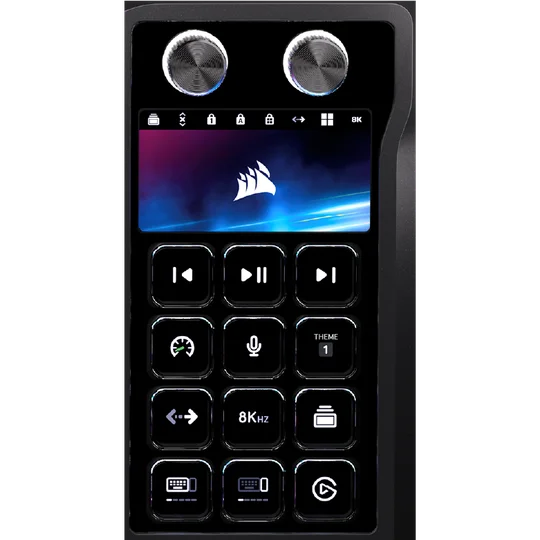
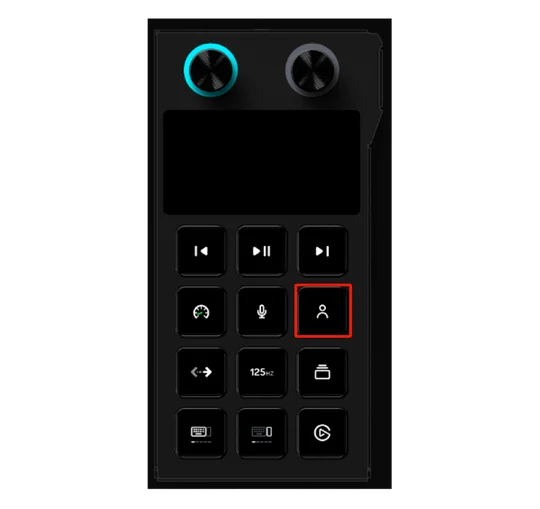
Elgato-knop
Als je op deze knop drukt, zijn er twee mogelijke scenario’s*:
Dit zal naar verwachting in het derde kwartaal klaar zijn.
- Als de Stream Deck-app al is geïnstalleerd: Stream Deck wordt automatisch gestart.
- Als de Stream Deck-app niet is geïnstalleerd: u wordt doorgestuurd naar de installatiepagina van Stream Deck.
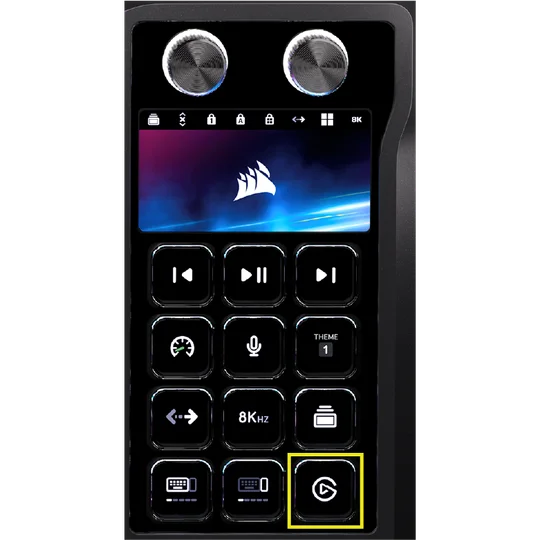
Themaknop
Druk op deze knop om te schakelen tussen zes beschikbare thema's. Houd er echter rekening mee dat alleen in de persoonlijke modus de RGB-verlichting in CORSAIR WEB HUB kan worden aangepast.
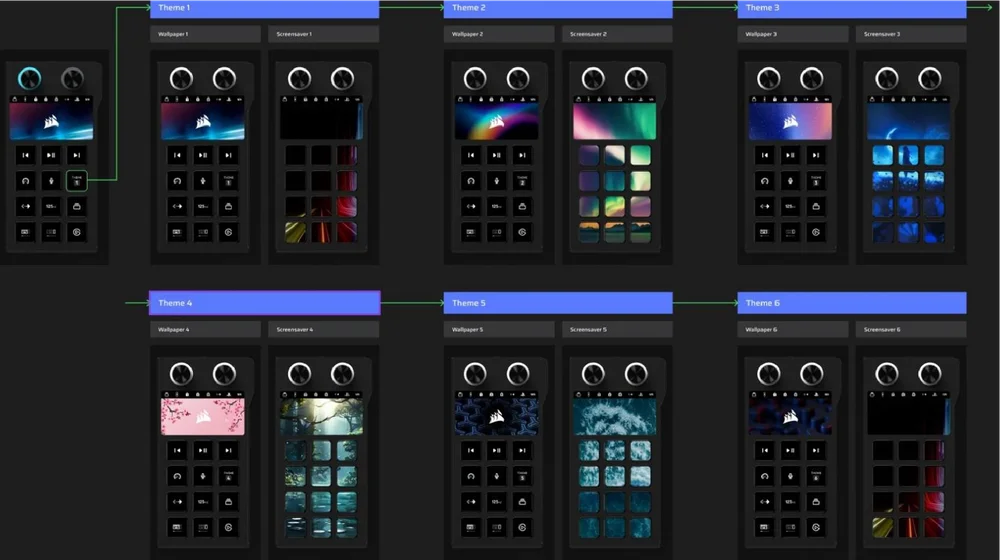
OPMERKING: Om de RGB-verlichting in de hardwaremodus of webhub aan te passen, moet u eerst het dynamische LCD-schermthema wijzigen in 'Persoonlijke modus'. In de persoonlijke modus kunnen gebruikers hun verlichtingsvoorkeuren in de webhub aanpassen zodra ze overschakelen van een van de zes vooraf ingestelde thema's naar de persoonlijke modus, zoals ook vermeld in de handleiding van Rev.
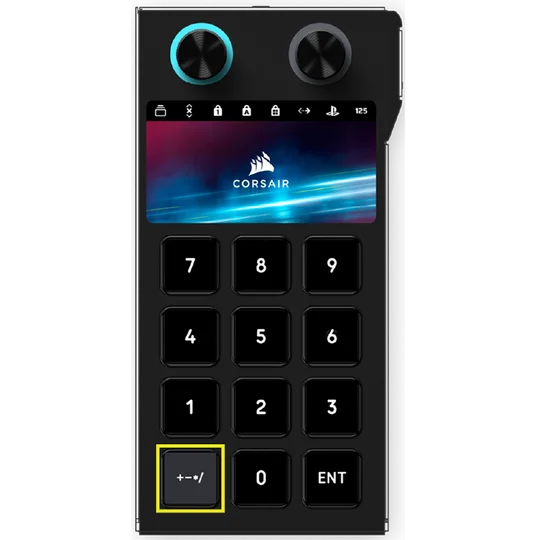
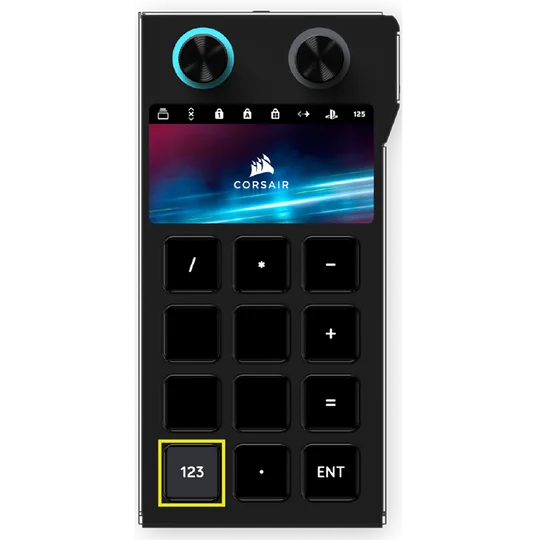
NUMMERTOETSENMODUS
Er zijn twee pagina's die kunnen worden gewisseld met behulp van de speciale knoppen die in het geel zijn gemarkeerd, zoals hieronder weergegeven.
2. WEBGEBASEERDE MODUS
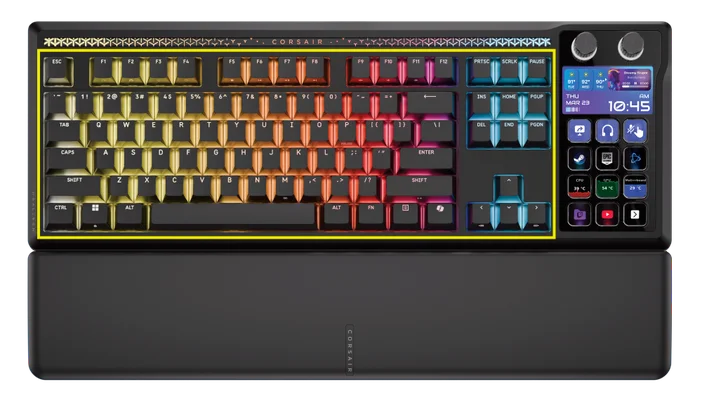
Ga naar de CORSAIR WEB HUB-link https://corsair.com/web-hub. De linkerkant van het toetsenbord werkt in webmodus, waardoor het apparaat kan worden aangepast en profielen en instellingen kunnen worden gebruikt die zijn opgeslagen in het interne geheugen.
Opmerking: Houd er rekening mee dat bepaalde functies en toetscombinaties verschillende effecten hebben, afhankelijk van de modus waarin u zich bevindt. Als uw GALLEON 100 SD zich niet gedraagt zoals verwacht, controleer dan of u zich in de juiste modus bevindt.
| FUNCTIE | HARDWAREMODUS | WEB HUB-MODUS |
| Opslag & Profielen | 8 MB voor maximaal 5 profielen | 8 MB voor maximaal 5 profielen |
| Nieuwe profielen aanmaken | N.v.t. | JA |
| Lichteffecten creëren | N.v.t. | JA |
| Sleuteltoewijzingen maken | JA | JA |
| Maximale verlichtingslagen | N.v.t. | 5 |
CORSAIR WEB HUB is een gebruiksvriendelijk webprogramma met een intuïtieve, naadloze interface, toegankelijk via de link: https://corsair.com/web-hub/. Er hoeft geen app te worden gedownload. CORSAIR WEB HUB is lichtgewicht en maakt het mogelijk om de GALLEON 100 SD en ondersteunde randapparatuur via het web aan te passen. Programmeer eenvoudig macro's, wijs toetsen toe, werk firmware bij, pas de gamemodus aan en nog veel meer.
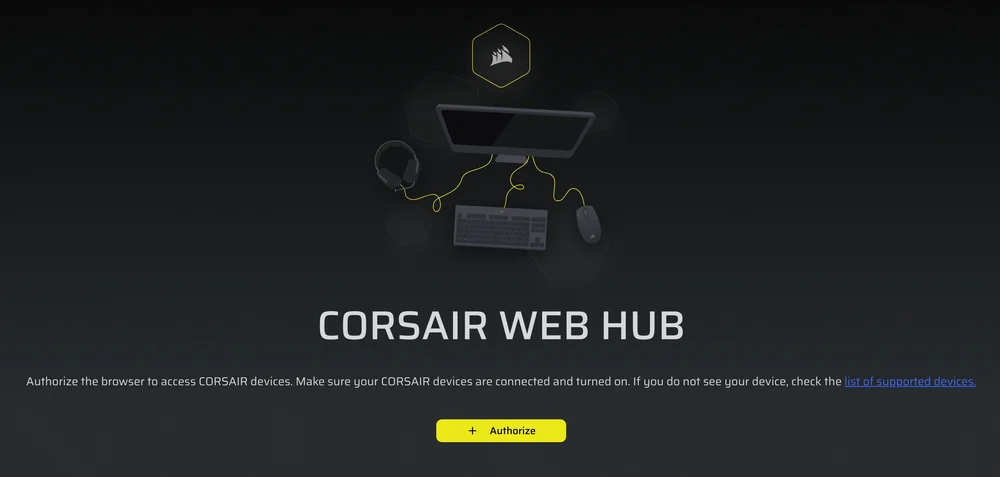
CORSAIR WEB HUB biedt opties om te beginnen met programmeren voor:
- Lichteffecten
- Belangrijkste taken
- Flash-tap
- Spelmodus
- Apparaatinstellingen
3. ELGATO STREAM DECK-MODUS
Ga naar de volgende link om de software te downloaden waarmee je het geïntegreerde Stream Deck kunt beheren:https://www.elgato.com/s/downloads. Hiermee kun je alle aanpassingen en functies gebruiken die in de Stream Deck-hoofdstukken van de handleiding worden besproken.
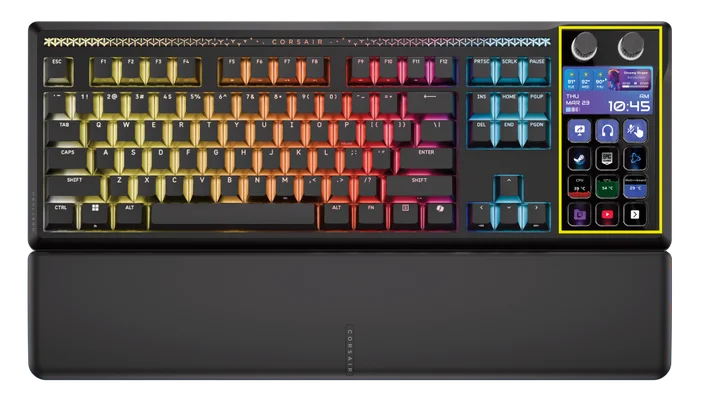
AAN DE SLAG MET STREAM DECK
Download de app en log in op Elgato Marketplace
Om je bedieningselementen aan te passen, heb je de Stream Deck-app nodig. Deze is gratis voor pc en Mac en te downloaden via www.elgato.com/s/downloads.
Als je de app voor het eerst gebruikt, moet je je eerst registreren en inloggen op de Elgato Marketplace nadat je de app hebt gedownload: https://marketplace.elgato.com.
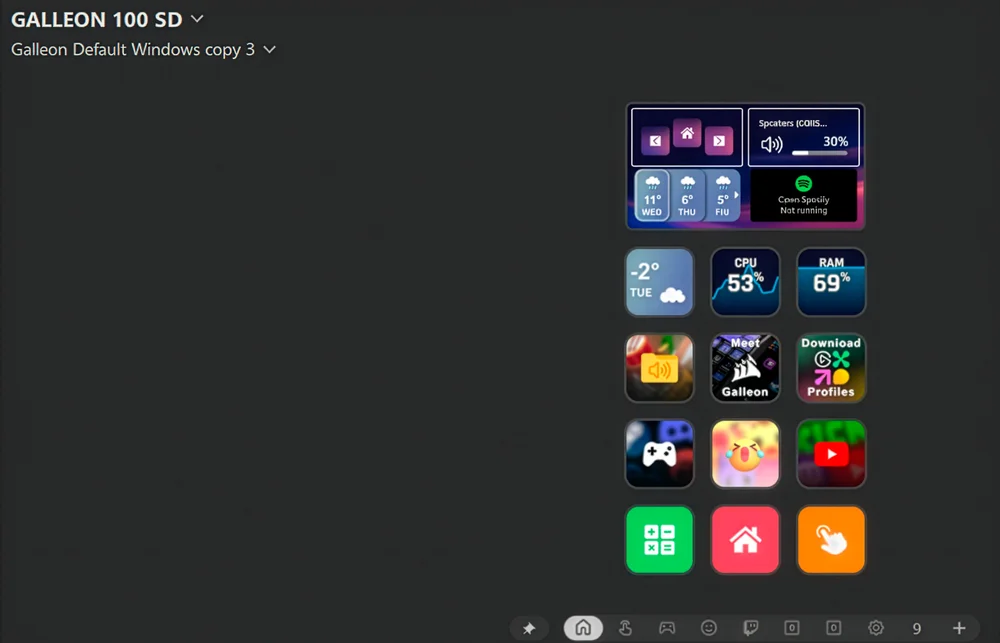
Standaardprofiel
Wanneer u de Stream Deck-app voor het eerst opent, ziet u het standaardprofiel met plug-ins voor de volgende functies:
- KB-verlichting wijzigen
- Wijzig pollingsnelheid
- Profielen wisselen
- Spelmodus in-/uitschakelen
- FlashTap in-/uitschakelen
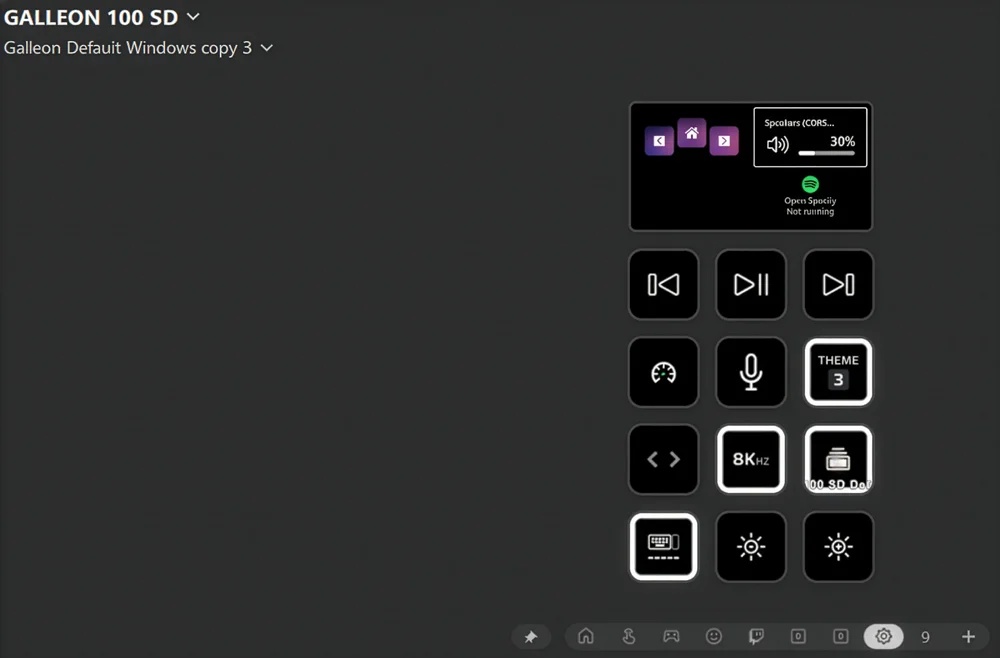
De hier getoonde afbeeldingen dienen uitsluitend ter illustratie (FPO). Plug-ins kunnen worden gewijzigd op basis van toekomstige firmware-updates van Elgato.
Voor de plug-ins met gamingfuncties (zoals Game Mode aan/uit, FlashTap aan/uit, enz.) kun je naar de volgende pagina’s gaan om ze te bekijken.
Leer de basis
Beschikbare acties worden weergegeven in het rechterpaneel van de Stream Deck-app. Sleep een actie naar een open toets of draaiknop en configureer vervolgens de instellingen in het gebied eronder.
Werken met toetsen
Druk op een toets om direct een toegewezen actie uit te voeren. Gebruik mappen en pagina's om uw acties te ordenen, zodat u ze snel kunt openen. Met Multi Actions kunt u meerdere opdrachten aan elkaar koppelen en ze met één druk op de knop uitvoeren. Met Key Logic kunt u verschillende acties toewijzen aan een enkele druk, dubbele druk of ingedrukt houden.
Werken met draaiknoppen
De twee draaiknoppen bedienen twee sets draaiknoppen, voor totale controle over maximaal vier draaiknopacties. Ga als volgt te werk om te schakelen tussen het bedienen van de bovenste en onderste draaiknopactie:
- Houd de draaiknop 3 seconden ingedrukt en laat hem vervolgens los.
- De draaiknop schakelt tussen het bedienen van de bovenste of onderste actie.
Met draaiknoppen kunnen belangrijke acties worden uitgevoerd, voor nog meer bedieningsmogelijkheden.
- Actiewiel: Draai aan de knop om een actie te selecteren en druk vervolgens op de knop om de actie uit te voeren. Zie dit als een wapen- of itemselectiewiel in een game.
- Actietrigger: Afzonderlijke acties kunnen worden toegewezen aan met de klok mee, tegen de klok in en op de draaiknop drukken. Nu kan één enkele draaiknop drie verschillende acties uitvoeren.
Om aan de slag te gaan met Action Wheel en Action Trigger, sleep je ze naar de rechterkant van de draaiknoppen.
Hoe de verlichting aan te passen voor de twee draaiknoppen
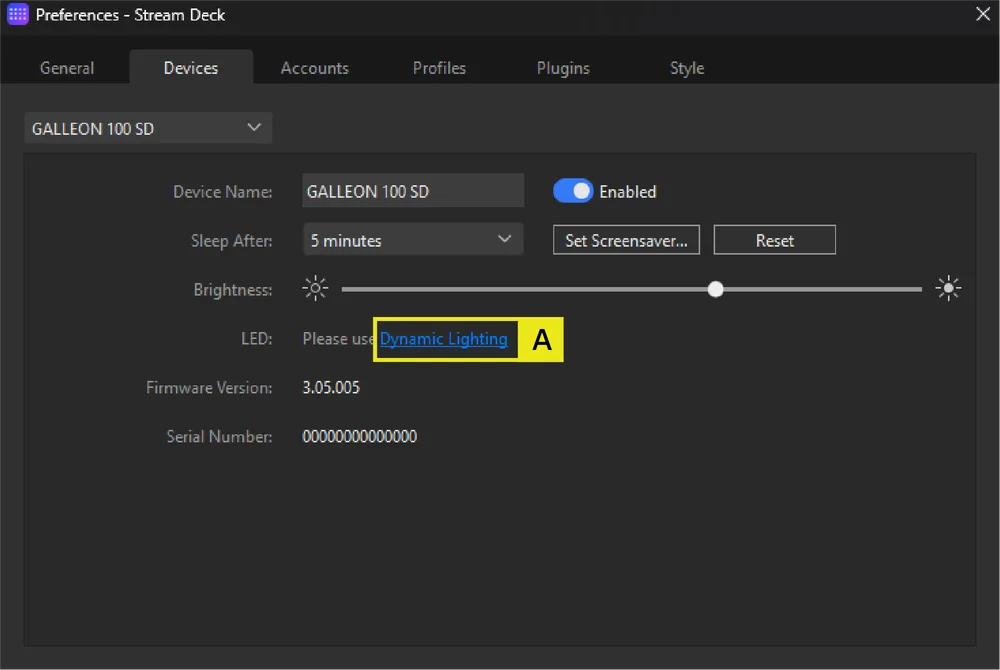
A. Open de Stream Deck-app en ga naar het tabblad 'Apparaten'. Klik vervolgens op 'Dynamische verlichting' onder het gedeelte 'LED'.
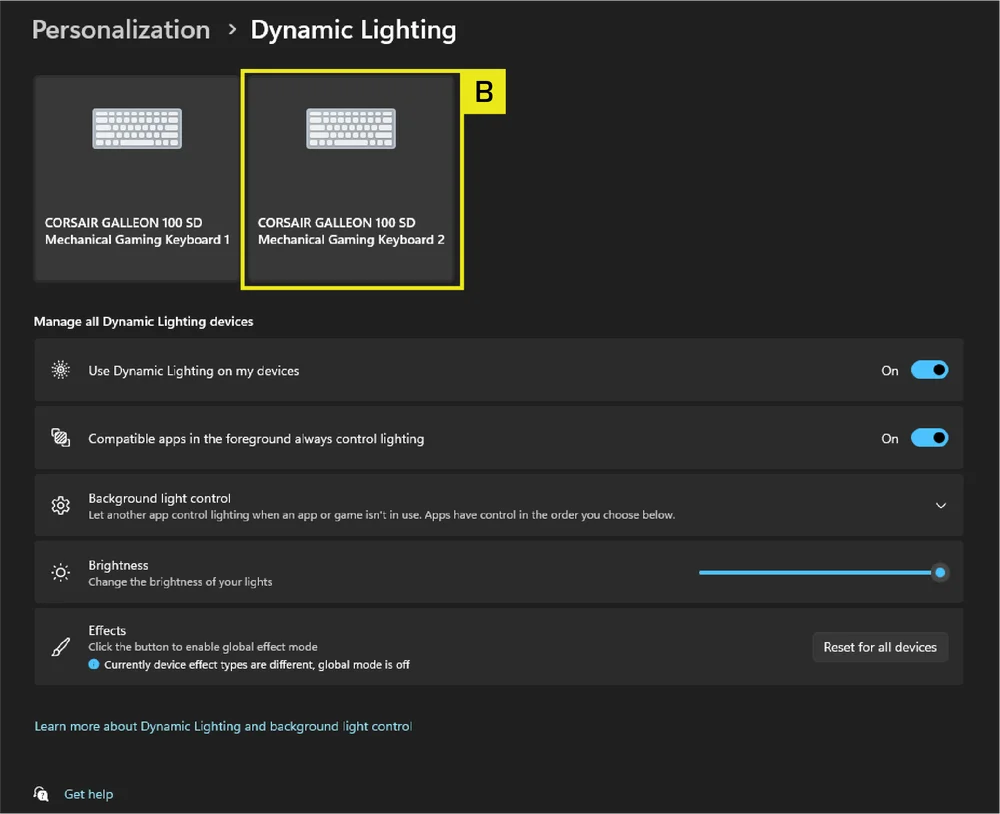
B. Selecteer op de pagina Dynamische verlichting het rechter apparaatpaneel dat de volledige LCD-module aan de rechterkant vertegenwoordigt.
C. Kies in het gedeelte Effecten het lichteffect dat u op de twee draaiknoppen wilt toepassen.
Opmerking: Alleen met het effect Verloop kunt u verschillende kleuren instellen voor elke draaiknop. Alle andere effecten passen één kleur/effect toe op beide knoppen.
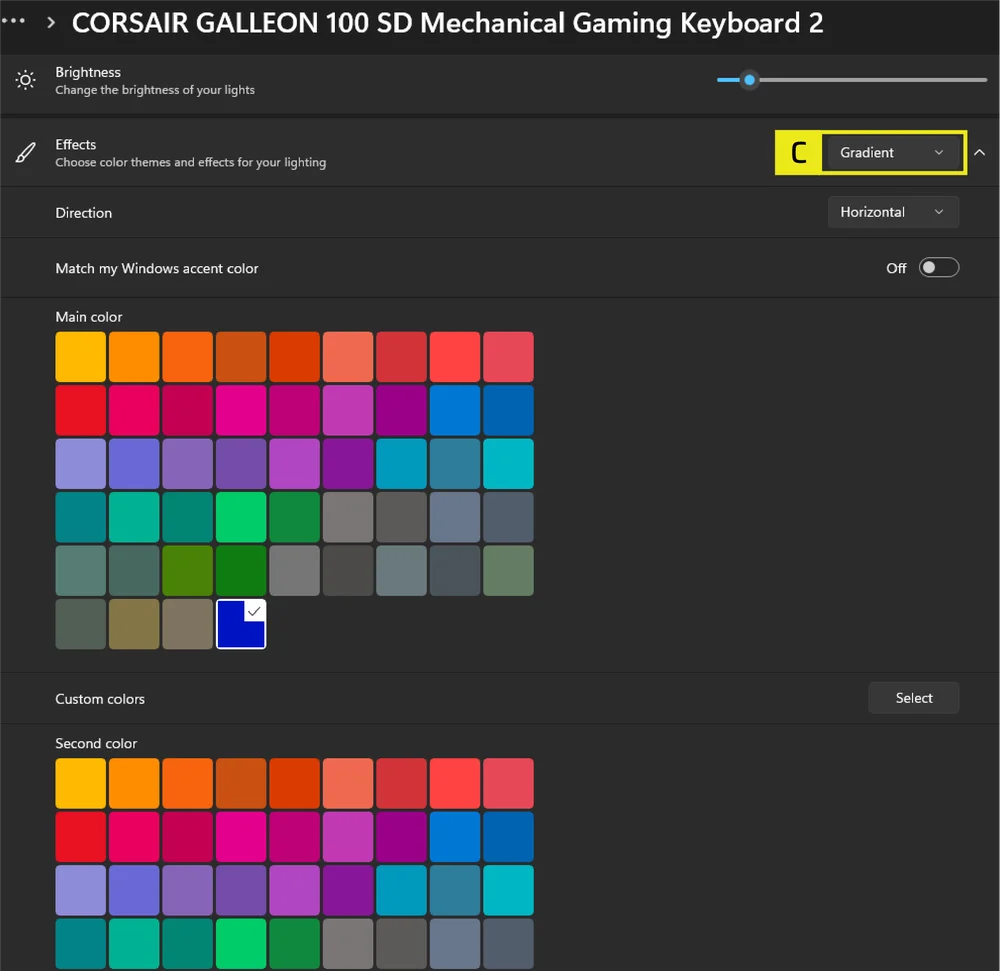
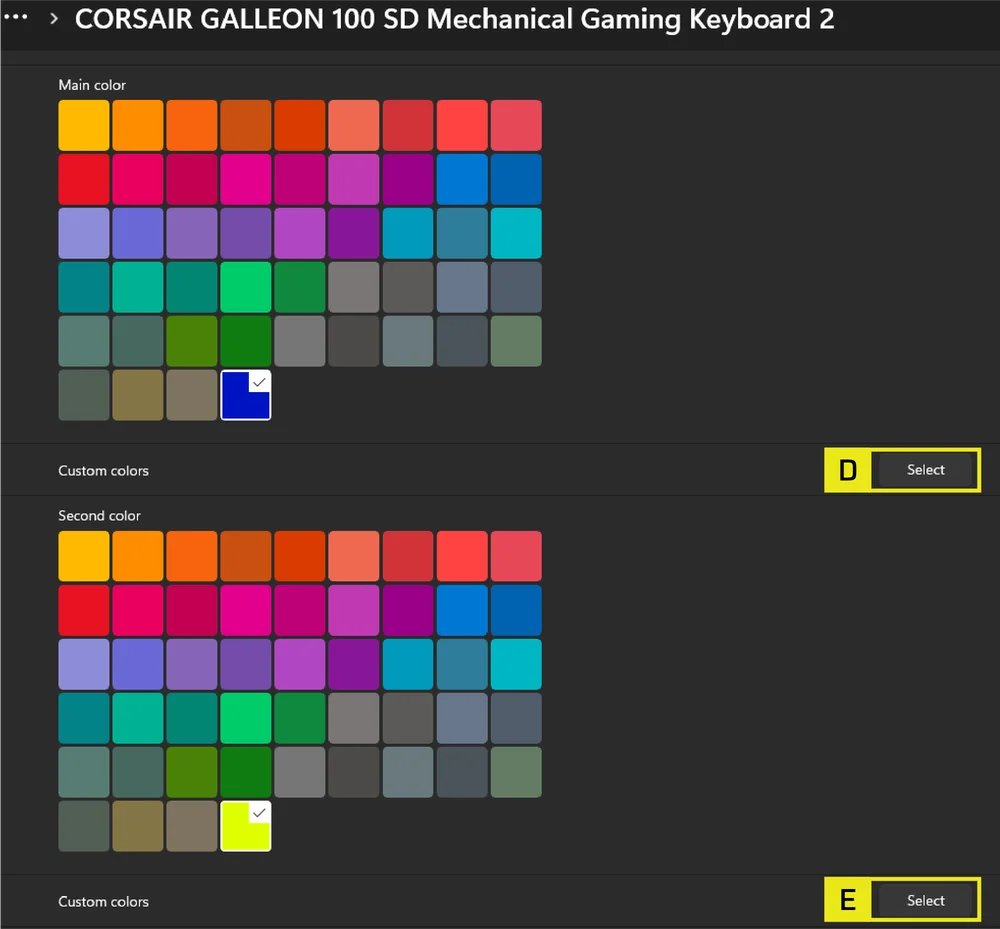
D. Wanneer Gradient is geselecteerd, regelt de instelling Main Color de linker draaiknop.
E. De instelling Custom Color regelt de rechter draaiknop.
Pas je aan elke taak aan
Profielen zijn aangepaste lay-outs voor verschillende apps, games en workflows. Maak er zoveel als je nodig hebt en schakel vervolgens handmatig of automatisch tussen deze profielen met Smart Profiles.
Breid je mogelijkheden uit
Elgato Marketplace biedt honderden door de community gemaakte plug-ins en profielen, waarmee je nieuwe manieren krijgt om je apps, games en apparatuur te bedienen. Maak een gratis account aan op marketplace.elgato.com en blader vervolgens door de add-ons en installeer ze rechtstreeks via de Stream Deck-app of op het web. Plug-ins worden automatisch bijgewerkt wanneer er nieuwe versies beschikbaar zijn, zodat je altijd up-to-date bent.
Stijl naar eigen smaak
Het uiterlijk van je Stream Deck is volledig aanpasbaar. Klik in de app met de rechtermuisknop op het scherm van je toetsenbord om uit verschillende achtergrondontwerpen te kiezen. Installeer volledige pictogrammensets uit Marketplace en pas ze vervolgens één voor één toe op je toetsen.
OVERZICHT HARDWARE
FN-SNELTOETSEN VERLICHTINGSINDICATOR
Wanneer u op de FN-toets drukt, worden alle lampjes tijdelijk uitgeschakeld, met uitzondering van toetsen waaraan secundaire functies en macro's zijn toegewezen. Bij deze toetsen blijft de achtergrondverlichting ingeschakeld.
- De standaardkleur is WIT.
- Gebruikers kunnen de kleurindicatie in CORSAIR WEB HUB aanpassen.
De kleuraanduiding voor het momenteel gebruikte profiel heeft voorrang op de verlichting van FN-sneltoetsen.
FUNCTIONALITEIT VAN DE SPELMODUSKNOP
Ga naar de voor wedstrijden geoptimaliseerde instelling door op FN + F1 op de Game Mode-knop te drukken.
OPMERKING: Als het activeren van de gamemodus de huidige polling-snelheid van het toetsenbord wijzigt, ontstaat er een vertraging van maximaal 1 seconde terwijl het toetsenbord overschakelt naar de nieuwe snelheid. Het wordt aanbevolen om de gamemodus te activeren VOORDAT u begint met gamen, om de impact op uw game-ervaring te beperken.
| MODE | FUNCTIES | HARDWARE | SOFTWARE (CORSAIR WEB HUB) | OPMERKING |
|
Standaardmodus (Spelmodus uit) |
Spelmodus uit:
|
Nee | Nee | Fabrieksinstelling |
| Spelmodus aan |
Spelmodus aan:
|
Ja | Ja | Kan worden aangepast in Web Hub. Als u de polling-snelheid wijzigt, wordt het toetsenbord opnieuw opgestart. |
STANDAARD SNELKOPPELINGEN
Alle onderstaande functies gaan ervan uit dat de FN-toets ingedrukt wordt gehouden en dat de actie wordt geactiveerd wanneer deze wordt ingedrukt, tenzij anders vermeld. Standaardfunctiesnelkoppeling, met afgedrukte pictogrammen.
| SNELKOPPELING | FUNCTIE |
| FN + F1 | Spelmodus aan/uit |
| FN + F2 | Cycles aan boord of softwareprofielen |
| FN + F3 | Achtergrondverlichting uit |
| FN + F4 | Achtergrondverlichting aan |
| FN + F5 | Stop mediatrack |
| FN + F6 | Vorige mediatrack |
| FN + F7 | Media track afspelen / pauzeren |
| FN + F8 | Volgende mediabestand |
| FN + F9 | Dempen / dempen opheffen |
| FN + F10 | Vermindert het volume |
| FN + F11 | Verhoogt het volume |
| FN + ` | Terug naar standaard lichteffect |
| FN + 1 ~ 0 | Selecteer verlichtingseffecten aan boord |
| FN + [ | Effect naar links draaien |
| FN + ] | Effect naar rechts draaien |
| FN + - | Verminder de snelheid van het lichteffect |
| FN + = | Verhoog de snelheid van het lichteffect |
| FN + Pijl naar links / Pijl naar rechts |
Schakel tussen aangepaste achtergronden. Deze snelkoppelingen worden uitgeschakeld van thema 1 tot thema 6 en ingeschakeld in thema 7. |
| FN + M | Macro-opname |
| FN + R-Shift | FlashTap aan/uit |
| FN + Win |
Schakelt Win Lock in en uit. Houd 5 seconden ingedrukt om te schakelen tussen PlayStation-modus en standaardmodus. |
MACRO-OPNAME / NOTITIES WISSEN
- Macro-opname starten: FN + M-toets ingedrukt houden (indicatie: indicator knippert rood)
- Druk op een willekeurige reeks standaardtoetsen om de opname te starten.
- Stopt met opnemen: Druk op FN + M-toets (Indicatie: Indicator knippert rood)
- Druk op een willekeurige toets, FN + toets of modificatietoets (CTRL/SHIFT/ALT/ALTGR) + toets
- Als toetsen zijn opgenomen: door op die toets of combinatie te drukken, wordt de macro opgeslagen.
- Als er geen toetsen zijn opgenomen: door op die toets of combinatie te drukken, worden alle opgeslagen macro's of functies gewist.
VERLICHTINGSNUPPEN
| SNELKOPPELING | LICHT EFFECT |
| FN + ` | Huidige HW-profielverlichting |
| FN + 1 | Horizon |
| FN + 2 | Aquarel |
| FN + 3 | Spiraalvormige regenboog |
| FN + 4 | Regenbooggolf |
| FN + 5 | Type verlichtingssleutel (willekeurige kleur) |
| FN + 6 | Type Verlichting Ripple (willekeurige kleur) |
| FN + 7 | Kleurverschuiving (willekeurige kleurenvolgorde) |
| FN + 8 | Kleurpuls (willekeurige kleurenvolgorde) |
| FN + 9 | Color Wave (willekeurige kleurenvolgorde) |
| FN + 0 | Statische kleur |
| FN + - | Effect snelheid verminderen |
| FN + = | Effect snelheid verhogen |
| FN + [ | Effect naar links draaien |
| FN + ] | Effect naar rechts draaien |
FABRIEKSINSTELLINGEN HERSTELLEN
Houd de ESC-toets twee seconden ingedrukt terwijl het apparaat is aangesloten om de profielen in het interne geheugen te wissen en de fabrieksinstellingen te herstellen.
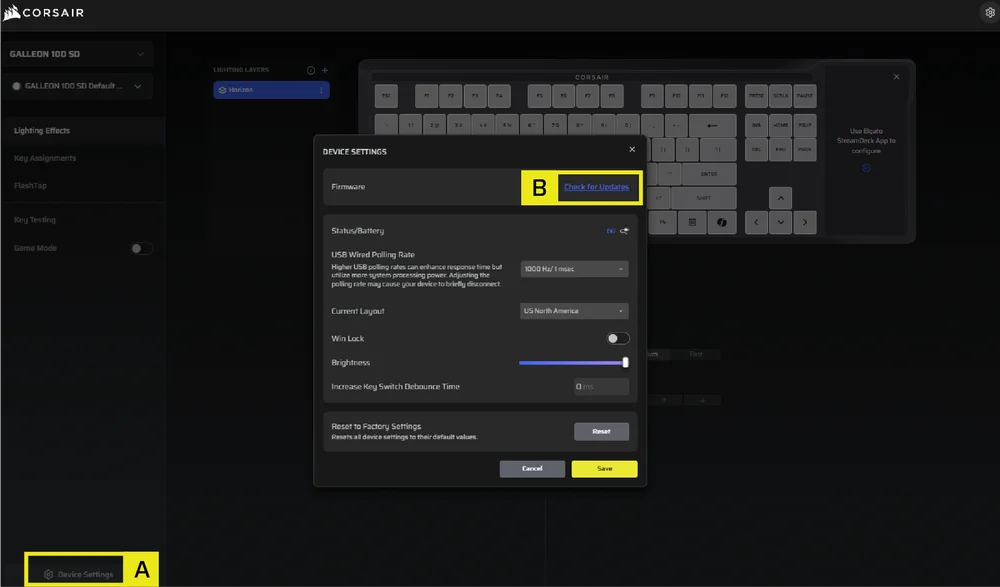
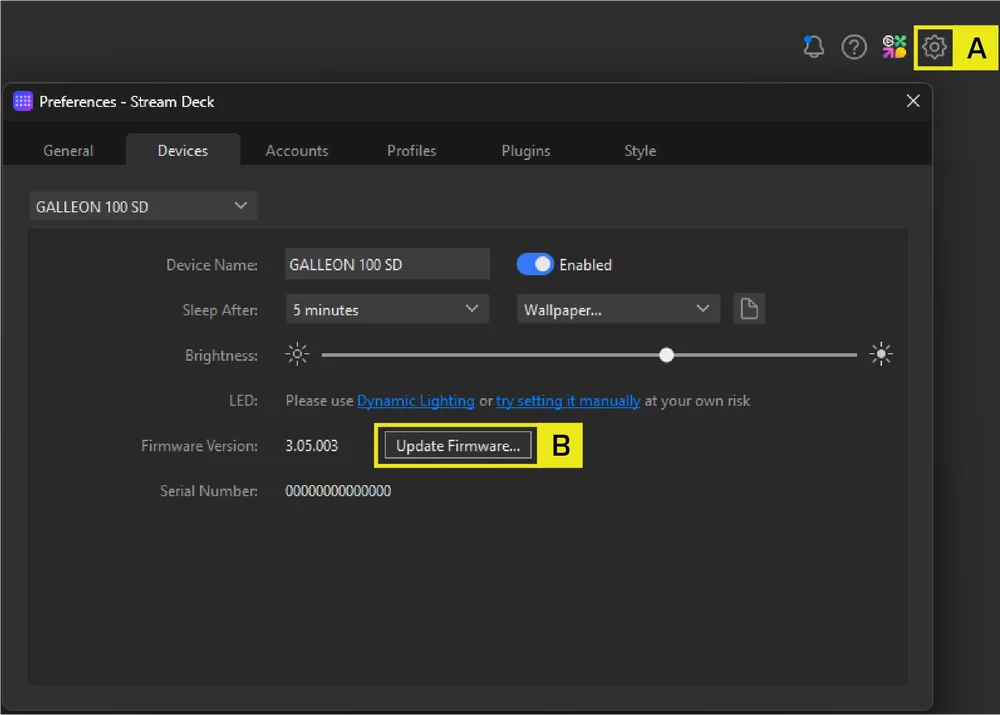
HOE DE FIRMWARE-UPDATE VOOR DE HARDWAREMODUS UIT TE VOEREN
- Ga naar CORSAIR WEB HUB
- Druk op 'Controleren op updates' voor firmware
- Ga naar Apparaatinstellingen
- Ga naar Stream Deck
- Druk op het pictogram Apparaatinstellingen.
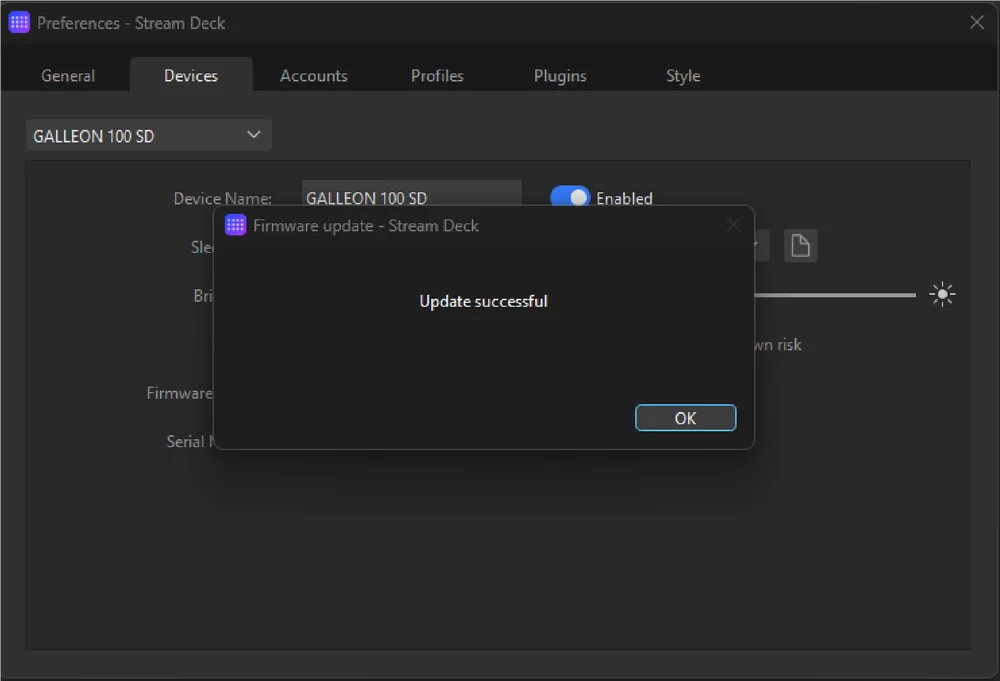
- Druk op 'Firmware bijwerken'.
COMPATIBILITEITSMODUS
- Door FN + Windows-toets 5 seconden ingedrukt te houden, schakelt FW over van de standaardmodus naar de compatibiliteitsmodus.
- Om vanuit de compatibiliteitsmodus terug te keren naar de standaardmodus, houdt u FN + Windows-toets 5 seconden ingedrukt.
- Wanneer de compatibiliteitsmodus wordt geactiveerd, knippert de Windows-toetsindicator vijf keer wit gedurende vijf seconden bij het wisselen van modus.
- Wanneer u overschakelt van compatibiliteitsmodus naar standaardmodus, knippert de Windows-toetsindicator twee keer wit gedurende twee seconden bij het overschakelen van modus.
In compatibiliteitsmodus is de uitvoer beperkt tot:
- 13 toetsen + 7 modificatietoetsen (RCtrl, LAlt, LShift, Windows, AltGr)
- Nog steeds uitvoermediatoetsen
- De werkelijke pollingfrequentie kan afwijken van de instelling vanwege beperkingen van de PS USB-interface.
BIOS-MODUS
- Door de B- en S-toetsen ingedrukt te houden terwijl u de stroom via USB aansluit, schakelt FW over naar de BIOS-modus.
- Om terug te keren van de BIOS-modus naar de standaardmodus, houdt u de ESC-toets ingedrukt terwijl u de stroom via USB aansluit (hierdoor wordt de EEPROM gewist, maar wordt de fabrieksinstellingen niet hersteld).
In BIOS-modus is de uitvoer beperkt tot:
- 6 toetsen + 5 modificatietoetsen (RCtrl, LAlt, LShift, Windows, AltGr)
- Vast ingesteld op een pollingfrequentie van 125 Hz
- Geen uitvoer van mediatoetsen
AUTEURSRECHT / JURIDISCHE INFORMATIE
©2026 CORSAIR MEMORY, Inc. Alle rechten voorbehouden. CORSAIR en het zeilenlogo zijn geregistreerde handelsmerken van CORSAIR in de Verenigde Staten en/of andere landen. Alle andere handelsmerken zijn eigendom van hun respectieve eigenaren. Het product kan enigszins afwijken van de afbeeldingen.


GERELATEERDE INHOUD