HANDLEIDING | SNELSTARTGIDS
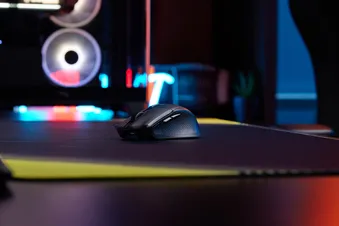
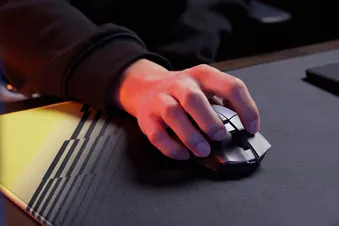
HARPOON v2 WIRELESS
Gamingmuis
De Engelse versie is hier beschikbaar - English
Als u nog andere problemen heeft, neem dan contact op klantenondersteuning
In deze Gids
- DE MUIS OPLADEN
- JE MUIS LEREN KENNEN
- 2,4 GHz DRAADLOOS NETWERK INSTELLEN
- BLUETOOTH INSTELLEN
- STANDAARD DPI-FASEN
- STATUS EN INDICATIES VAN DE MUIS
- STAP-VOOR-STAP HANDLEIDING VOOR HET INSTELLEN VAN DE MUIS
- INFORMATIE OVER HET VERWIJDEREN VAN DE BATTERIJ
- AUTEURSRECHT / JURIDISCHE INFORMATIE
- GERELATEERDE INHOUD
DE MUIS OPLADEN
BELANGRIJK: De HARPOON v2 WIRELESS moet vóór het eerste gebruik volledig zijn opgeladen. Werk de firmware bij via CORSAIR WEB HUB voor de beste gebruikerservaring.
Sluit de muis aan op een vrije USB 2.0- of 3.X-poort op je pc met behulp van de USB-oplaad- en datakabel (K).
De verlichtingszones op de muis lichten op afhankelijk van de batterijstatus en blijven 5 seconden lang continu groen branden wanneer het opladen is voltooid.
JE MUIS LEREN KENNEN
- LINKE MUISKNOP
- RECHTER MUISKNOP
- MIDDENKLIK / SCROLLWIEL
- KNOP 'DOORGAAN'
- TERUG-KNOP
- CORSAIR-LOGO (RGB)
- DPI-KNOP
- USB-OPLAAD- EN DATAPOORT
- STROOM-/DRAADLOZE MODUS-SCHAKELAAR (UIT / 2,4 GHz / BT)
- DRAADLOZE USB-ONTVANGER
- USB-OPLAAD- EN DATAKABEL
2,4 GHz DRAADLOOS NETWERK INSTELLEN
- Sluit de DRAADLOZE USB-ONTVANGER (J) aan op een vrije USB 2.0- of 3.x-poort op het voorpaneel van uw pc of op een USB-poort in de buurt.
- Schakel uw muis in door de POWER / WIRELESS MODE SWITCH (I) op 2,4 GHz draadloos te zetten.
- Het multifunctionele lampje knippert gedurende 3 seconden om de batterijstatus aan te geven en gaat vervolgens continu wit branden zodra de verbinding met de ontvanger tot stand is gebracht.
BLUETOOTH INSTELLEN
Draadloze Bluetooth-verbinding is het meest geschikt voor dagelijkse computertaken, productiviteit en kantoortoepassingen.
- Start het koppelen via Bluetooth op je apparaat dat geschikt is voor Bluetooth 4.0 of hoger.
- Schakel uw muis in door de POWER / WIRELESS MODE SWITCH (I) op Bluetooth te zetten.
- De multifunctionele indicator knippert gedurende 3 seconden om de batterijstatus aan te geven en gaat vervolgens continu blauw branden zodra het apparaat is aangesloten.
- Als het Bluetooth-koppelingsapparaat opnieuw moet worden gekoppeld of vervangen, moet u eerst de USB-kabel loskoppelen en het apparaat uitschakelen. Houd de DPI-knop (G) ingedrukt en zet de aan/uit- en draadloze-modus-schakelaar (I) op Bluetooth; laat vervolgens de DPI-knop (G) los. De verlichtingszones gaan blauw knipperen zodra de Bluetooth-koppelingsmodus wordt geactiveerd.
*De HARPOON v2 WIRELESS kan slechts met één apparaat worden gekoppeld. Als u het apparaat met een ander apparaat wilt koppelen, schakelt u de herkoppelingsmodus in om het koppelingsproces opnieuw te starten.
STANDAARD DPI-FASEN
Er zijn standaard DPI-profielen beschikbaar voor een snelle configuratie.
- Druk op de DPI-knop (G) om door de DPI-niveaus te bladeren.
- Bij het overschakelen naar de betreffende DPI-stand zal de multifunctionele LED-indicator gedurende 3 seconden de DPI-kleur weergeven, waarna de LED-indicator uitgaat.
*Geavanceerde instellingen zijn beschikbaarvia CORSAIR WEB HUB.
STATUS EN INDICATIES VAN DE MUIS
De draadloze verbinding, de DPI-standen en de batterijstatus worden weergegeven via de verlichtingszones.
| DPI-FASE | LED-VERLICHTING |
| FASE 1 - 400 | ROOD |
| FASE 2 - 800 | ORANJE |
| FASE 3 - 1200 | GEEL |
| FASE 4 - 1600 | GROEN |
| ETAPPE 5 - 3200 | BLAUW |
|
DPI-VERPLAATSINGSFASE – 200 |
PAARS |
| STATUS VAN DE BATTERIJ | LED-VERLICHTING |
| Opladen | Adem 2 seconden lang ‘groen’ in |
| Accu bijna leeg | Knipper 3 keer groen |
| Accu-medium | Knip 3 keer met het oranje lampje |
| Batterij bijna leeg | Knipper 3 keer rood |
| Batterij bijna leeg, moet worden opgeladen | Rood ademen |
| De batterij is volledig opgeladen | 5 seconden lang continu groen |
| VERBINDINGSMODUS | STATUS | LED-VERLICHTING |
|
2,4 GHz |
Niet gekoppeld | Adem twee keer ‘White’ in |
| Combineren | Snel wit knipperen | |
| Gekoppeld/Verbonden | 5 seconden lang volledig wit | |
| BT | Niet gekoppeld | Adem twee keer ‘Breathe Blue’ in |
| Combineren | Snel blauw knipperen | |
| Gekoppeld/Verbonden | 5 seconden lang volledig blauw |
STAP-VOOR-STAP HANDLEIDING VOOR HET INSTELLEN VAN DE MUIS
Stap 1 – Sluit je muisaan
A. Sluit de ontvanger van de HARPOON v2 WIRELESS aan.
B. Zorg ervoor dat de aan/uit-schakelaar op 2,4 GHz (RF) staat.
Stap 2 – Open CORSAIR WEB HUB en selecteer de muis
A. Ga naarhttps://www.corsair.com/web-hub/index.html.
B. Klik op [Autoriseren].
C. Kies HARPOON v2 WIRELESS-ontvanger.


B. Klik op het profiel dat je wilt bewerken (bijvoorbeeld: „Profiel 1”).
C. In dit profiel worden je DPI-instellingen en knoptoewijzingen opgeslagen.
Stap 4 – DPI-waarden instellen
A. Klik op [DPI] in de linkerzijbalk.
B. Kies hoeveel DPI-niveaus je wilt (1~5).
C. Schakel de DPI-niveaus in die je wilt gebruiken (bijv. 800 / 1200 / 1600).
*Sniper (DPI Shift-knop) is alleen beschikbaar als deze aan een knop is toegewezen
Aanbevolen DPI-instellingen:
- Bureaublad/algemeen: 1200–1600 DPI
- FPS-games: 800–1200 DPI
- MOBA/MMO: 1600–2400 DPI

Stap 5 – Knoppen opnieuw toewijzen (toewijzingen)
A. Klik op [Opdrachten] in de linkerzijbalk.
B. Klik op de knop bij het muisdiagram dat je wilt wijzigen.
C. Kies het type opdracht:
- Toetsenbord (toewijzen aan een toets zoals R, E of P)
- Macro (meerdere toetsaanslagen vastleggen)
D. Controleer de opdracht en test deze.
A. Klik linksonder op ‘Apparaatinstellingen’.

- Batterij – Draadloze verbinding of batterijstatus.

- Pollingfrequentie – Selecteer [ 1000 Hz / 1 msec ] om een pollingfrequentie van 1000 Hz in te stellen.
Bekabeld:
Draadloos:
- Helderheid – Hoe feller de verlichting, hoe sneller de batterij leegraakt.

- Slaapstand – Stel de tijd in voordat de muis in de slaapstand gaat.

- Energiebesparingsmodus – Schakelt energiebesparende optimalisaties in

- Optimalisatie van de knoprespons – Optimaliseert de debounce-tijd

- Motion Sense-energiebesparing – Schakelt de energiebesparingsmodus in wanneer de sensor geen beweging detecteert.

- Hoekuitlijning – Zorgt ervoor dat muisbewegingen vloeiender verlopen dankzij voorspellingen van de sensor wanneer deze functie is ingeschakeld.

- Hefhoogte – Hoogte waarbij de sensor uitschakelt.

- Draadloze ontvanger koppelen – De draadloze ontvanger koppelen of resetten.

- Terugzetten naar fabrieksinstellingen – Zet je muis terug naar de standaardinstellingen.

- Sluit je muis via een kabel aan op de pc.
- Geef toestemming voor toegang en kies je muis.

- Als er een update beschikbaar is, gaat de knop ‘Firmware bijwerken’ branden.

- Klik op „Firmware bijwerken“ en „Doorgaan“ om de update te starten.
* Koppel de muis niet los en sluit de browser niet tijdens het updateproces *
- Sluit je dongle aan op de pc.
- Klik op de drie puntjes rechtsboven op de dongle.
- Klik op ‘Koppelen’ en selecteer het apparaat waarmee u het wilt koppelen.
- Volg de stappen om de muis in de koppelingsmodus te zetten.
- Koppeling voltooien.

INFORMATIE OVER HET VERWIJDEREN VAN DE BATTERIJ
Dit product werkt op een oplaadbare batterij en er moeten veiligheidsvoorschriften worden gevolgd wanneer het product buiten gebruik wordt gesteld met het oog op afvalverwerking en recycling. Volg de genummerde stappen aan de hand van de onderstaande afbeeldingen om de batterij veilig te verwijderen voor afvalverwerking en recycling.
- Verwijder het deksel van de ontvanger.
- Draai de 2 schroeven los.
- Demonteer de subassemblage van de topkoffer.
- Draai de 2 schroeven los.
- Verwijder de accu.
CORSAIR MEMORY, Inc. moedigt klanten aan om gebruikte elektronische apparatuur en oplaadbare batterijen te recyclen in overeenstemming met de lokale wet- en regelgeving.
INFORMATIE OVER HET OPLADEN VAN DE BATTERIJ
Het door de lader geleverde vermogen moet liggen tussen minimaal 0,5 watt – het vereiste vermogen voor de radioapparatuur – en maximaal 3,0 watt om de maximale laadsnelheid te bereiken.

INFORMATIE OVER DE BATTERIJ
- M/N (modelnummer):602538
- Nominale waarde: 3,7 V, 600 mAh, 2,22 Wh
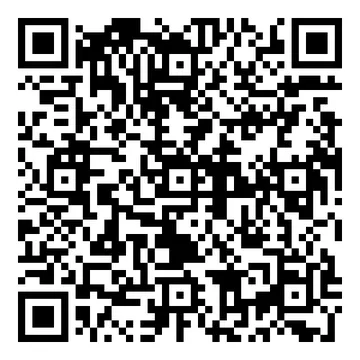
- Scan de QR-code voor gedetailleerde informatie over de batterij
Muis
M/N (modelnummer): RGP0187
Specificaties (spanning/stroom): 5V  700 mA
Dongle
M/N (modelnummer): RGP0146
Specificaties (spanning/stroom): 5 V 100 mA
FCC-ID: 2AAFM-RGP0187 (muis)
FCC-ID: 2AAFM-RGP0146A (dongle)
IC: 10954A-RGP0187 (muis)
IC: 10954A-RGP0146 (dongle)
AUTEURSRECHT / JURIDISCHE INFORMATIE
© 2026 CORSAIR MEMORY, Inc. Alle rechten voorbehouden. CORSAIR en het zeil-logo zijn geregistreerde handelsmerken van CORSAIR in de Verenigde Staten en/of andere landen. Alle andere handelsmerken zijn eigendom van hun respectieve eigenaren. Het product kan enigszins afwijken van de afgebeelde producten.



GERELATEERDE INHOUD