HANDLEIDING | SNELSTARTGIDS
SABRE v3 PRO PureVector ULTRALIGHT
De Engelse versie is hier beschikbaar - English
Als u nog andere problemen heeft, neem dan contact op klantenondersteuning
In deze Gids
- DE MUIS OPLADEN
- KENNISMAKING MET UW MUIS
- HET INSTELLEN VAN EEN 2,4 GHz SLIPSTREAM DRAADLOOS NETWERK
- GEBRUIK VAN DE BEDRADE MODUS
- DE DPI AANPASSEN
- STATUS EN INDICATIES VAN DE MUIS
- STAP-VOOR-STAP HANDLEIDING VOOR HET INSTELLEN VAN DE MUIS
- STAP-VOOR-STAP-HANDLEIDING VOOR PureVector
- INFORMATIE OVER HET VERWIJDEREN VAN DE ACCU
- AUTEURSRECHT/JURIDISCHE INFORMATIE
DE MUIS OPLADEN
Sluit de USB-OPLAAD-/DATAKABEL (J) aan op een vrije USB 2.0- of 3.X-poort op uw pc en op de USB-OPLAAD-/DATA-AANSLUITING (G) op de muis. Het MULTIFUNCTIONELE INDICATIELAMPJE (F) geeft de oplaadstatus aan (zie MUISSTATUS EN INDICATIES).
KENNISMAKING MET UW MUIS
- LINKE MUISKNOP
- RECHTER MUISKNOP
- MIDDENKLIK / SCROLLWIEL
- KNOP ‘DOORGAAN’
- TERUGKNOP
- MULTIFUNCTIONELE LED-INDICATOR
- USB-OPLAAD- EN DATAPOORT
- STROOM-/DRAADLOZE MODUS-SCHAKELAAR (UIT / 2,4 GHz)
- DRAADLOZE USB-ONTVANGER
- USB-OPLAAD- EN DATAKABEL
De USB-OPLAAD- EN DATAKABEL (J) dient voor het aansluiten van óf de USB-DRAADLOZE ONTVANGER (I), óf de muis – niet beide tegelijkertijd.
HET INSTELLEN VAN EEN 2,4 GHz SLIPSTREAM DRAADLOOS NETWERK
- Sluit de USB-oplaad- en datakabel (J) aan op een vrije USB 2.0- of 3.X-poort op uw pc en sluit vervolgens het andere uiteinde aan op de draadloze USB-ontvanger (I).
- Plaats de ontvanger in de buurt van uw muis voor de beste draadloze prestaties.
- Schakel uw muis in door de POWER / WIRELESS MODE SWITCH (H) op 2,4 GHz te zetten.
- Wanneer de verbinding tot stand is gebracht, brandt het MULTI-PURPOSE INDICATOR-LED-lampje (F) gedurende 2 seconden continu groen en gaat vervolgens uit.
GEBRUIK VAN DE BEDRADE MODUS
Om de muis in de bedrade modus te gebruiken, koppelt u de USB-LAAD-/DATAKABEL (J) los van de USB-DRAADLOZE ONTVANGER (I) en sluit u deze aan op de USB-LAAD-/DATAPOORT (G) op de muis. De muis schakelt automatisch over naar de bedrade modus en wordt tegelijkertijd opgeladen.
DE DPI AANPASSEN
Deze muis beschikt niet over een speciale DPI-knop.
- Houd de RECHTER MUISKNOP (B) en de TERUG-KNOP (E) tegelijkertijd 3 seconden ingedrukt om door de DPI-standen te bladeren.
- De MULTI-PURPOSE INDICATOR-LED (F) knippert driemaal in de bijbehorende kleur en gaat vervolgens uit.
*Geavanceerde instellingen zijn beschikbaar via CORSAIR WEB HUB.


STATUS EN INDICATIES VAN DE MUIS
De draadloze verbinding, de DPI-standen en de batterijstatus worden weergegeven via de MULTI-PURPOSE INDICATOR-LED.
| DPI-FASE | LED-VERLICHTING |
| FASE 1 - 400 | Rood knipperlicht x 3 |
| FASE 2 - 800 | Flash Blue x 3 |
| FASE 3 - 1200 (standaard) | Groen knipperend x 3 |
| FASE 4 - 1600 | Knipperend geel x 3 |
| FASE 5 – 2000 | Flash Purple x 3 |
|
DPI-VERPLAATSINGSFASE – 400 *Alleen beschikbaar indien geconfigureerd via CORSAIR WEB HUB |
Geen LED-indicatie |
| STATUS VAN DE ACCU | LED-VERLICHTING |
| Opladen, onder de 30% | Rood ademen |
| Opladen, 30%–90% | Groen ademen |
| Opladen, boven de 90% | Effen groen |
| Batterij bijna leeg (minder dan 20%), in gebruik | Knippert rood tijdens het rijden |
| Batterij bijna leeg, muis inactief | Rood knipperend × 10, daarna uit |
| VERBINDINGSMODUS | STATUS | LED-VERLICHTING |
| 2,4 GHz |
Koppelen / Opnieuw koppelen |
Knipperend geel |
| Gekoppeld / Verbonden | Twee seconden lang continu geel, daarna uit | |
| Weer overgeschakeld naar 2,4 GHz (reeds gekoppeld) | Twee seconden lang continu groen, daarna uit | |
| Ontvanger is losgekoppeld / buiten bereik | 6 × Groen knippert bij elke interactie | |
| Opnieuw verbonden | Twee seconden lang continu groen, daarna uit |
STAP-VOOR-STAP HANDLEIDING VOOR HET INSTELLEN VAN DE MUIS
Stap 1 – Sluit uw muis aan
A. Sluit de USB-oplaad- en datakabel aan op uw pc en op de draadloze USB-ontvanger.
B. Zorg ervoor dat de aan/uit-schakelaar op 2,4 GHz staat.
Als u de muis in plaats daarvan in de bedrade modus wilt gebruiken, sluit u de kabel aan tussen de ontvanger en de muis. De muis schakelt automatisch over naar de bedrade modus en wordt tegelijkertijd opgeladen.
Stap 2 – Open CORSAIR WEB HUB en selecteer de muis
A. Ga naar https://www.corsair.com/web-hub/index.html.
B. Klik op [Apparaat toevoegen].
C. Kies in het dialoogvenster van het HID-apparaat:
- CORSAIR SABRE v3 PRO WIRELESS USB-ontvanger (draadloze modus), of
- CORSAIR SABRE v3 PRO PureVector ULTRALIGHT-gamingmuis (bedrade modus).
D. Klik op [Verbinden].
Stap 3 – DPI-niveaus instellen
A. Klik op [DPI] in de linkerzijbalk.
B. De muis wordt geleverd met 5 DPI-instellingen: 400 / 800 / 1200 (standaard) / 1600 / 2000.
C. Gebruik de schuifbalk of voer een waarde in om elke fase aan te passen, en gebruik de schakelaar om afzonderlijke fasen in of uit te schakelen.
D. Klik op [Terugzetten naar standaardinstellingen] om de fabrieksinstellingen voor de DPI-niveaus te herstellen.
E. Optioneel: Gebruik de PureVector-kalibratie van Aim Lab om uw DPI-prestaties te optimaliseren. Klik op [AimLabs openen] of download het via Steam. Na de kalibratie worden alle andere DPI-instellingen uitgeschakeld.
*De functie ‘Sniper’ (DPI Shift-knop) is alleen beschikbaar indien deze aan een knop is toegewezen.
*Raadpleeg de STAP-VOOR-STAP-HANDLEIDING VOOR PUREVECTOR voor een volledig overzicht van het kalibratieproces van PureVector.
Aanbevolen DPI bij het begin:
- Desktop/algemeen: 1200–1600 DPI
- FPS-games: 800–1200 DPI
- MOBA/MMO: 1600–2000 DPI
Stap 4 – Knoppen opnieuw toewijzen (toewijzingen)
A. Klik op [Opdrachten] in de linkerzijbalk.
B. Klik op de knop van de virtuele muis die u wilt wijzigen. Er zijn vijf knoppen programmeerbaar: linkermuisknop, rechtermuisknop, middelste muisknop, ‘Vooruit’ en ‘Terug’. De aan/uit-schakelaar en de schakelaar voor draadloos gebruik zijn niet programmeerbaar.
C. Kies het type opdracht uit de lijst aan de linkerkant:
- Toetsen op het toetsenbord (basistoetsen / functietoetsen / systeemtoetsen)
- Muisknoppen.
- Media en volume
- Macro (meerdere toetsaanslagen vastleggen)
- Tekst
D. U kunt ook een toets uit de lijst rechtstreeks naar de virtuele muis slepen.
E. Bevestig de toewijzing en test deze. Klik op [Terug naar standaardinstellingen] om de oorspronkelijke indeling te herstellen.
Stap 5 – Apparaatinstellingen
A. Klik linksonder op ‘Apparaatinstellingen’.
B. Pas het volgende aan:
- a. Batterij – Geeft de status van de draadloze verbinding en de batterij weer.
- b. Pollingfrequentie via USB-kabel – 125 Hz / 250 Hz / 500 Hz / 1.000 Hz (standaard) / 2.000 Hz / 4.000 Hz / 8.000 Hz.
- c. SLIPSTREAM WIRELESS-pollingfrequentie – 125 Hz / 250 Hz / 500 Hz / 1.000 Hz (standaard) / 2.000 Hz / 4.000 Hz / 8.000 Hz. Hogere pollingfrequenties verbeteren de reactietijd, maar vergen extra rekenkracht van het systeem. Het wijzigen van de pollingfrequentie kan ertoe leiden dat de verbinding met uw apparaat kortstondig wordt verbroken.
- d. Helderheid – Stel de helderheid van de MULTI-PURPOSE INDICATOR-LED in.
- e. Slaapstand – Schakelt het apparaat na een ingestelde periode van inactiviteit over naar een energiebesparende modus. Standaard 3 minuten, instelbaar van 1 tot 40 minuten.
- f. Hoekuitlijning – Zorgt voor soepelere muisbewegingen bij het tekenen van rechte lijnen
- g. Hefhoogte – Hiermee kunt u de verticale hoogte instellen waarop de muissensor stopt met het verzenden van een signaal naar uw computer wanneer u de muis optilt.
- h. Selectie van het oppervlak – Optimaliseer de prestaties voor uw oppervlak: Standaard / MM Glass / MM PRO / MM / MM350 PRO / MM200.
- i. Motion Sync – Zorgt ervoor dat de cursorbewegingen soepeler en nauwkeuriger aanvoelen door deze synchroon te houden met uw systeem. Aan / Uit.
- j. Ripple Control – Vermindert kleine, ongewenste trilling van de cursor, met name bij een hoge DPI. Aan / Uit.
- k. Terugzetten naar fabrieksinstellingen – Alle instellingen van het apparaat terugzetten naar de standaardwaarden.
- 1. Klik op [Opslaan] om uw wijzigingen toe te passen.
Stap 6 – Firmware bijwerken
A. Sluit één apparaat aan op uw pc:
– Muis: sluit de muis aan op uw pc met de USB-oplaad- en datakabel.
– Ontvanger: sluit de DRAADLOZE USB-ONTVANGER aan op uw pc met behulp van de USB-OPLAAD-/DATAKABEL.
B. Ga naar CORSAIR WEB HUB, klik op [Apparaat toevoegen] en selecteer het aangesloten apparaat — de CORSAIR SABRE v3 PRO PureVector ULTRALIGHT-gamingmuis of de CORSAIR SABRE v3 PRO WIRELESS USB-ontvanger.
C. Klik linksonder op ‘Apparaatinstellingen’ om het venster ‘APPARAATINSTELLINGEN’ te openen.
D. Klik bovenaan het venster, naast ‘Firmware’, op [Controleren op updates].
E. Indien de nieuwste firmware al is geïnstalleerd, verschijnt op de pagina de melding: „De nieuwste firmwareversie is geïnstalleerd.“ Anders volgt u de instructies op het scherm om de update te voltooien.
F. Koppel het apparaat los en herhaal vervolgens stap A tot en met E voor het andere apparaat.
*Koppel het apparaat niet los en sluit de browser niet af tijdens het updateproces.
Handmatige firmware-update (optioneel)
Gebruik deze optie alleen als u een specifiek firmwarebestand moet installeren dat door de CORSAIR-klantenservice is verstrekt.
A. Klik in het CORSAIR FIRMWARE UPDATE UTILITY op het menu met de drie puntjes rechtsboven op de apparaatkaart en selecteer [Handmatige update].
B. In het venster „HANDMATIGE FIRMWARE-UPDATE“ wordt de huidige firmwareversie van het apparaat weergegeven.
C. Sleep het firmwarebestand naar het venster of klik op het uploadgebied om het bestand (zip) te selecteren.
D. Klik op [Bijwerken] en wacht tot het bijwerken is voltooid.
Stap 7 – Koppel de draadloze ontvanger
Handmatig opnieuw koppelen is uitsluitend mogelijk via het CORSAIR FIRMWARE UPDATE UTILITY.
A. Sluit de DRAADLOZE USB-ONTVANGER aan op uw pc met behulp van de USB-OPLAAD-/DATAKABEL (J) en schakel de muis in (2,4 GHz).
B. Ga naar het CORSAIR FIRMWARE UPDATE UTILITY. (In CORSAIR WEBHUB kunt u dit ook openen via Apparaatinstellingen → Draadloze ontvanger koppelen → [Ga].)
C. Klik op [Apparaat toevoegen] en geef toestemming voor de CORSAIR SABRE v3 PRO WIRELESS USB-ontvanger.
D. Klik op de ontvangstkaart op het menu met de drie puntjes rechtsboven en selecteer [Koppelen].
E. Houd op de muis de LINKERMUISKNOP (A), de RECHTERMUISKNOP (B) en de MIDDENKNOP / SCROLLWIEL (C) tegelijkertijd 2 seconden ingedrukt. Het MULTIFUNCTIONELE INDICATIELAMPJE (F) knippert ongeveer 20 seconden geel.
F. Breng de muis dicht bij de ontvanger. Het LED-lampje brandt 2 seconden lang continu geel en gaat vervolgens uit – het koppelen is voltooid.
STAP-VOOR-STAP-HANDLEIDING VOOR PureVector
De PureVector-kalibratie van Aimlabs analyseert uw richtgedrag en past een gekalibreerde richtgevoeligheid toe op uw muis. De kalibratie wordt per DPI-niveau toegepast en opgeslagen in het interne geheugen van de muis, zodat uw profiel altijd met u meegaat – er is geen achtergrondapp nodig.
*Hiervoor zijn Aimlabs op Steam en een gratis Aimlabs-account vereist. Zorg ervoor dat zowel de muis als de draadloze ontvanger zijn voorzien van de nieuwste firmware (zie stap 6 van de STAP-VOOR-STAP-HANDLEIDING VOOR HET INSTELLEN VAN DE MUIS).
Stap 1 – Open PureVector in CORSAIR WEB HUB
A. Sluit uw muis aan, open CORSAIR WEB HUB en klik op [DPI] in de linkerzijbalk.
B. Selecteer het DPI-niveau dat u wilt kalibreren.
C. Klik in het PureVector-venster op [Open AimLabs] om AimLabs via Steam te starten. Indien AimLabs niet is geïnstalleerd, klikt u op [Get it on Steam] om het te downloaden.
*Na de kalibratie worden alle andere DPI-niveaus uitgeschakeld.
Stap 2 – Meld u aan bij Aimlabs
A. Start Aimlabs.
B. Meld u aan of maak een Aimlabs-account aan. U hebt een account nodig om toegang te krijgen tot de functies van PureVector.
Stap 3 – Open Mouselabs in Aimlabs
Nadat u zich hebt aangemeld, klikt u op [Nu naar de pagina] als u wordt gevraagd om de PureVector-pagina te openen. U kunt ook Mouselabs selecteren in het bovenste menu.
Stap 4 – Voer de kalibratie uit
A. Klik op [Start kalibreren].
B. Beantwoord de installatievragen en klik vervolgens op [Doorgaan].
C. Kies uw greepstijl en klik vervolgens op [Doorgaan].
D. Kies uw richtstijl en klik vervolgens op [Doorgaan].
E. Kies de afmetingen van uw muismat en klik vervolgens op [Doorgaan].
F. Zoek uw muismodel op en stel uw DPI in (de gevoeligheid in het spel wordt automatisch ingevuld op basis van Aimlabs), en klik vervolgens op [Kalibreren starten].
G. Klik om te beginnen. De kalibratie bestaat uit 5 rondes met Spidershot-opdrachten, waarbij elke ronde 1 minuut duurt (in totaal ongeveer 5 minuten).
H. Klik na de 5e ronde op [Gereed] om de kalibratiegegevens op uw muis op te slaan.
Stap 5 – Bekijk uw resultaten
A. Ga terug naar het Mouselabs-venster. Hier worden nu aanvullende gegevens weergegeven, waaronder de PureVector-kaart aan de linkerkant. Uw instellingen worden automatisch opgeslagen.
B. Selecteer het tabblad ‘PureVector’ aan de rechterzijde om de grafieken ‘Voor’ en ‘Na PureVector’ te bekijken.
C. Alle 5 kalibratierondes worden geregistreerd. Klik op een willekeurige ronde om de herhaling ervan te bekijken.
*De grafiek ‘After PureVector’ verschijnt pas nadat u na uw eerste kalibratie nog ten minste 5 rondes van een willekeurige Aimlabs-taak hebt voltooid. Speel meer rondes om gegevens aan de grafiek toe te blijven voegen.
Stap 6 – Verfijn of reset uw kalibratie
A. Om de kalibratie opnieuw uit te voeren, klikt u op [Kalibratie verfijnen].
B. Om de kalibratiegegevens van uw muis te verwijderen, klikt u op de knop ‘Reset’.
INFORMATIE OVER HET VERWIJDEREN VAN DE ACCU
SCHEMA VOOR HET VERWIJDEREN VAN DE ACCU NODIG
Dit product werkt op een oplaadbare batterij en u dient de veiligheidsrichtlijnen in acht te nemen wanneer het product buiten gebruik wordt gesteld met het oog op verwijdering en recycling. Volg de genummerde stappen aan de hand van de onderstaande afbeeldingen om de batterij op veilige wijze te verwijderen voor verwijdering en recycling.
CORSAIR MEMORY, Inc. moedigt klanten aan om gebruikte elektronische apparatuur en oplaadbare batterijen te recyclen in overeenstemming met de lokale wet- en regelgeving.
INFORMATIE OVER HET OPLADEN VAN DE BATTERIJ

Het door de oplader geleverde vermogen moet liggen tussen minimaal 1,25 watt – het door de radioapparatuur vereiste vermogen – en maximaal 2,5 watt om de maximale oplaadsnelheid te bereiken.
INFORMATIE OVER DE BATTERIJ
- INFORMATIE OVER DE BATTERIJ
- M/N (modelnummer): TW 302535
- Specificaties: 3,7 V, 210 mAh, 0,777 Wh
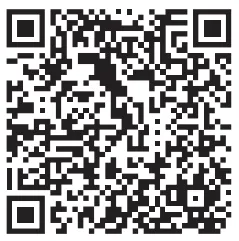
- Scan de QR-code voor gedetailleerde informatie over de batterij
Muis
, modelnummer (M/N): RGP0196,
, nominale waarden (spanning/stroom): 5 V  250 mA
Ontvanger
M/N (modelnummer): RGP0195
Specificaties (spanning/stroom): 5 V 50 mA
AUTEURSRECHT/JURIDISCHE INFORMATIE
© 2026 CORSAIR MEMORY, Inc. Alle rechten voorbehouden. CORSAIR en het logo met de zeilen zijn geregistreerde handelsmerken van CORSAIR in de Verenigde Staten en/of andere landen. Alle overige handelsmerken zijn eigendom van hun respectieve eigenaren. Het product kan enigszins afwijken van de afgebeelde producten.


FCC-ID: 2AAFM-RGP0196 (muis)
FCC-ID: 2AAFM-RGP0195 (dongle)
IC: 10954A-RGP0196 (muis)
IC: 10954A-RGP0195 (dongle)
ANATEL-ID: nader te bepalen