HANDLEIDING | SNELSTARTGIDS
SCIMITAR ELITE DRAADLOOS SE
MMO GAMING MUIS
De Engelse versie is hier beschikbaar - English
Als u nog andere problemen heeft, neem dan contact op klantenondersteuning

UW MUIS LEREN KENNEN
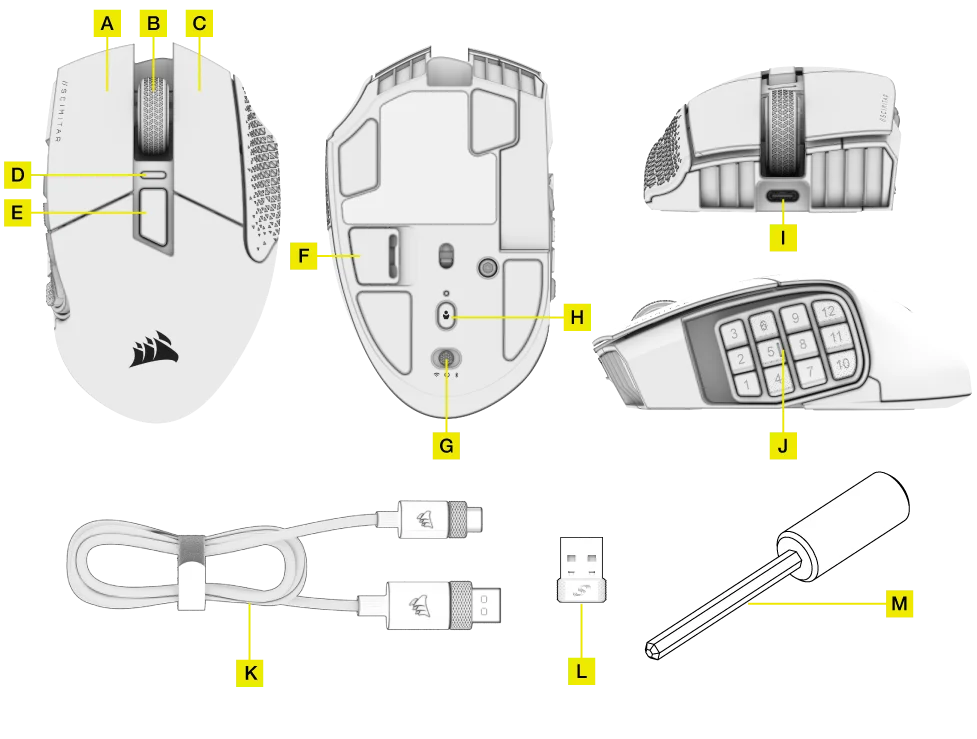
- LINKER MUISKNOP
- MIDDELSTE KLIKKNOP
- RECHTERMUISKNOP
- MULTIFUNCTIONELE LED-INDICATOR
- DPI-OMSCHAKELKNOP
- OPSLAG USB-ONTVANGER
- SCHAKELAAR VOEDING / DRAADLOZE MODUS
- PROFIEL TOETS
- USB OPLAAD-/DATAPOORT
- SLEUTELSCHUIF
- USB TYPE-C NAAR TYPE-A KABEL
- DRAADLOZE USB ONTVANGER
- ALLEN KEY
DE MUIS OPLADEN
BELANGRIJK: De SCIMITAR ELITE WIRELESS SE muis moet volledig worden opgeladen voor het eerste gebruik.
Sluit de muis aan op een beschikbare USB 2.0- of 3.0-poort op uw pc via de USB CHARGING / DATA PORT (I).
De MULTI-PURPOSE LED-INDICATOR (D) op de muis begint groen te pulseren om aan te geven dat de batterij wordt opgeladen en blijft branden wanneer het opladen is voltooid.
DRAADLOZE 2,4 GHZ SLIPSTREAM INSTELLEN
De supersnelle sub-1ms draadloze verbinding is ontworpen voor compromisloze gamingprestaties.
- Zet de schakelaar POWER / WIRELESS MODE (G) in de stand "2,4GHz" om de muis in te schakelen.
- Sluit de USB DRAADLOZE ONTVANGER aan op een beschikbare USB 2.0 of 3.x poort op het voorpaneel van uw pc of op een USB-poort in de buurt. (bijvoorbeeld op CORSAIR MM700, MM800, MM1000 muismatten).
- De MULTI-PURPOSE LED INDICATOR (D) wordt ononderbroken wit wanneer aangesloten.
- Download de iCUE software van www.corsair.com/downloads.
- Start het installatieprogramma en volg de instructies voor de installatie.
Als er opnieuw verbinding moet worden gemaakt, start dan het koppelen van de draadloze USB-ontvanger via het instellingenmenu van de iCUE software.

BLUETOOTH INSTELLEN
Draadloze Bluetooth is het beste voor alledaagse computertaken, productiviteit en kantoortoepassingen.
- Start de Bluetooth-koppeling op uw apparaat met Bluetooth 4.0 of hoger.
- Houd de DPI TOGGLE TOETS (E) ingedrukt.
- Zet de schakelaar POWER / WIRELESS MODE (G) in de stand "BT" om de muis in te schakelen.
- Volg de instructies om je apparaat met succes aan te sluiten.
- De MULTI-PURPOSE LED INDICATOR (D) wordt ononderbroken blauw wanneer aangesloten.

DE TOETSSCHUIFREGELAAR AANPASSEN
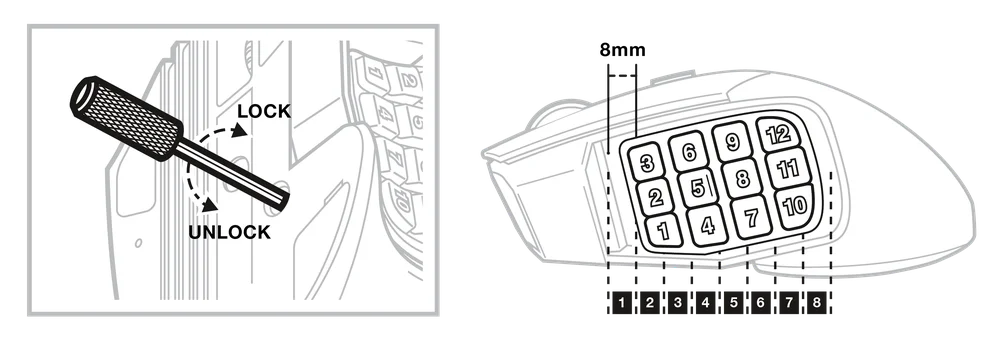
Met het gepatenteerde Key Slider™-bedieningssysteem kun je de positie van de 12 knoppen aan de zijkant aanpassen zodat ze comfortabel in je hand liggen. Volg de onderstaande stappen om de schuifregelaar van het toetsenbord aan te passen:
- Steek de bijgeleverde inbussleutel in het schuifslot van het toetsenbord aan de onderkant van de muis en draai deze tegen de klok in om het toetsenbord te ontgrendelen.
- Zet het toetsenbord in de gewenste positie en draai de inbussleutel rechtsom om het toetsenbord te vergrendelen.
BOORDPROFIELEN
Drie ingebouwde profielsleuven bevatten vooraf gedefinieerde DPI-instellingen, knoptoewijzingen en verlichtingseffecten. Je kunt ze doorlopen door op de PROFIELTOETS (H) aan de onderkant van de muis te drukken. Je herkent het profiel aan de kleur die direct boven de PROFIELTOETS (H) wordt weergegeven. Al deze instellingen kunnen volledig worden aangepast met de iCUE software en opgeslagen in het interne geheugen.
| PROFIEL #1 (ROOD) | PROFIEL #2 (GROEN) | PROFIEL #3 (BLAUW) | |
| KNOP 1 | 1 | 1 | 1 |
| KNOP 2 | 2 | 2 | 2 |
| KNOP 3 | 3 | 3 | 3 |
| KNOP 4 | 4 | 4 | 4 |
| KNOP 5 | 5 | 5 | 5 |
| KNOP 6 | 6 | 6 | 6 |
| KNOP 7 | 7 | 7 | 7 |
| KNOP 8 | 8 | 8 | 8 |
| KNOP 9 | 9 | 9 | 9 |
| KNOP 10 | 0 | 0 | 0 |
| KNOP 11 | - | - | - |
| KNOP 12 | = | = | = |
MUISSTATUS, DPI-INSTELLINGEN EN INDICATIES
Draadloze verbinding en batterijstatus worden doorgegeven via de MULTI-PURPOSE LED INDICATOR (D). De muis wordt geleverd met veelgebruikte concurrerende DPI-instellingen die kunnen worden doorlopen door op de DPI TOGGLE TOETS (E) te drukken, waarbij de MULTI-PURPOSE LED INDICATOR (D) oplicht om de huidige stand weer te geven.
| Batterijstatus | Multifunctionele LED-indicator |
| Batterij opladen | Pulserend groen |
| Batterij kritisch, opladen vereist | Pulserend rood |
| Batterij bijna leeg, binnenkort opladen | Knippert rood |
| Batterij medium | Knippert oranje |
| Batterij hoog | Knippert groen |
| Batterij opgeladen | Groen |
| Draadloze status | Multifunctionele LED-indicator |
| 2,4GHz draadloze modus - koppelen | Knippert wit |
| 2,4GHz draadloze modus - gekoppeld | Wit |
| 2,4GHz draadloze modus - koppeling mislukt | Pulserend wit |
| Draadloze BT-modus - koppelen | Blauw knipperend |
| Draadloze BT-modus - gekoppeld | Blauw |
| Draadloze BT-modus - koppeling mislukt | Pulserend Blauw |
| DPI-stadiumstatus (profiel #1) | Multifunctionele LED-indicator |
| Fase #1 - 400 DPI | Rood |
| Stap #2 - 800 DPI | Wit |
| Stadium #3 - 1200 DPI | Groen |
| Stadium #4 - 1600 DPI | Paars |
| Fase #5 - 3200 DPI | Capri |
INFORMATIE OVER HET VERWIJDEREN VAN DE BATTERIJ
Dit product maakt gebruik van een oplaadbare batterij en de veiligheidsrichtlijnen moeten worden gevolgd als het product wordt uitgeschakeld voor verwijdering en recycling. Volg de genummerde stappen met de onderstaande diagrammen om de batterij veilig te verwijderen voor verwijdering en recycling.
CORSAIR MEMORY, Inc. moedigt klanten aan om gebruikte elektronische hardware en oplaadbare batterijen te recyclen in overeenstemming met de plaatselijke wet- en regelgeving.
- Teflon voetjes verwijderen (x4 stuks)
- Verwijder x4 schroeven
- Verwijder de afdekkap en koppel vervolgens connector "A" en "B" los.
- Koppel batterijconnector "C" los
- Batterij verwijderen


Het door de lader geleverde vermogen moet liggen tussen min 2,5 Watt vereist door de radioapparatuur, en max 10 Watt om de maximale laadsnelheid te bereiken.
COPYRIGHT / JURIDISCHE INFORMATIE
© 2025 CORSAIR MEMORY, Inc. Alle rechten voorbehouden. CORSAIR en het zeillogo zijn gedeponeerde handelsmerken van CORSAIR in de Verenigde Staten en/of andere landen. Alle andere handelsmerken zijn eigendom van hun respectieve eigenaars. Het product kan enigszins afwijken van de afbeeldingen.
FCC ID: 2AAFMRGP0145 (Muis)
FCC ID: 2AAFMRGP0146 (Dongle)
IC: 10954A-RGP0145 (Muis)
IC: 10954A-RGP0146 (Dongle)

GERELATEERDE INHOUD