FAQ
CORSAIR XENEON 32UHD144-A FAQ
Voedings-LED brandt niet
- Druk op de aan/uit-knop aan de achterkant van je monitor om te controleren of deze op AAN staat.
- Controleer of de voedingskabel goed is aangesloten op de monitor en de voedingsadapter.
- Controleer of de Power LED in het OSD-menu System Setting is ingeschakeld.
Geen beeld op scherm
- Controleer of je monitor aan staat.
- Controleer of de videokabel goed is aangesloten op zowel de monitor als het bronapparaat.
- Controleer de kwaliteit van de videokabel en zorg ervoor dat deze niet beschadigd is. Vermijd videokabels en verlengsnoeren van lage kwaliteit.
- Controleer op welke videobron uw monitor is ingesteld (als de functie Auto Source in OSD is uitgeschakeld).
- Sluit een ander bronapparaat aan om de video-ingang van de monitor te testen.
- Sluit het bronapparaat aan op een andere beschikbare monitor om de video-uitvoer te testen.
- Vermijd hot-plugging van de monitor. Zorg dat de monitor is aangesloten op de bron voordat u het bronapparaat inschakelt.
Beeld te licht/donker
- Pas de instellingen voor helderheid/gamma/contrast aan via het OSD.
- Reset de monitor naar de fabrieksinstellingen.
Videosignaal niet ondersteund
Controleer de instellingen voor video-uitvoer van het bronapparaat. Ondersteunde invoerresoluties voor de CORSAIR XENEON 32UHD144-A Gaming Monitor zijn:
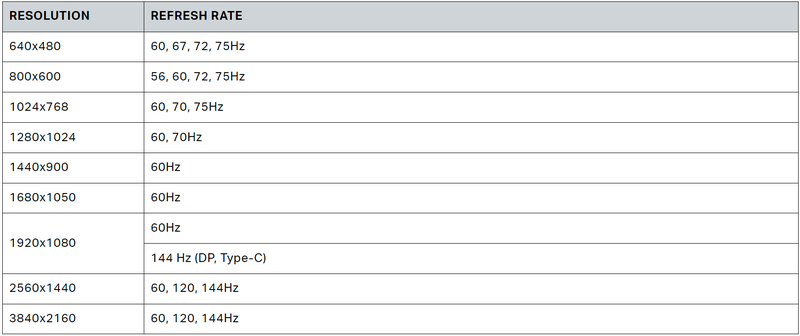
Ondersteunt de CORSAIR XENEON 32UHD144-A video over USB-C?
Ja, de CORSAIR XENEON 32UHD144-A ondersteunt DisplayPort over USB-C via de speciale TYPE-C DP ALT ingang. Gebruik de meegeleverde 1,5m Type-C kabel of een kwalitatieve USB Type-C kabel die USB 3.2 Gen 2 ondersteunt voor de beste resultaten.
Ik kan geen apparaten gebruiken die zijn aangesloten op de USB-A-poorten van mijn monitor wanneer deze is aangesloten op mijn apparaat dat USB-C Alt Mode ondersteunt met behulp van een enkele USB-C-kabel.
USB-C Alt Mode werkt standaard in de "4 lane" modus die volledige DisplayPort-resolutie mogelijk maakt via USB-C. Dit beperkt echter het gebruik van de USB Type-A poorten op USB 2.0. Om de USB Type-A poorten weer in te schakelen wanneer deze alleen zijn aangesloten via de TYPE-C DP ALT ingang, schakelt u over naar de "2 lane" modus die de ondersteunde video-uitvoerresolutie beperkt om de USB Type-A poorten weer in te schakelen voor randapparatuur die is aangesloten op de USB Type-A poorten van de monitor. Als alternatief kunt u het bronapparaat aansluiten op zowel de USB downstream-poort als de TYPE-C DP ALT-poort voor volledige videoresolutie en functionaliteit van de USB-poort. Zorg ervoor dat je een kwalitatieve USB Type-C kabel gebruikt die USB 3.2 Gen 2 ondersteunt voor de beste resultaten.
Beeld is uitgerekt/uitgevlakt
Controleer de instelling "Beeldverhouding" onder "Systeeminstellingen". Deze is standaard ingesteld op "Auto", maar in bepaalde gevallen moet je de beeldverhouding handmatig instellen (bijv. bepaalde combinaties van adapters en retro spelconsoles).
Afbeelding heeft kleurproblemen
- Controleer de kwaliteit van de videokabel en zorg ervoor dat deze niet beschadigd is. Vermijd videokabels en verlengsnoeren van lage kwaliteit.
- Reset de monitor naar de fabrieksinstellingen.
- Pas de beeldinstellingen aan via het OSD.
Artefacten in het schermbeeld
- Controleer de kwaliteit van de videokabel en zorg ervoor dat deze niet beschadigd is.
- Controleer je bronapparaat; bij een defecte grafische kaart of spelconsole moet je mogelijk contact opnemen met de fabrikant voor assistentie.
Monitor heeft een dode pixel
CORSAIR biedt een "Zero Dead Pixel"-beleid voor monitorproducten. Als er 1 of meer heldere pixels of 6 of meer donkere subpixels worden aangetroffen, wordt de monitor omgeruild tijdens de garantieperiode van 3 jaar.
Welk soort VESA-montage is compatibel?
CORSAIR XENEON 32UHD144-A ondersteunt een standaardbevestiging van 100mm x 100mm, de monitorkop moet van de standaard worden verwijderd. Gebruik de montageschroeven die bij uw VESA-bevestiging zijn geleverd.
Mijn CORSAIR XENEON-monitor wordt niet gedetecteerd door CORSAIR iCUE
- Controleer of op uw pc de nieuwste versie van CORSAIR iCUE is geïnstalleerd. De CORSAIR XENEON 32UHD144-A wordt ondersteund in iCUE versie 4.24 of hoger.
- Controleer of de kabel die is aangesloten op de USB-C upstream van de monitor en de USB 3.0-poort van je pc goed zijn aangesloten. Vermijd indien mogelijk het aansluiten van de monitor via een USB-hub of extensie. We raden ten zeerste aan de USB-C kabel te gebruiken die bij de CORSAIR XENEON monitor wordt geleverd voor de beste resultaten.
Welke opties voor adaptieve vernieuwingsfrequentie zijn beschikbaar voor CORSAIR XENEON?
De CORSAIR XENEON 32UHD144-A is gecertificeerd voor AMD FreeSync Premium en is ook compatibel met NVIDIA G-SYNC.
AMD FreeSync / G-SYNC zijn niet ingeschakeld.
- Controleer of AMD FreeSync is ingeschakeld via OSD.
- Controleer de instellingen van je grafische kaart en zorg ervoor dat AMD FreeSync / NVIDIA G-SYNC zijn ingeschakeld. AMD FreeSync werkt via alle videopoorten. NVIDIA G-Sync-compatibiliteit werkt alleen via DP of USB Type-C Alt-Mode DP.
Ik krijg niet de nominale 144Hz verversingssnelheid van de monitor.
- Controleer de beeldscherminstellingen van je grafische kaart/systeem en zorg ervoor dat de 144Hz vernieuwingsfrequentie is ingeschakeld. Zie de tabel met ondersteunde weergavemodi in de bijlage voor de beschikbare opties.
- Controleer de kwaliteit van de videokabel en zorg ervoor dat deze niet beschadigd is. Vermijd videokabels en verlengsnoeren van lage kwaliteit.
PRODUCTEN IN ARTIKEL
JOIN OUR OFFICIAL CORSAIR COMMUNITIES
Join our official CORSAIR Communities! Whether you're new or old to PC Building, have questions about our products, or want to chat about the latest PC, tech, and gaming trends, our community is the place for you.