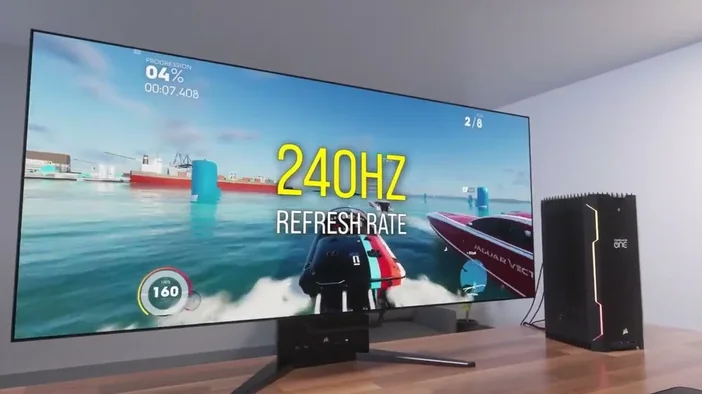
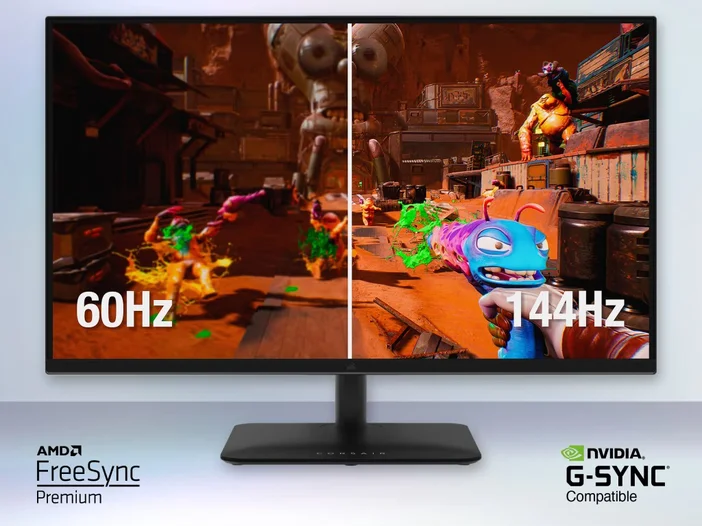
De verversingssnelheid van een monitor , gemeten in hertz (Hz), geeft aan hoe vaak per seconde het beeld op het scherm wordt vernieuwd. Een paneel van 60 Hz wordt 60 keer per seconde vernieuwd, terwijl een scherm van 144 Hz 144 keer per seconde wordt vernieuwd, wat zorgt voor vloeiendere bewegingen en minder waargenomen onscherpte.
Waarom is de verversingssnelheid belangrijk?
- Soepele gameplay - Dankzij hogere verversingsfrequenties blijven snel bewegende games vloeiend.
- Minder vermoeide ogen - Minder flikkering zorgt voor een comfortabelere kijkervaring.
- Betere responsiviteit - Hogere snelheden zorgen voor minder invoervertraging, waardoor je sneller kunt reageren.
Snelle manieren om de verversingssnelheid van uw monitor te controleren
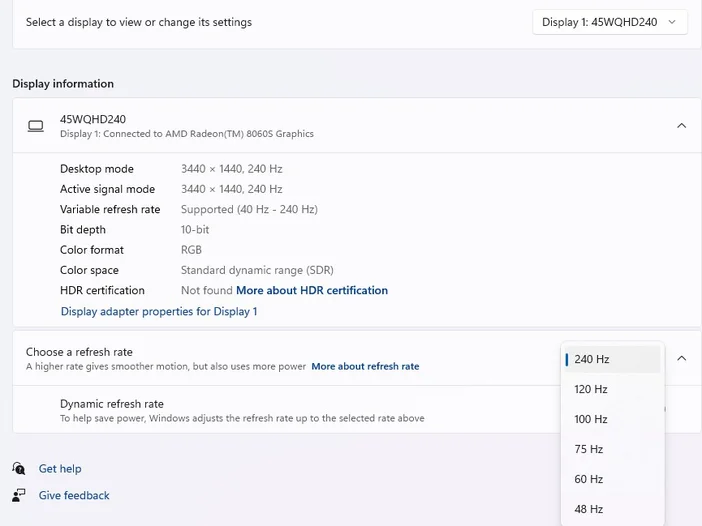
Windows 10/11 – Instellingen
- Klik met de rechtermuisknop op het bureaublad en kies Weergave-instellingen.
- Scroll naar beneden en klik op Geavanceerde weergave-instellingen.
- Onder Vernieuwingsfrequentie (Hz) ziet u de huidige waarde.
Tip: Als u meerdere monitoren hebt, selecteer dan eerst de monitor die u wilt inspecteren in de vervolgkeuzelijst 'Selecteer een beeldscherm'.
Windows - Configuratiescherm voor grafische instellingen
- NVIDIA: Klik met de rechtermuisknop op het bureaublad → NVIDIA Configuratiescherm → Resolutie wijzigen → zoek naar Vernieuwingsfrequentie.
- AMD: Klik met de rechtermuisknop → AMD Radeon-instellingen → Weergave → Vernieuwingsfrequentie.
- Intel: Klik met de rechtermuisknop → Grafische eigenschappen → Weergave → Vernieuwingsfrequentie.
macOS
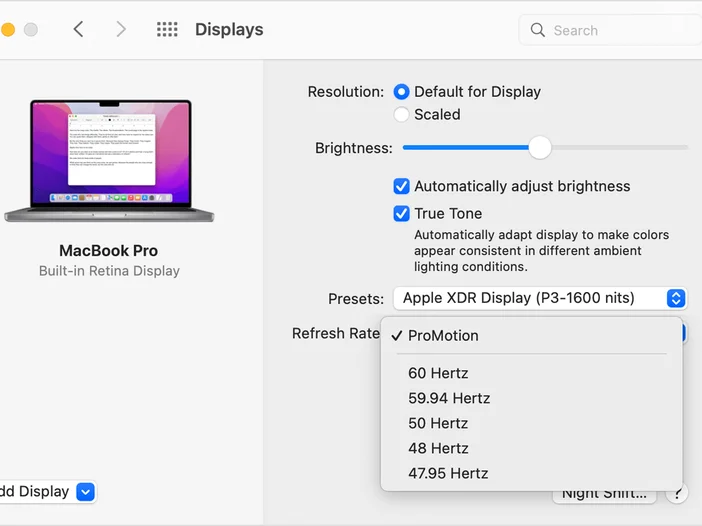
- Open Systeeminstellingen (of Systeemvoorkeuren op oudere macOS-versies).
- Ga naar Beeldschermen → klik op Geavanceerd (of houd Option ingedrukt en klik op Geschaald).
- Kies de gewenste verversingssnelheid in de vervolgkeuzelijst Verversingssnelheid.
De ingebouwde OSD (On-Screen Display) van de monitor gebruiken
Op de meeste moderne panelen kunt u het huidige tarief direct bekijken:
- Druk op de knop Menu op de monitor.
- Ga naar een sectie die meestal Info, Status of Instellingen wordt genoemd.
- De verversingsfrequentie wordt weergegeven naast de resolutie en de invoerbron.
Als u het niet kunt vinden, raadpleeg dan de gebruikershandleiding - de OSD-indeling verschilt per merk.
Gangbare verversingsfrequenties
| Niveau | Typisch gebruiksscenario | Voorbeelden |
|---|---|---|
| 60 Hz | Algemene productiviteit, videoweergave | De meeste computermonitors, goedkope tv's |
| 75 Hz | Lichte gaming, soepeler scrollen | Middenklasse 1080p-schermen |
| 120 Hz / 144 Hz | Competitief gamen, titels met veel actie | IPS/TN-panelen gericht op gaming |
| 165 Hz – 240 Hz | eSports, ultravloeiende bewegingen | Premium e-sportmonitoren |
| 300 Hz+ | Niche-competitieve opstellingen (bijv. CS:GO) | Gespecialiseerde esports-rigs |
Dingen om op te letten
- Kabelbeperkingen - HDMI 1.4 haalt maximaal 120 Hz bij 1080p, terwijl HDMI 2.0 en DisplayPort 1.2+ 144 Hz en hoger ondersteunen.
- GPU-capaciteit - Uw grafische kaart moet de gekozen verversingssnelheid bij de geselecteerde resolutie kunnen weergeven.
- Windows "Standaard" modus - Als u "60 Hz (Standaard)" ziet, moet u mogelijk handmatig een hogere frequentie selecteren in het instellingenpaneel.
PRODUCTEN IN ARTIKEL
JOIN OUR OFFICIAL CORSAIR COMMUNITIES
Join our official CORSAIR Communities! Whether you're new or old to PC Building, have questions about our products, or want to chat about the latest PC, tech, and gaming trends, our community is the place for you.