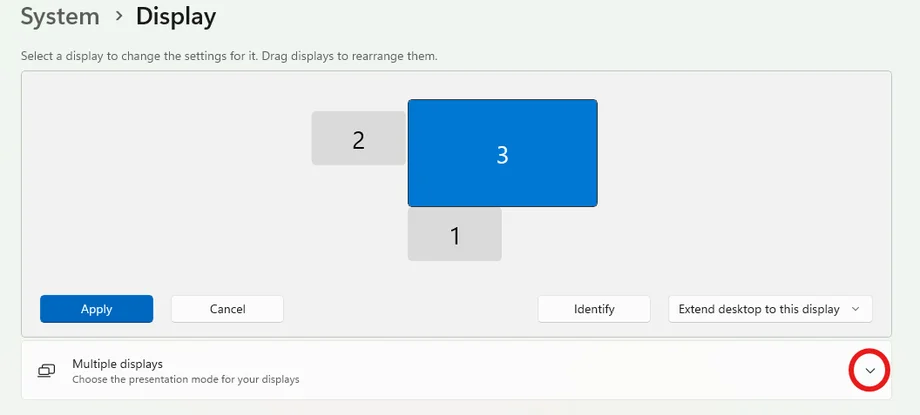
Nu thuiswerken, gamen en het streamen van video's of films steeds populairder worden, wordt ook het gebruik van meerdere beeldschermen steeds gangbaarder. De installatie lijkt misschien eenvoudig, maar er zijn veel functies waar u rekening mee moet houden en manieren om uw ervaring te optimaliseren.
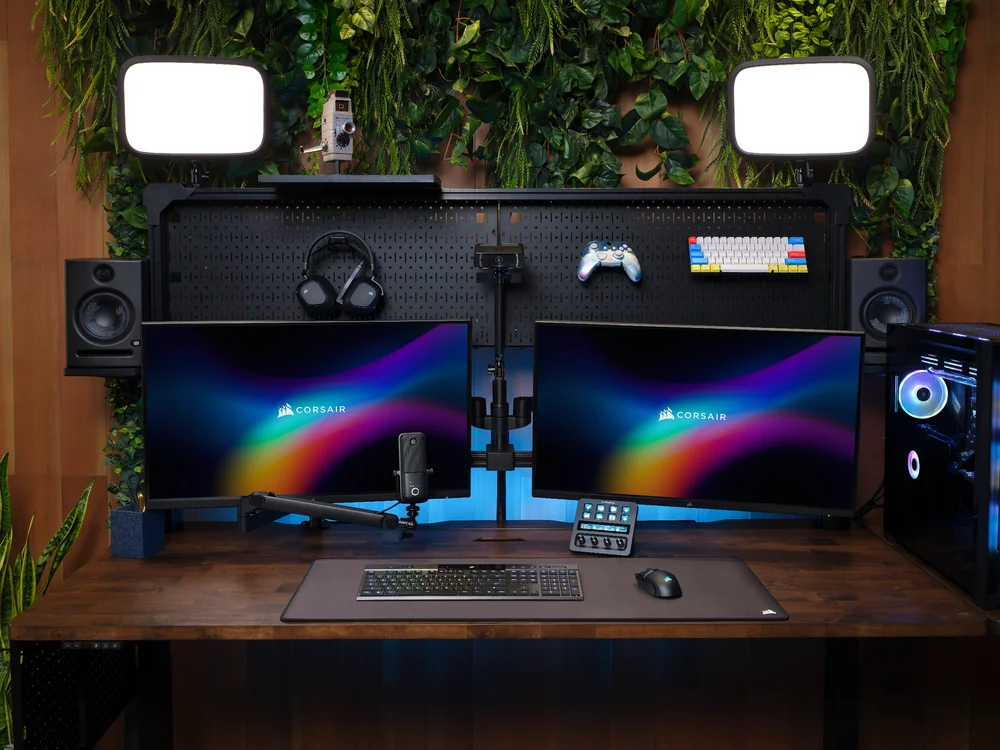
Een opstelling met twee beeldschermen spreekt voor zich: het zijn twee beeldschermen die op een pc of laptop zijn aangesloten. Dit kan met elke combinatie van beeldschermen, zolang u maar over de juiste poorten en kabels beschikt. In dit artikel wordt uitgelegd hoe u uw systeem op een eenvoudige manier twee beeldschermen kunt laten herkennen en gebruiken.
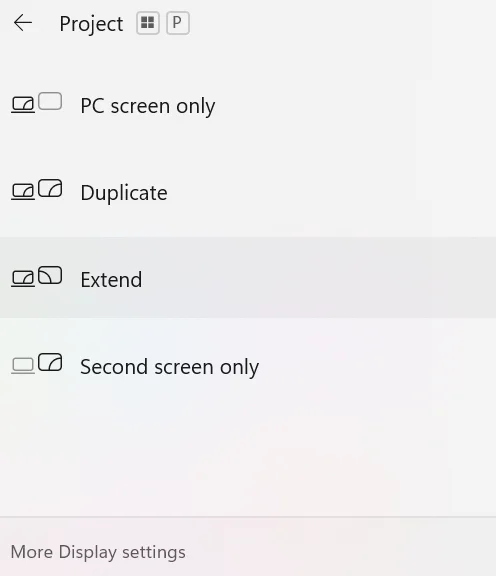
Als dat niet werkt -
Als u merkt dat uw monitor er korrelig of wazig uitziet, kan dit komen door een onjuiste verversingssnelheid. In dat geval moet u in uw instellingen naar beneden scrollen naar de pagina 'Systeem > Weergave' en op 'Geavanceerde weergave' klikken .
U ziet dan de optimale statistieken van uw monitor en wilt naar de Hz of hertz kijken . Vervolgens klikt u op het vervolgkeuzemenu met een getal x aantal Hz en verandert u dat getal in het hoogste getal in het vervolgkeuzemenu.
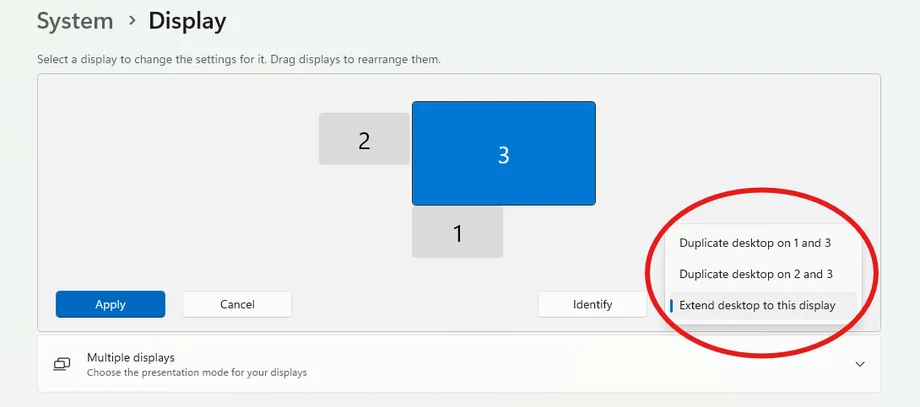
Bij het instellen van twee beeldschermen ziet u veel verschillende opties voor elk beeldscherm of manieren om het beeldscherm zelf aan te sluiten. We zullen elke optie hier in eenvoudige bewoordingen uitleggen. Voor deze opties gaan we terug naar de pagina Systeem > Beeldscherm die we eerder hebben genoemd.
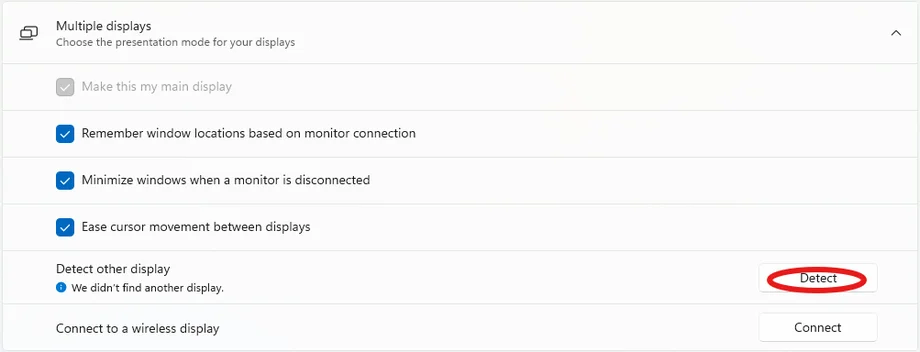
U moet voor elke optie de vervolgkeuzelijst 'Meerdere beeldschermen' selecteren.
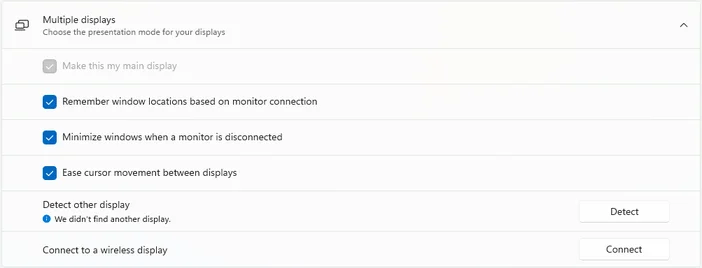
Voor je grootste, krachtigste monitor wil je waarschijnlijk je hoofdscherm maken. Het hoofdscherm is belangrijk omdat hier je taakbalk, bureaubladpictogrammen, klok, hoekpictogrammen en geopende apps worden weergegeven.
U ziet de afbeelding van uw twee monitoren en hun relatieve grootte. Klik op de monitor die u als hoofdscherm wilt gebruiken, monitor één of twee. Selecteer vervolgens de vervolgkeuzelijst voor meerdere beeldschermen direct daaronder.
Als je het vakje 'Als mijn hoofdscherm instellen' aanvinkt, zie je de optie om dit als je hoofdscherm in te stellen.
Deze instelling is erg handig en wordt automatisch ingeschakeld. Hierdoor worden de vensters die geopend waren automatisch geminimaliseerd als een monitor wordt losgekoppeld, in plaats van dat u schrikt van een enorme stapel tabbladen op uw resterende scherm.
Als je om wat voor reden dan ook wilt worden opgeschrikt, kun je op de monitor klikken waarop je de functie wilt uitschakelen en vervolgens het vinkje onder de vervolgkeuzelijst 'Meerdere beeldschermen' voor 'vensters minimaliseren wanneer een monitor wordt losgekoppeld' aanvinken.
Deze instelling bevindt zich direct onder de minimalisatieoptie van de vorige functie en wordt ook automatisch ingeschakeld. Dit zorgt ervoor dat de muis soepeler beweegt wanneer u naar een ander beeldscherm gaat. Als u deze functie wilt uitschakelen, kunt u het selectievakje onder 'Meerdere beeldschermen' voor 'Cursorbewegingen tussen beeldschermen vergemakkelijken' uitschakelen .
Deze functie werkt op dezelfde manier als Bluetooth en is ook te vinden onder 'Meerdere beeldschermen'. Om verbinding te maken met een draadloos beeldscherm, moet u eerst controleren of het gekozen beeldscherm kan worden gekoppeld. Vervolgens kunt u op 'Verbinden' klikken in uw beeldscherminstellingen.
Rechtsonder op uw hoofdmonitor vindt u een monitorzoekfunctie waar u uw huidige koppeling kunt vinden. Klik gewoon op uw scherm en u bent klaar.
Of u nu uw XENEON EDGE LCD-touchscreen wilt instellen voor een livestream of een XENEON FLEX voor een geweldige, verstelbare kijkervaring, het instellen van uw monitoren is een belangrijke stap bij het creëren van een geweldige opstelling.
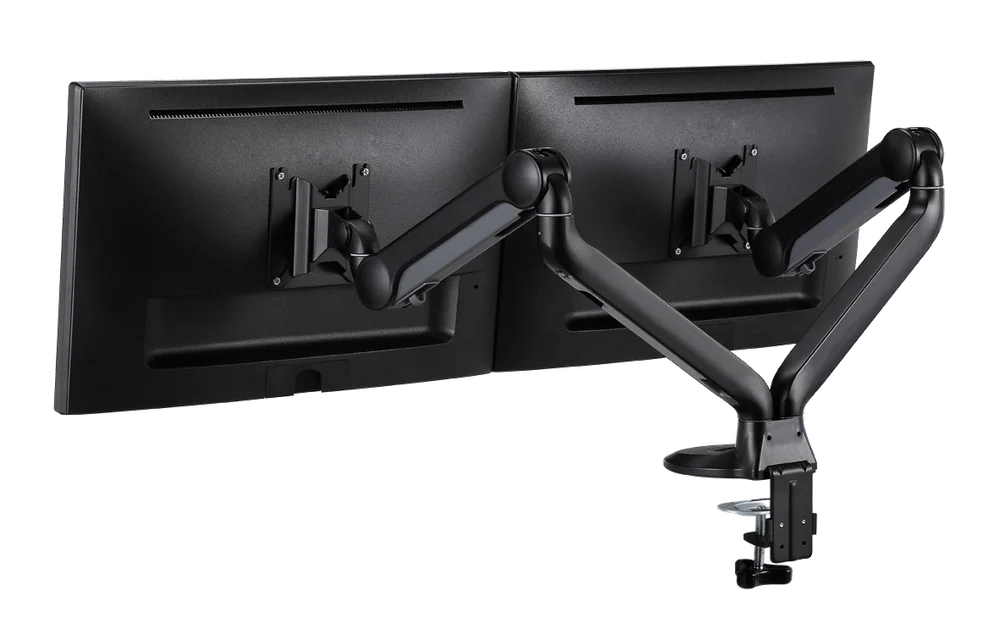
Pro-tip: als je monitoren VESA-compatibel zijn, overweeg dan een beugel zoals de CORSAIR Dual Arm Stand. Hiermee kun je de logge poten van de monitoren loskoppelen, waardoor ze allebei supergemakkelijk te verstellen zijn.
PRODUCTEN IN ARTIKEL
JOIN OUR OFFICIAL CORSAIR COMMUNITIES
Join our official CORSAIR Communities! Whether you're new or old to PC Building, have questions about our products, or want to chat about the latest PC, tech, and gaming trends, our community is the place for you.