De XENEON EDGE is niet alleen een gamechanger voor pc-liefhebbers, streamers en contentmakers, maar ook een geweldige metgezel voor gewoon surfen en productief werken. De EDGE is veelzijdig en geschikt voor elk gebruik. Enkele voorbeelden:
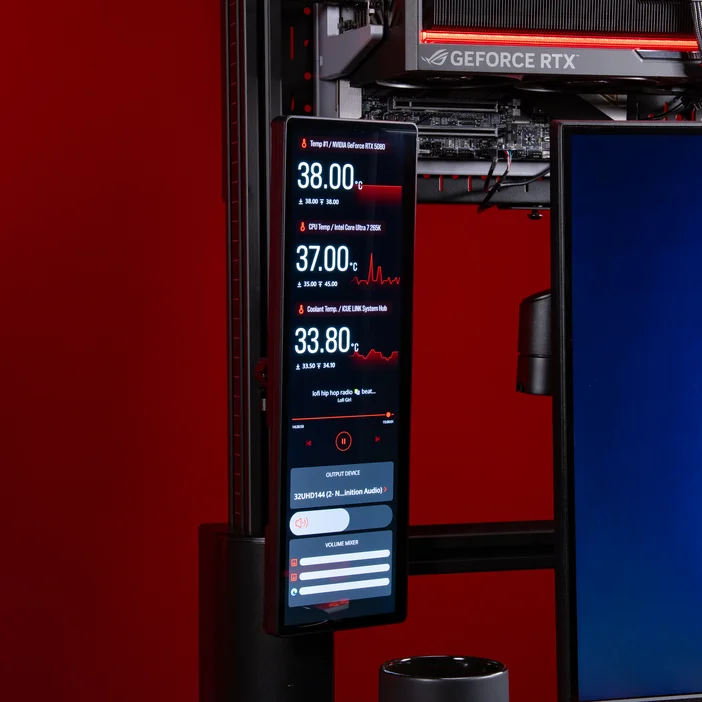
- Controleer de temperaturen + CPU/GPU-gebruik van uw systeem
- Media bediening om het volume van je muziek of video direct aan te passen, of om nummers over te slaan of terug te spoelen.
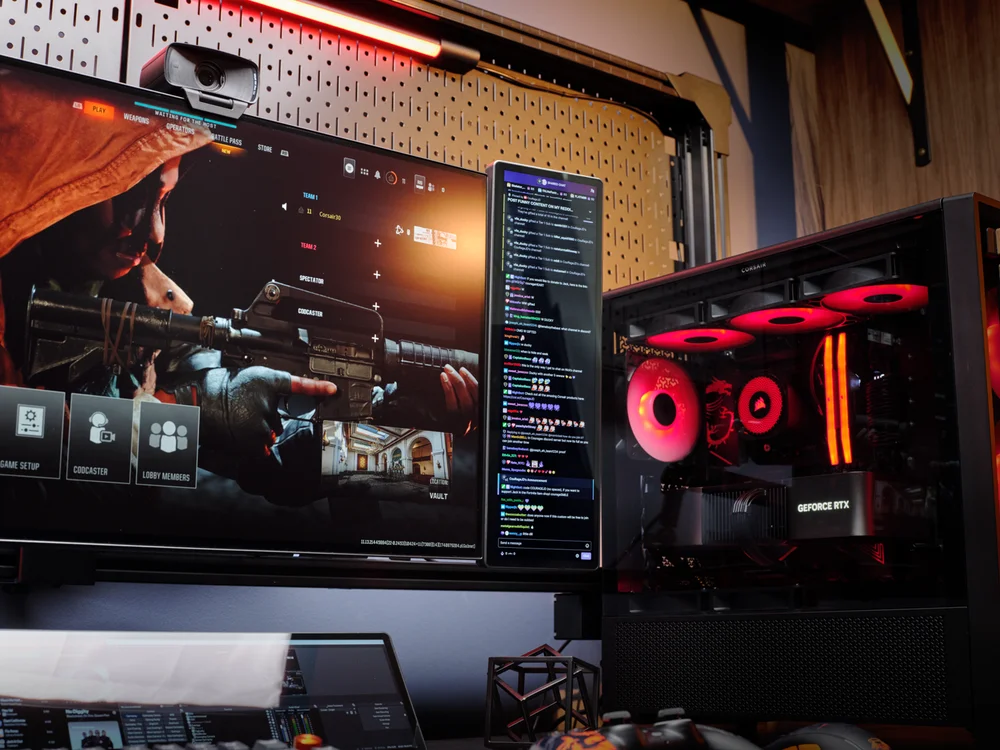
- Tweede monitor voor als je een ander venster tegelijkertijd open wilt hebben, zoals e-mails, Twitch-chat of om gewoon een video te kijken terwijl je multitaskt.
Configuratie
Allereerst moet u bepalen waar u uw XENEON EDGE wilt configureren. Onze standaardconfiguraties:
Bevestigd aan het platform: 4/6 bureaureling.
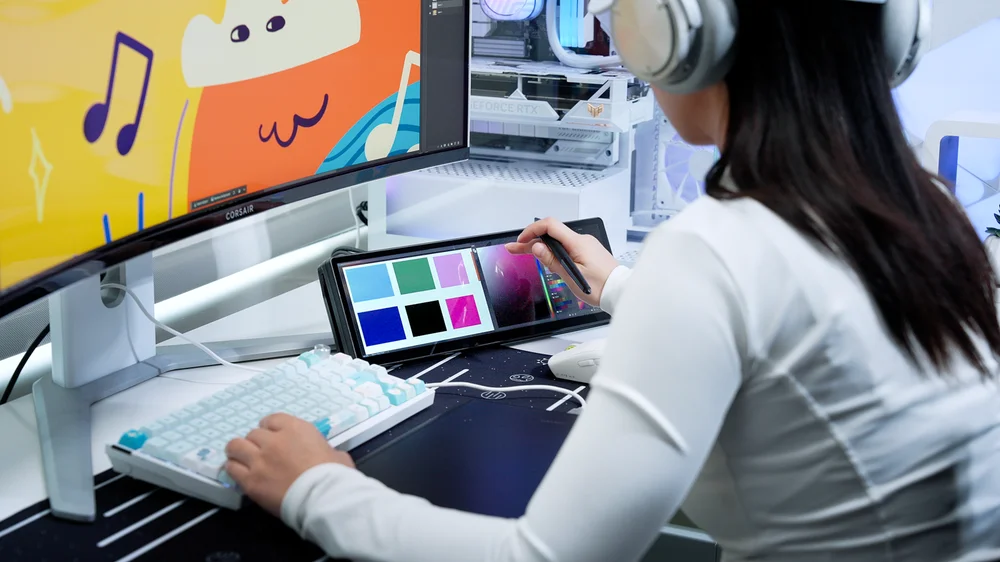
Met de meegeleverde standaard kunt u de XENEON EDGE eenvoudig als desktop-touchscreenmonitor gebruiken.
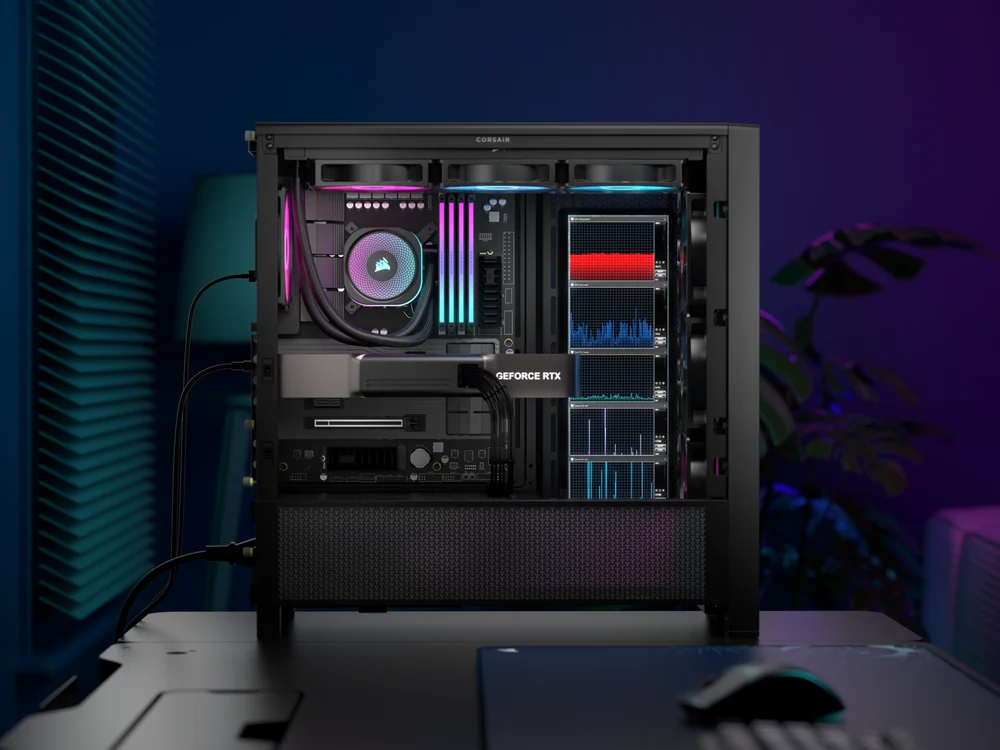
Gemonteerd op de 360 mm ventilator/radiatorbeugel naast de moederbordlade.
Verbinding
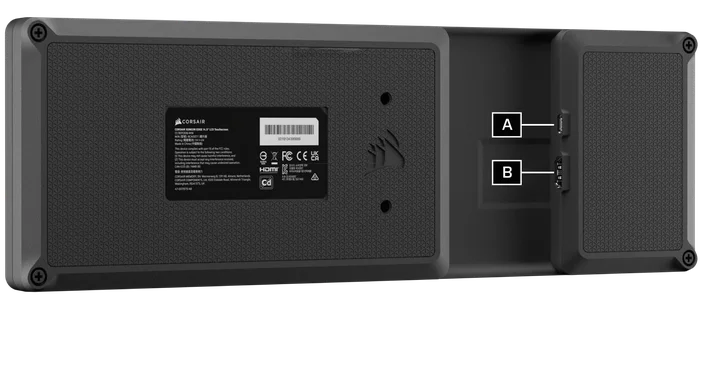
De XENEON EDGE wordt geleverd met twee kabels voor aansluiting op de pc:
- USB-C
- HDMI naar DisplayPort
Als uw systeem een Thunderbolt-poort heeft, kunt u de EDGE uitsluitend via USB-C gebruiken voor zowel stroomvoorziening als weergave. Anders sluit u de XENEON EDGE aan via de twee meegeleverde kabels: de HDMI-kabel (XENEON EDGE) naar DisplayPort (pc) voor het weergavesignaal en de USB-C-kabel voor stroomvoorziening.
iCUE-installatie
Zodra uw XENEON EDGE is aangesloten, wordt deze automatisch gedetecteerd in iCUE. De betreffende module om uw EDGE aan te passen wordt vervolgens gedownload en geïnstalleerd. iCUE kan al dan niet vragen om opnieuw op te starten zodra de installatie is voltooid. Wanneer dit is voltooid, krijgt u een prompt om uw EDGE in te stellen. Vanaf hier is de installatie eenvoudig: volg gewoon de instructies en prompts op het scherm.
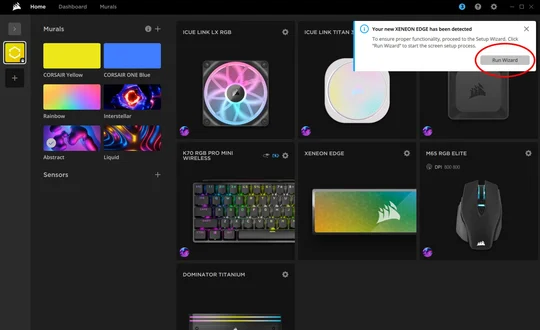
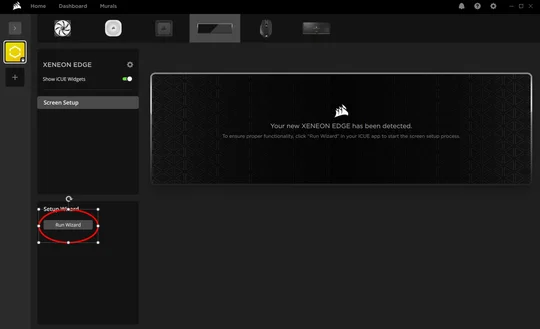
Wanneer het onderstaande scherm verschijnt, drukt u op 'Enter' op uw toetsenbord totdat de melding 'Tik met één vinger op dit scherm om het als touchscreen te identificeren' op uw XENEON EDGE verschijnt. Zodra deze melding op uw EDGE verschijnt, tikt u met uw vinger op het touchscreen om door te gaan. Dit zorgt ervoor dat de EDGE wordt herkend als een touchscreen en niet als een trackpad.

Daarna is het instellen in een handomdraai klaar. Als je problemen hebt met het touchscreen van de EDGE, kun je overwegen om gebaren uit te schakelen in de Windows-instellingen via Start > Instellingen > Bluetooth en apparaten > Aanraken > Drie-/viervingerige aanraakgebaren uitschakelen.
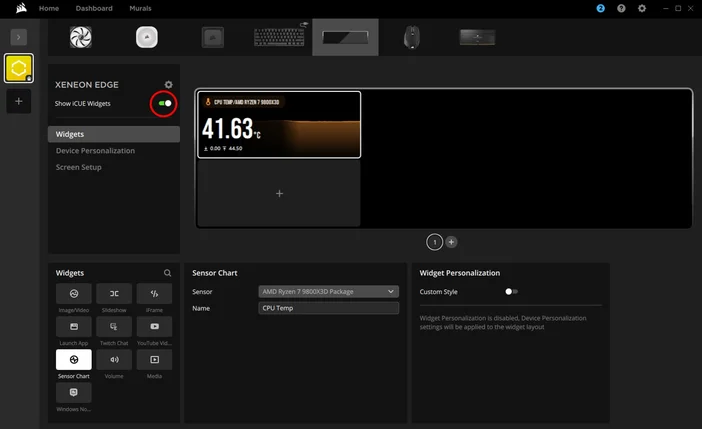
Zodra de eerste installatie is voltooid, kunt u uw XENEON EDGE naar wens aanpassen met verschillende widgets! Klik gewoon op het symbool "+" en vervolgens op de widget van uw keuze. U kunt de grootte, stijl en meer van de widgets aanpassen, afhankelijk van de widget in kwestie.
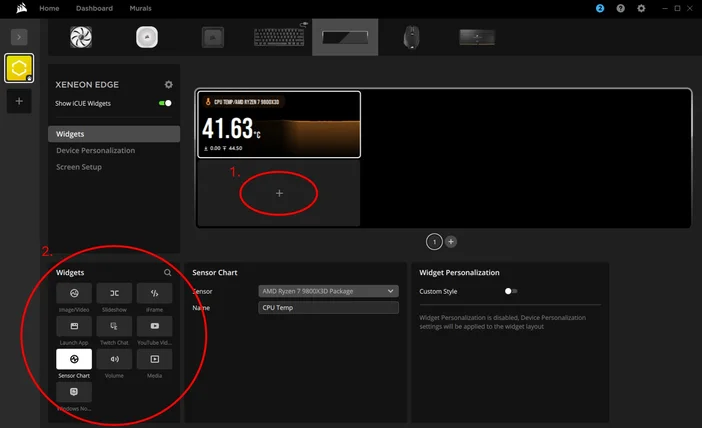
Als u uw XENEON EDGE gewoon als tweede monitor wilt gebruiken, kunt u de bediening ervan via iCUE uitschakelen met de onderstaande knop. Hierdoor verdwijnen de widgets, zodat u de EDGE kunt gebruiken zoals u dat met elke andere extra monitor zou doen.
Zo eenvoudig is het: uw XENEON EDGE is nu geïnstalleerd! We zijn benieuwd hoe gebruikers hun EDGE gaan gebruiken en integreren in hun setup, of dat nu voor gaming, streaming, productiviteit of gewoon voor dagelijks gebruik is.
PRODUCTEN IN ARTIKEL
JOIN OUR OFFICIAL CORSAIR COMMUNITIES
Join our official CORSAIR Communities! Whether you're new or old to PC Building, have questions about our products, or want to chat about the latest PC, tech, and gaming trends, our community is the place for you.