Onze vrienden bij Elgato hebben Virtual Stream Deck ontwikkeld, waarmee je alle functionaliteiten van een echt Stream Deck op je scherm kunt gebruiken. Op elk scherm, eigenlijk. En aangezien de XENEON EDGE als extra scherm kan fungeren en aanraakgevoelig is, is dit de perfecte plek voor Virtual Stream Deck.
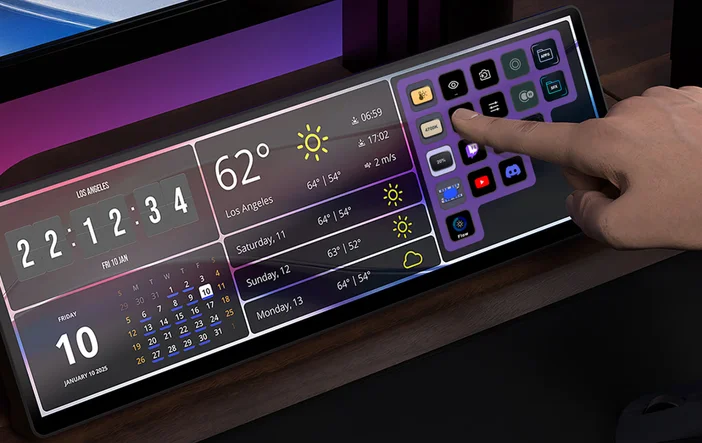
Hier volgt een overzicht van hoe je Elgato Virtual Stream Deck kunt gebruiken op de CORSAIR XENEON EDGE en een paar suggesties voor het beste gebruik van deze perfecte combinatie.
Hoe Elgato Virtual Stream Deck te installeren
Dit is een vrij eenvoudig en snel proces. Zorg ervoor dat u eerst de nieuwste versie van de Stream Deck-software hebt geïnstalleerd. Volg daarna de onderstaande stappen.
- Ga naar de webpagina voor Virtual Stream Deck en download het programma. Volg vervolgens de instructies om het te installeren.
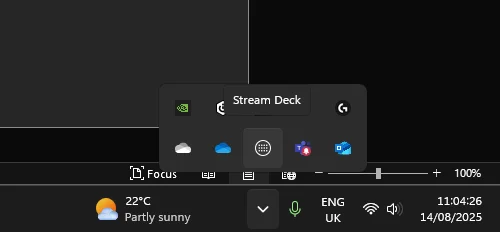
Open nu de hoofdapp van Stream Deck. Deze is waarschijnlijk geminimaliseerd en verborgen in het systeemvak. Klik dus op de chevron in de taakbalk en klik op het kleine Stream Deck-pictogram.
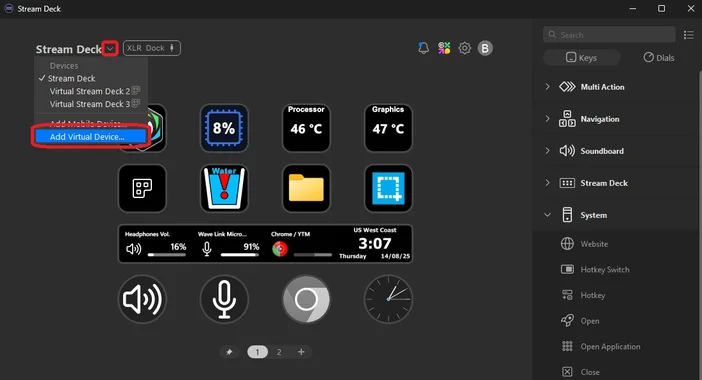
- Klik op het naar beneden wijzende pijltje rechtsboven in de app en klik vervolgens op 'Virtueel apparaat toevoegen...'.
- Hierdoor wordt Virtual Stream Deck aangemaakt, waarmee u begint met een klein 2x3 Stream Deck, dat ongeveer overeenkomt met Stream Deck Mini.
Hoe gebruik je Virtual Stream Deck op CORSAIR XENEON EDGE
Dit is echter nog maar het begin, want je kunt Virtual Stream Deck zo groot maken als je wilt en het aanpassen zodat het er precies zo uitziet en werkt als jij wilt. Daarnaast zijn er een paar specifieke instellingen waarmee het perfect werkt met de XENEON EDGE.
- Eerst moeten we Virtual Stream Deck aanpassen zodat het precies de juiste grootte heeft voor de XENEON EDGE. Sleep Virtual Stream Deck naar uw XENEON EDGE en plaats het op de gewenste plek.
- Ga nu terug naar de Stream Deck-software en klik op het symbool 'Interface-instellingen '.
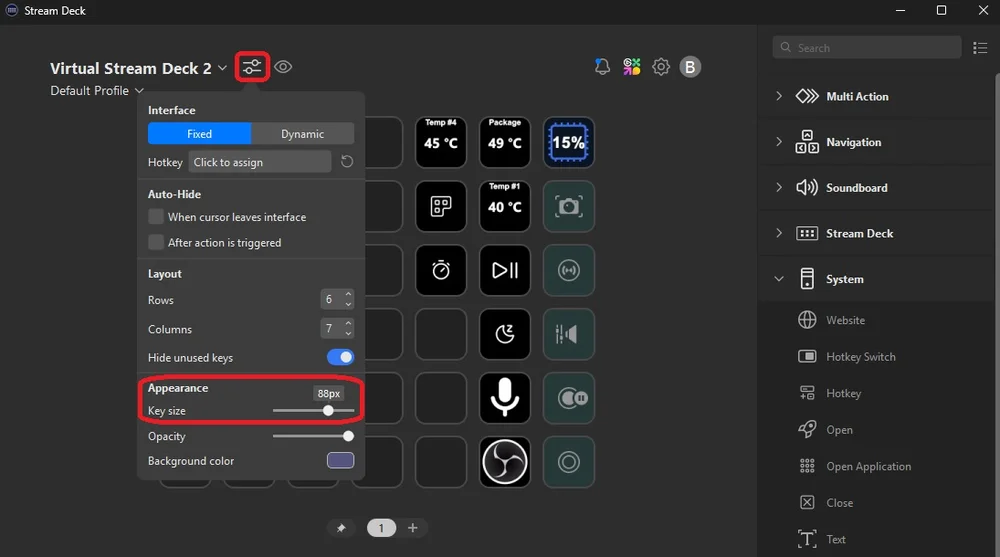
- Ga naar het gedeelte 'Uiterlijk' en gebruik de schuifregelaar 'Toetsgrootte' om de grootte van Virtual Stream Deck aan te passen. We hebben ontdekt dat 88 px het beste past om 6 toetsen verticaal aan de zijkant van de XENEON EDGE te plaatsen.
- Vervolgens kun je de optie 'Achtergrondkleur' gebruiken om je Virtual Stream Deck eruit te laten zien zoals jij dat wilt. Wie houdt van een glazig, doorschijnend effect, kan spelen met de schuifregelaar 'Dekking '.
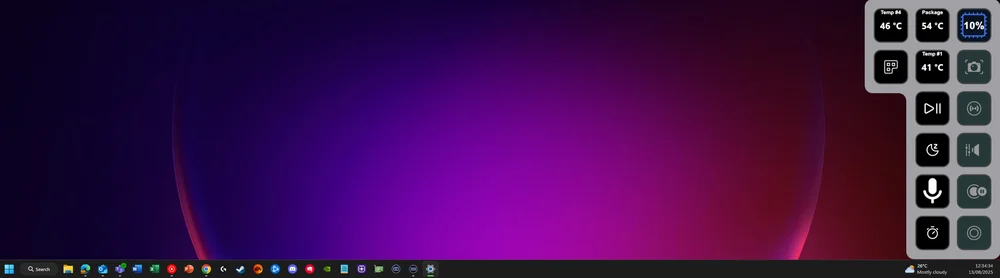
Hierna is het eigenlijk aan jou. Onthoud dat Virtual Stream Deck dezelfde functionaliteit heeft als de fysieke Stream Decks, dus alles wat je daarmee kunt doen, kun je ook hiermee doen.
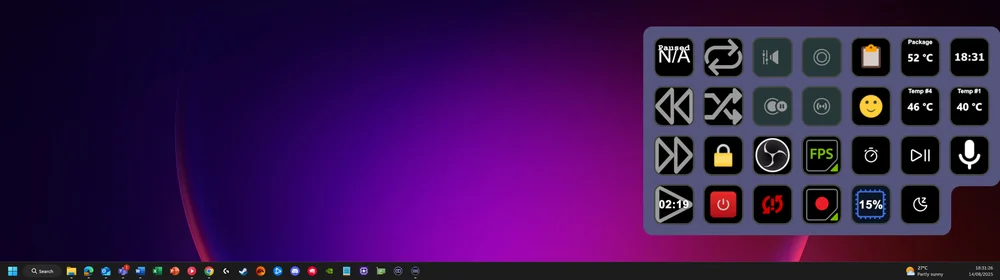
Een geweldige toepassing voor Virtual Stream Deck is voor integraties die gebruikmaken van visuele gegevens op de toets zelf. Omdat je de grootte van de toetsen kunt aanpassen, worden deze toetsen beter zichtbaar dan op een fysiek Stream Deck.
PRODUCTEN IN ARTIKEL
JOIN OUR OFFICIAL CORSAIR COMMUNITIES
Join our official CORSAIR Communities! Whether you're new or old to PC Building, have questions about our products, or want to chat about the latest PC, tech, and gaming trends, our community is the place for you.