De CORSAIR XENEON EDGE is een veelzijdig en dynamisch apparaat met een onbeperkt aantal mogelijke toepassingen. Een van deze toepassingen is als dashboard voor simracen, en daar zijn twee manieren voor: via iCUE met onze speciale SimHub-widget, of door het als aparte monitor te gebruiken. We gaan beide methoden hier voor je uitleggen. Laten we beginnen.
Optie 1: XENEON EDGE SimHub-widget
Om het leven gemakkelijker te maken, hebben we een speciale widget gemaakt die elk dashboard in SimHub weergeeft via een widget op de XENEON EDGE. Het belangrijkste voordeel hiervan is dat deze widget, net als elke andere widget, in grootte kan worden aangepast, zodat u hem naast andere widgets kunt plaatsen.
- Zorg ervoor dat iCUE en SimHub zijn geïnstalleerd en volledig zijn bijgewerkt.
- Open SimHub en iCUE.
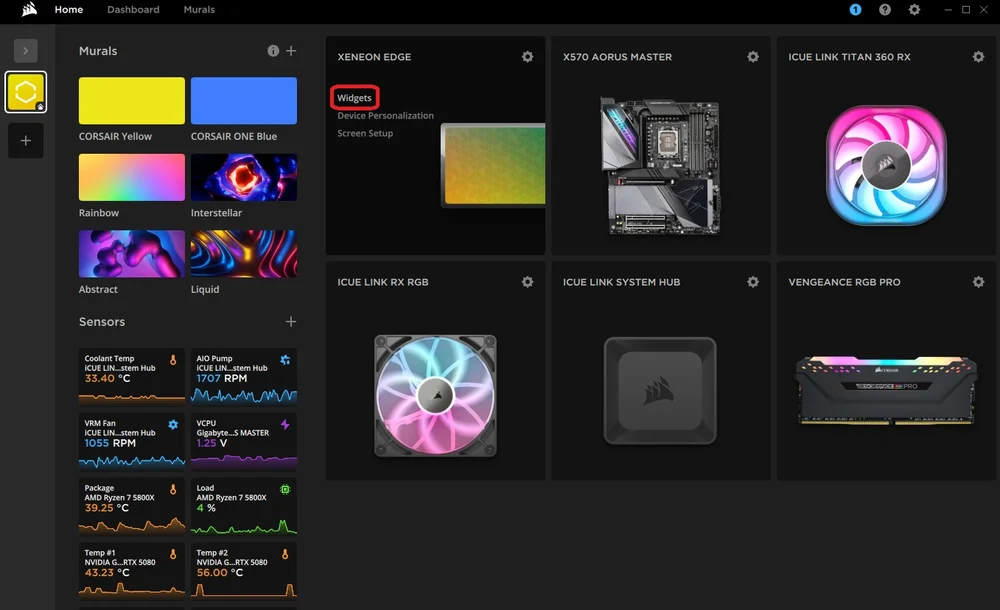
- Ga op de iCUE-startpagina met de muis naar de XENEON EDGE-module en klik op 'Widgets'.
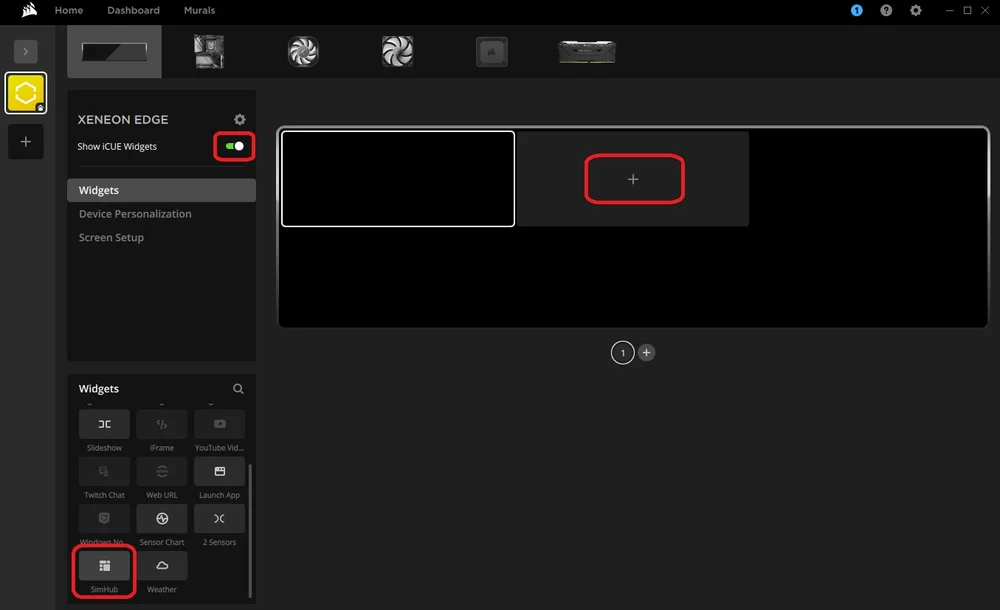
- Schakel hier 'iCUE-widgets weergeven' in en klik op het lege '+'-vakje op het momenteel lege voorbeeld.
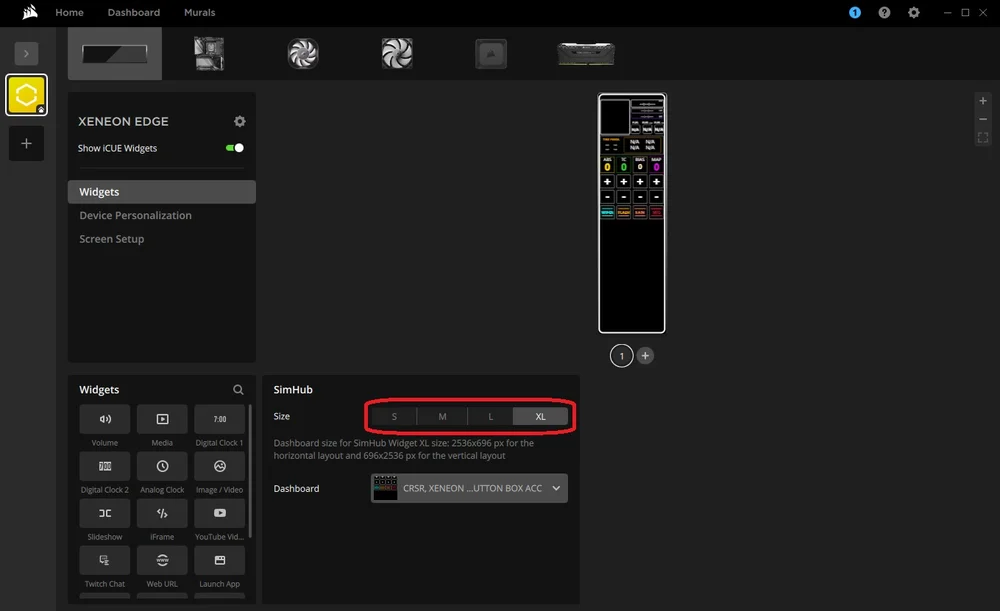
- Scroll nu naar beneden in het menu linksonder totdat je 'SimHub' vindt en klik erop.
- Hierna verschijnt de widget op het scherm en kunt u de grootte en het dashboard kiezen dat u wilt gebruiken.
De grootte hangt volledig af van het dashboard dat je gebruikt en welke andere widgets je ernaast wilt weergeven. Je zult zien dat elke grootte-instelling in iCUE gepaard gaat met een specifieke resolutie, zodat deze perfect past. Houd hier rekening mee als je besluit een dashboard te maken of te bewerken in SimHub's Dash Studio. (Hierover later meer.)
Om jullie een startpunt te geven, hebben we een beknopt dashboard gemaakt dat speciaal is aangepast aan de widgetgrootte 'Medium'. Download het hieronder.

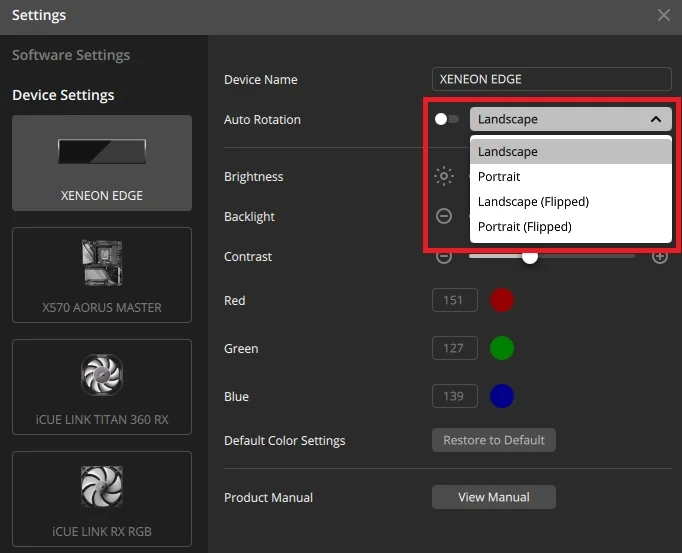
Afhankelijk van het door u gekozen dashboard kan het bovendien beter zijn om de XENEON EDGE verticaal te plaatsen. Bij levering wordt de oriëntatie van het scherm automatisch aangepast aan de oriëntatie van de XENEON EDGE. U kunt dit ook handmatig wijzigen door naar de instellingen te gaan, 'Auto Rotation' uit te schakelen en de gewenste oriëntatie te selecteren in het vervolgkeuzemenu.
Optie 2: De XENEON EDGE als aparte monitor gebruiken
Aangezien de XENEON EDGE als extra monitor kan worden gebruikt, kan het hier parkeren van het dashboard voor je favoriete simracingspel een oplossing zijn als je liever geen iCUE gebruikt.
Ga naar de SimHub-website en download de nieuwste versie van SimHub. Volg de instructies en installeer het programma op uw systeem. Nadat dit is gebeurd, wordt SimHub geopend en kunt u de XENEON EDGE als uitvoer instellen.
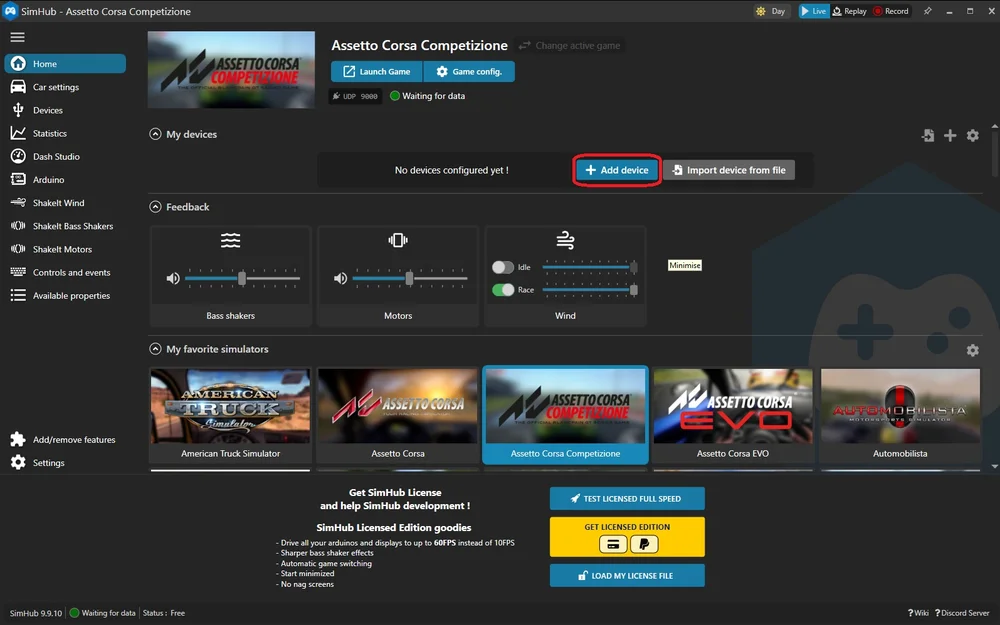
- Op het startscherm van SimHub zie je het tabblad 'Mijn apparaten'. Klik op de knop 'Apparaat toevoegen'.
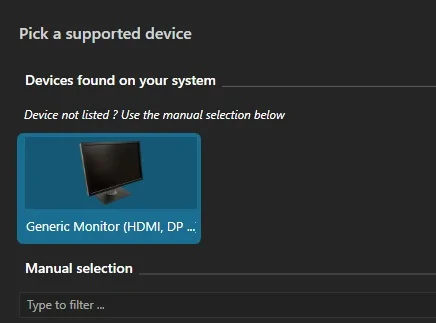
- Klik op 'Generieke monitor'. Er wordt een menu geopend waarin u een van uw aangesloten monitoren kunt aanwijzen als standaardlocatie voor het SimHub-dashboard.
- Hier ziet u een benadering van uw monitoren en hun relatieve posities. Selecteer 'Klik om doelmonitor te definiëren'.
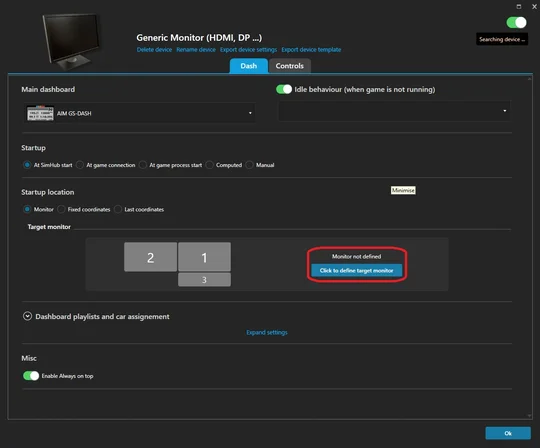
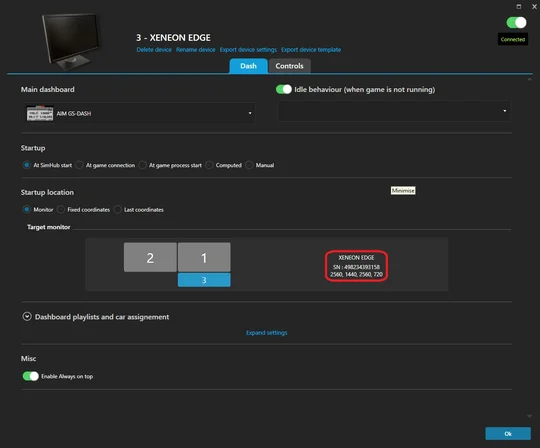
- Er wordt een venster geopend met dezelfde monitorindeling. Klik op de lange, smalle monitor met het label 'XENEON EDGE'.
SimHub weet nu dat het de EDGE moet gebruiken om uw dashboard weer te geven. Er zijn hier enkele aanvullende instellingen waarmee u kunt bepalen wanneer en hoe het dashboard zich gedraagt op de XENEON EDGE. Bijvoorbeeld om automatisch te starten wanneer u een bepaald spel opstart, of om een ander dashboard te gebruiken, afhankelijk van het spel dat u speelt.
Hoe maak je een dashboard voor XENEON EDGE in SimHub
Onthoud dat dashboards gewoon kleine applicaties zijn die op elk scherm kunnen worden weergegeven. Het maken van een dashboard specifiek voor de XENEON EDGE werkt dus net als voor elke andere monitor. Laten we naar Dash Studio gaan om een nieuw dashboard te maken.
- Klik in Sim Hub op het tabblad 'Dash Studio' in het menu aan de linkerkant en klik vervolgens op 'Nieuw dashboard' aan de rechterkant. Hierdoor wordt Dash Studio in een nieuw venster geopend.
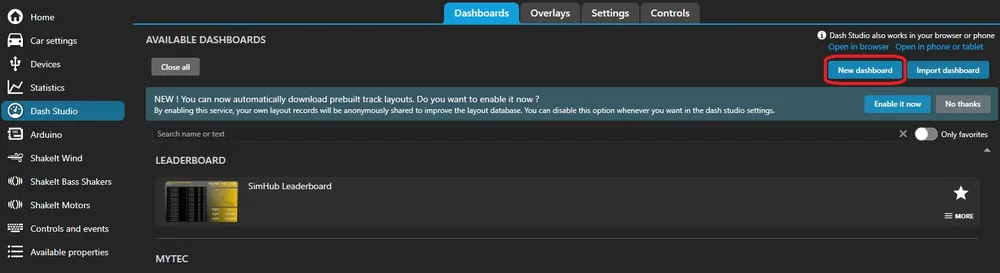
U krijgt nu een nieuw, leeg sjabloon te zien voor het maken van een dashboard. Vanwege de ongebruikelijke afmetingen en beeldverhouding van de XENEON EDGE moeten we dit sjabloon echter aanpassen.
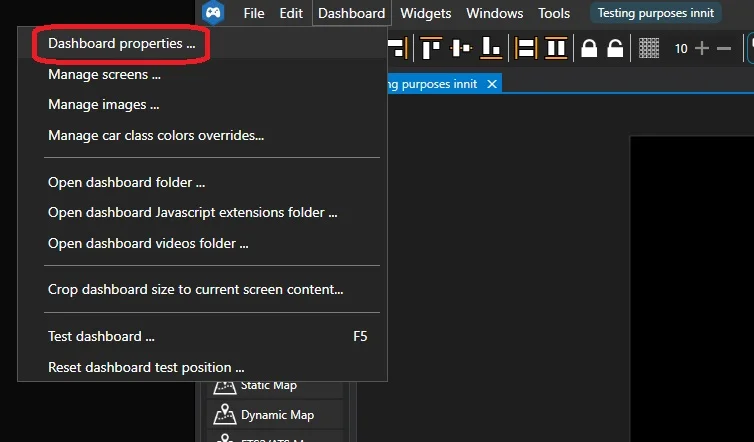
- Klik linksboven op 'Dashboard' en klik vervolgens op 'Dashboard-eigenschappen ...' in het submenu dat verschijnt. Hierdoor wordt het venster 'Dashboard-eigenschappen' geopend.
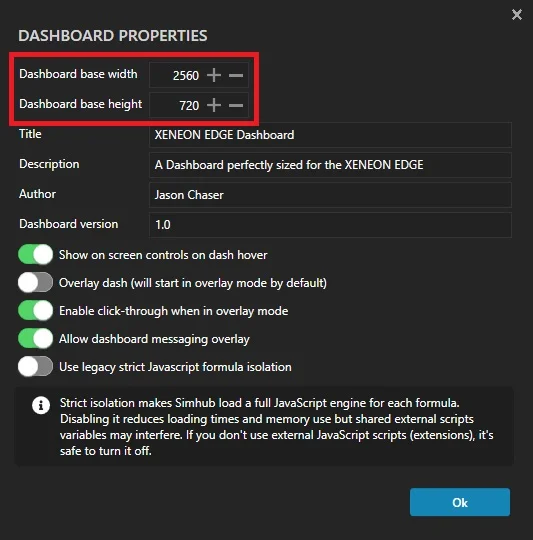
- Stel de "Dashboard basisbreedte" in op 2560.
- Stel de "Dashboard basishoogte" in op 720.
- Geef het daarna een titel, auteur, enzovoort, en klik op de knop 'Ok'.
OPMERKING: Als u van plan bent een dashboard te maken voor gebruik met de SimHub-widget in iCUE, in plaats van via de XENEON EDGE als monitor, zijn de overwegingen met betrekking tot de breedte en hoogte anders. Ze verschillen ook afhankelijk van de grootte-instelling van de widget:
- SimHub Widget S Afmetingen: 840x344 (horizontaal) of 696x416 (verticaal).
- SimHub-widget M-formaat: 840 x 696 (horizontaal) of 696 x 840 (verticaal).
- SimHub Widget L Afmetingen: 1688x696 (horizontaal) of 696x1688 (verticaal).
- SimHub Widget XL Afmetingen: 2536x696 (horizontaal) of 696x2536 (verticaal).
Nu heeft uw sjabloon de perfecte afmetingen voor de XENEON EDGE en kunt u beginnen met het toevoegen van elementen uit de Toolbox aan de linkerkant van het scherm om uw eigen aangepaste dashboard te maken. Een goede manier om te beginnen is door een van de vooraf gemaakte dashboards te selecteren in het hoofdmenu van Dash Studio.
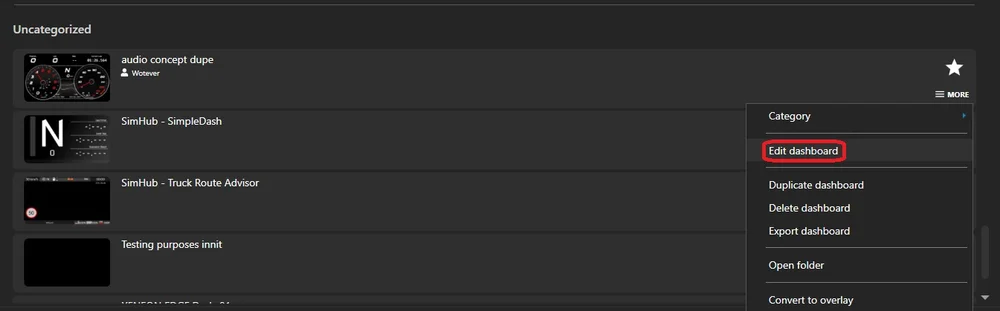
Klik op de knop 'MEER' naast een van deze opties en klik vervolgens op de optie 'Dashboard bewerken'. Hierdoor wordt het dashboard geopend in Dash Studio en kunt u de grootte aanpassen aan de XENEON EDGE met behulp van de bovenstaande stappen.
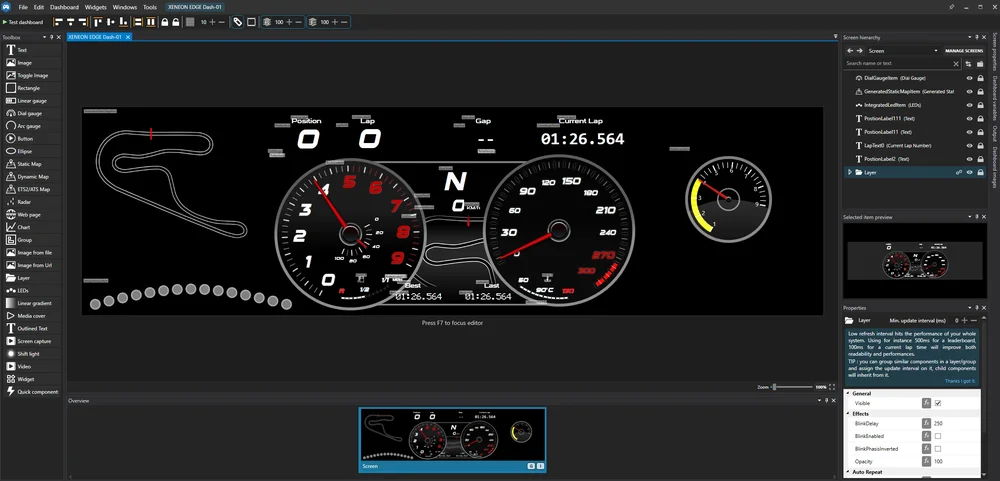
Dit geeft u een idee van hoeveel mogelijkheden er zijn om hier een dashboard te creëren, en dankzij de extra breedte van de XENEON EDGE zijn er veel meer functionaliteiten en creatieve mogelijkheden dan bij een standaard 16:9-monitor.
Een knoppenbox maken voor XENEON EDGE
Dankzij het 5-punts capacitieve touchscreen van de XENEON EDGE kan het ook dienst doen als knoppenpaneel. Een veel veelzijdiger knoppenpaneel dan normaal, omdat je de knoppen kunt plaatsen waar je maar wilt en ze kunt aanpassen aan het spel in kwestie.
Het maken van een knoppenbox-lay-out via Sim Hub kan een uitdaging zijn, maar het is de moeite waard. Knoppenboxen kunnen een totale gamechanger zijn en bieden je een handige en praktische interface, wat vooral handig is omdat simracingspellen ongeveer 658493658943 verschillende toetscombinaties hebben om elk aspect van de simrace-ervaring op het hoogste niveau te bedienen. En dan hebben we het nog niet eens over vluchtsimulators.
We hebben al een sjabloon gemaakt voor Assetto Corsa dat je als uitgangspunt kunt gebruiken. Vanwege de breedte van de XENEON EDGE hebben we gemerkt dat deze het beste werkt als knoppenbox in verticale stand.
Vanwege de manier waarop Sim Hub-profielen werken, is dit sjabloon echter niet helemaal plug-and-play. Als je ons profiel downloadt, moet je de invoer op het profiel koppelen aan de toetscombinaties in het spel. Dit is het geval, of je nu je eigen knoppenblok maakt of ons sjabloon gebruikt, omdat de koppelingen op systeem-/gebruikersniveau werken en niet kunnen worden overgedragen.
Hoe Sim Hub-besturingselementen te koppelen aan toetscombinaties in het spel
Aan de hand van Assetto Corsa en ons sjabloonprofiel voor de knoppenbox laten we je zien hoe je de knoppenbox kunt koppelen aan de toetscombinaties in het spel.
- Open Sim Hub en klik op het tabblad 'Dash Studio' aan de linkerkant. Klik vervolgens op de knop 'Import Dashboard' aan de rechterkant en zoek de locatie waar u onze sjabloon hebt gedownload.
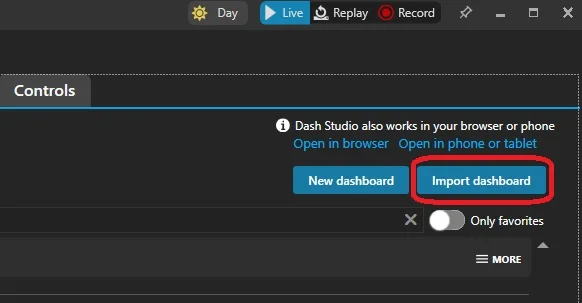
- Nadat u het hebt geïmporteerd, scrolt u omlaag om het profiel te vinden. Het staat waarschijnlijk in het gedeelte 'Ongecategoriseerd'. Klik op de knop 'Meer' en selecteer vervolgens 'Dashboard bewerken' in het vervolgkeuzemenu. Hierdoor wordt het dashboard geopend in Dash Studio.
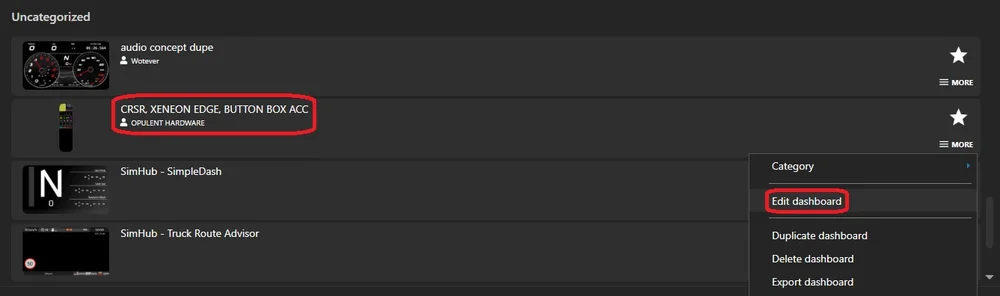
Het kan handig zijn om de betreffende simracegame te openen en jezelf opnieuw vertrouwd te maken met de sneltoetsen. Als je een tweede monitor hebt, zet de game dan hierop, zodat je heen en weer kunt kijken tussen de game en Sim Hub om er zeker van te zijn dat je de sneltoetsen goed hebt. Nu we het daar toch over hebben:
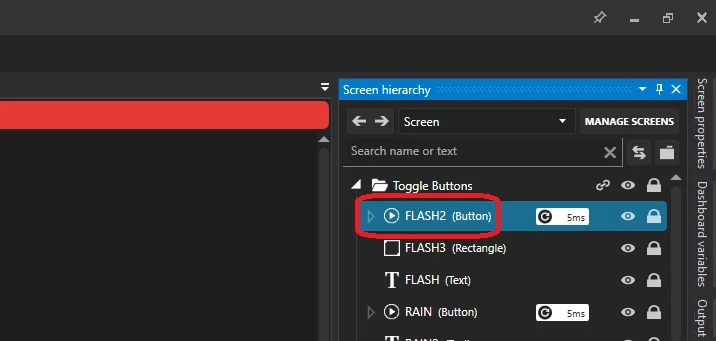
Rechtsboven zie je het tabblad 'Screen Hierarchy' (Schermhiërarchie). Dit is vergelijkbaar met de 'Layers' (Lagen) die je wellicht kent uit Photoshop. Dit betekent dat er in principe een onbeperkt aantal dingen hier kan staan. Het is dus een goed idee om ze allemaal in mappen te ordenen, zodat je alles netjes kunt opruimen, zoals we in ons voorbeeldsjabloon hebben gedaan.
- Klik op de chevron in de map 'Toggle Buttons'. Hierdoor wordt de map geopend en worden alle knoppen in de map weergegeven. In dit stadium kunt u alles negeren waar niet '(Button)' naast staat.
- Als u op een van de knoppen klikt, wordt het tabblad 'Eigenschappen' hieronder geopend. Scrol hier naar beneden naar het gedeelte 'Knop' en let op twee opties: 'SimulateKey', een selectievakje, en 'SimulatedKey', waarmee u een toets kunt simuleren. We weten dat het verwarrend is.
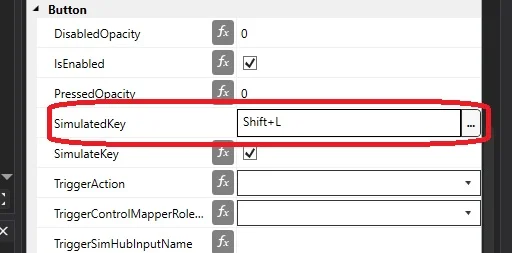
- Zorg er eerst voor dat "SimulateKey" is aangevinkt. Hierdoor bootst de knop een toetsaanslag na, net als een macro.
- Klik in "SimulatedKey" op de witte ruimte en druk vervolgens op de toets of combinatie van toetsen die al is gekoppeld aan de instelling in het spel waarvoor je dit instelt.
Wanneer u dus op de knop op de knopendoos drukt, wordt de toetsaanslag nagebootst. Wat het spel betreft, is die toetsaanslag normaal uitgevoerd, dus de actie zal plaatsvinden. Dit is in principe identiek aan een macro.
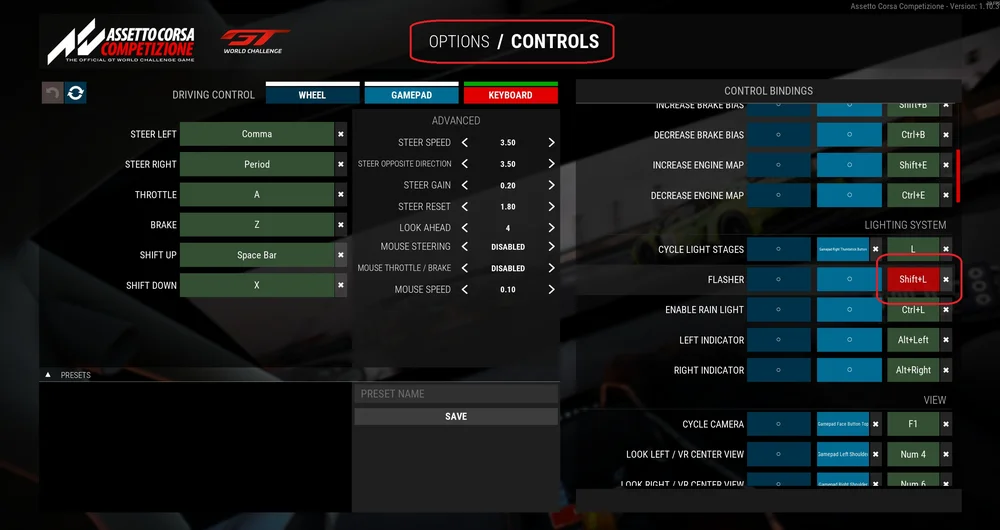
Het is belangrijk om te vermelden dat als je besluit om een van deze besturingselementen in het spel opnieuw toe te wijzen, de knop in dit Sim Hub-profiel niet naar de juiste toewijzing wordt gestuurd en je deze stappen moet herhalen om deze aan de nieuwe toewijzing in het spel toe te wijzen.
PRODUCTEN IN ARTIKEL
JOIN OUR OFFICIAL CORSAIR COMMUNITIES
Join our official CORSAIR Communities! Whether you're new or old to PC Building, have questions about our products, or want to chat about the latest PC, tech, and gaming trends, our community is the place for you.