GLOSSARIUM
Wat is een opdrachtprompt?
De opdrachtprompt is precies wat de naam zegt: een prompt in Windows waar u opdrachten kunt invoeren. Het is een overblijfsel uit de begintijd van de computer, toen we nog geen grafische gebruikersinterface (GUI) hadden, zodat elke actie op een computer moest worden uitgeschreven als een opdracht aan het besturingssysteem. Het oorspronkelijke DOS, of Disk Operating System, was in wezen een volledig besturingssysteem als opdrachtprompt, dus deze Windows-functie heeft een lange geschiedenis.
Microsoft beschrijft de opdrachtprompt als een "softwareprogramma dat directe communicatie tussen u en het besturingssysteem of de toepassing mogelijk maakt en een omgeving biedt om IT-bewerkingen te automatiseren". Het is in wezen een manier om rechtstreeks met de hardware en software van uw pc te communiceren zonder een grafische gebruikersinterface tussen beide, dus dit is absoluut geen interface voor beginners.
Wat doet de opdrachtprompt?
Met de opdrachtprompt kunt u opdrachten uitvoeren die direct acties binnen het besturingssysteem activeren met betrekking tot bestandsbeheer, onderhoud, diagnostiek en andere taken. Het Windows-besturingssysteem bevat een hele reeks opdrachten die kunnen worden uitgevoerd vanuit de opdrachtprompt en die voor allerlei doeleinden kunnen worden gebruikt.
Als u bijvoorbeeld problemen hebt met het opstarten van uw pc, kunt u opstarten vanaf een herstelschijf of de ingebouwde herstelopties in Windows gebruiken om naar een opdrachtprompt te gaan, naar de betreffende schijf te navigeren en de opdracht chkdsk /f uit te voeren om de schijf te controleren en eventuele fouten te herstellen.
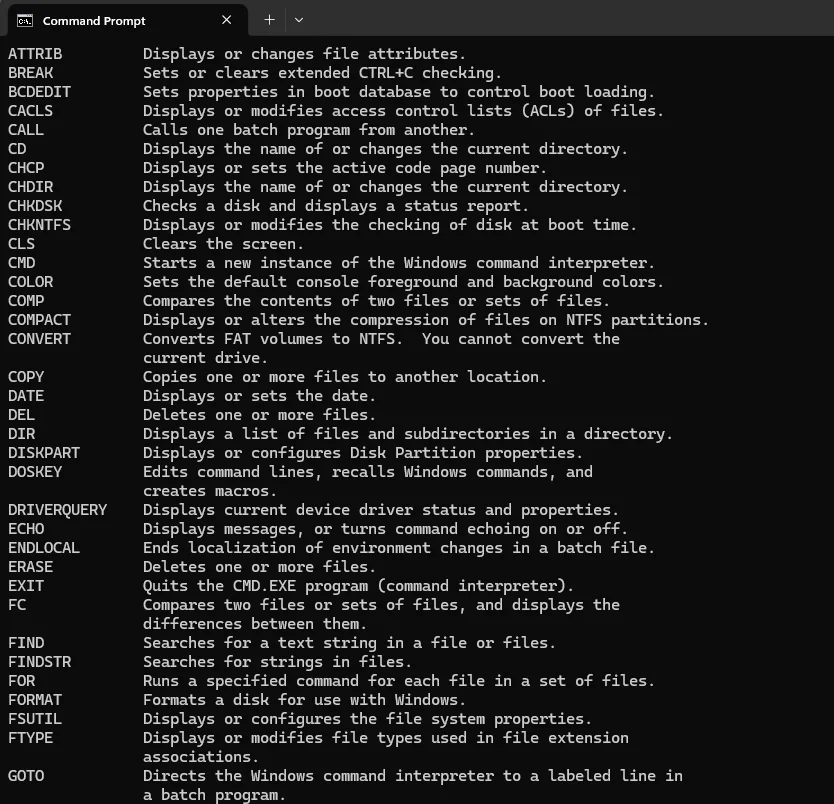
Dit is slechts een gedeeltelijke lijst van enkele commando's die u in de opdrachtprompt kunt invoeren voor verdere acties op een bepaalde set bestanden, mappen, stations en toepassingen.
Een ander voorbeeld van veelvoorkomend gebruik van de opdrachtprompt is wanneer u het IP-adres van uw computer wilt weten. U kunt dan de opdrachtprompt openen en IPCONFIG typen, waarna de IP-adressen van alle aangesloten apparaten worden weergegeven. Deze methode is een stuk sneller dan het doorlopen van talloze Windows-instellingenvensters. U kunt ook de opdrachten IPCONFIG /release en IPCONFIG /renew achter elkaar gebruiken om uw internetverbinding te resetten. Dit was vroeger een erg populaire opdracht voor IT-helpdeskmedewerkers (en dat is het waarschijnlijk nog steeds).
Gebruiken mensen nog steeds de opdrachtprompt?
Ja, daarom biedt Microsoft het aan als functie in Windows, en dat zal waarschijnlijk altijd zo blijven, aangezien zoveel mensen erop vertrouwen. Het is een onmisbaar hulpmiddel voor systeembeheerders, die het gebruiken om complexe scripts uit te voeren en erop vertrouwen voor diagnostische tools die in Windows zijn ingebouwd. Het is ook erg handig voor IT-experts, die het zien als een tijdbesparend hulpmiddel.
Hoewel de meeste van ons, niet-professionele IT'ers, graag een GUI gebruiken om taken in Windows uit te voeren, kunnen bepaalde acties veel sneller worden uitgevoerd via de opdrachtprompt dan door te navigeren door meerdere GUI-elementen om bij een bepaald onderdeel van het besturingssysteem te komen. Microsoft heeft dit (naar onze mening) recentelijk moeilijker gemaakt door dingen te verplaatsen in een poging om het ouderwetse Configuratiescherm af te schaffen. Voor mensen die de opdrachtprompt regelmatig gebruiken, is het een waardevol hulpmiddel om complexe taken snel uit te voeren en Windows-pc's te beheren.
Hoe de opdrachtprompt in beheerdersmodus te openen
Als u de opdrachtprompt wilt gebruiken, kunt u dat doen als gewone gebruiker, wat alleen-lezen is, of in de beheerdersmodus, waarin u bestanden kunt bewerken. Wees dus voorzichtig. Als u de alleen-lezenmodus gebruikt, kunnen er geen bestanden worden gewijzigd en is het nut ervan door het ontwerp ernstig beperkt.
Om de opdrachtprompt op een Windows-pc te openen, typ je de letters CMD in het zoekvak. Er verschijnt dan een groot venster in Windows 11 met een aantal opties. In dit venster kun je selecteren of je het programma in de alleen-lezenmodus wilt uitvoeren of als beheerder met volledige toegang.
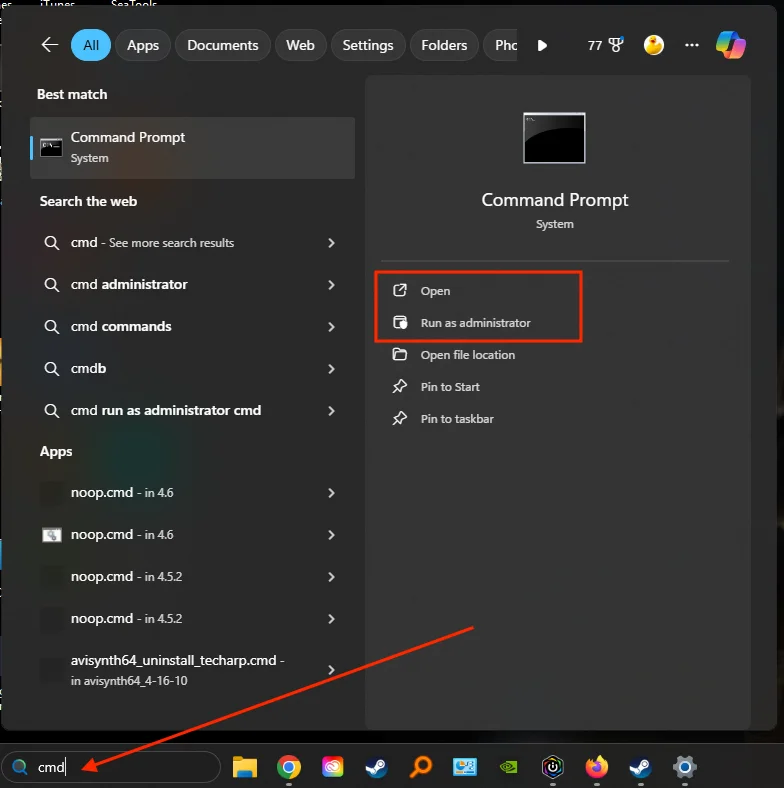
Als u CMD in het zoekvak van Windows typt, krijgt u verschillende opties te zien voor het uitvoeren van de opdrachtprompt.
Als u iets sneller wilt, kunt u Windows-toets + R indrukken en 'cmd' typen om het programma in de alleen-lezenmodus uit te voeren.
Kan ik de opdrachtprompt gebruiken om te doen alsof ik druk bezig ben op het werk?
Ja, als je het gewoon in de hoek van je scherm open hebt staan, zullen mensen denken dat je aan iets heel belangrijks werkt, en misschien zelfs aan het hacken bent. Als je iets op volledig scherm wilt dat er echt indrukwekkend uitziet, ga dan naar https://geektyper.com en als je even een pauze wilt nemen van je bureau, ga dan naar https://fakeupdate.net.