GLOSSARIUM
Wat is System32?
System32 is een kernmap van Windows die de belangrijkste uitvoerbare bestanden, bibliotheken, stuurprogramma's en configuratiebestanden van het besturingssysteem bevat. Deze map bevindt zich in de Windows-directory (meestal C:\Windows\System32) en Windows kan zonder deze map niet goed functioneren. (Als u ooit de grap "verwijder gewoon System32" hebt gehoord... doe dat dan alsjeblieft niet.)
Op moderne 64-bits Windows-systemen bevat System32 eigenlijk 64-bits systeembestanden; zijn gelijknamige broertje, SysWOW64, bevat de 32-bits bestanden. Deze vreemde naamgeving is er voor compatibiliteit en wordt afgehandeld door de bestandssysteemomleiding van Windows.
Waar vind ik System32?
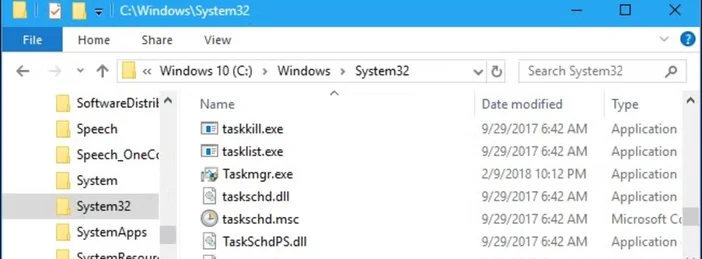
Op elke Windows-pc: open Verkenner en ga naar C:\Windows\System32. U kunt ook op Windows + R drukken, %windir%\System32 typen en op Enter drukken.
Wat zit er in System32?
Een (zeer) gedeeltelijke rondleiding van wat u te zien krijgt:
- Uitvoerbare bestanden (EXE) - kernprogramma's zoals Opdrachtprompt (cmd.exe) en vele systeemhulpprogramma's.
- Dynamic Link Libraries (DLL) - gedeelde code die Windows en apps aanroepen.
- Stuurprogramma's (*.sys) - de onderdelen waarmee Windows met hardware kan communiceren.
- Configuratiescherm-applets (*.cpl) - componenten achter klassieke Configuratiescherm-pagina's.
- Configuratie, logbestanden en taalbronnen - de lijm die alles bij elkaar houdt.
Windows beschermt veel van deze bestanden met Windows Resource Protection, zodat apps (en mensen) ze niet zomaar kunnen overschrijven.
Waarom heet het "System32" op een 64-bits pc?
Geschiedenis en compatibiliteit. Toen 64-bits Windows op de markt kwam, behield Microsoft System32 als de 'canonieke' systeemmap, zodat oudere software zou blijven werken. In plaats van alles te hernoemen, introduceerde Windows WOW64 (Windows-on-Windows 64) plus een bestandssysteemredirector:
- Op 64-bits Windows is %windir%\System32 bedoeld voor 64-bits binaire bestanden.
- %windir%\SysWOW64 slaat 32-bits binaire bestanden op.
- Wanneer een 32-bits app om System32 vraagt, leidt Windows deze stilletjes om naar SysWOW64, zodat deze 32-bits DLL's laadt.
Leuke truc, verwarrende namen
Moet ik System32 opschonen of verwijderen?
Nee. Geef het geen andere naam, verwijder het niet en 'optimaliseer' het niet. Deze bestanden worden niet voor niets beschermd en als u ze verwijdert of wijzigt, kan Windows crashen of niet meer opstarten. Windows Resource Protection blokkeert expliciet het vervangen van essentiële systeembestanden en mappen.
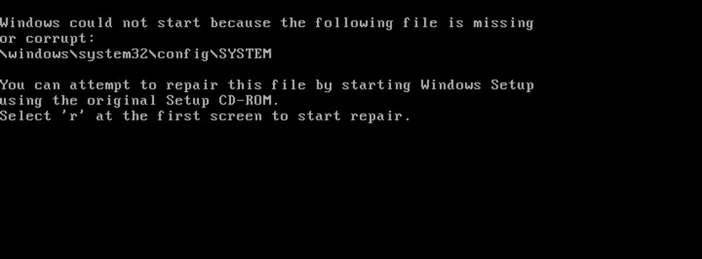
Wat als System32 beschadigd raakt?
Als Windows-functies vreemd gedragen of opdrachten in System32 niet worden uitgevoerd, gebruik dan de ingebouwde reparatietools:
- Voer Systeemcontrole (SFC) uit
Open een opdrachtprompt met beheerdersrechten en voer het volgende uit: "sfc /scannow" SFC scant beveiligde systeembestanden en herstelt deze indien mogelijk. - Als SFC niet alles kan repareren, voer dan DISM uit in een verhoogde opdrachtprompt: "DISM /Online /Cleanup-Image /RestoreHealth"
Voer vervolgens sfc /scannow opnieuw uit. (DISM repareert de onderliggende componentopslag waar SFC op vertrouwt.)

Vragen en antwoorden
Is System32 een virus?
Nee. De map maakt deel uit van Windows. Malware kan zich echter in systeemmappen verbergen. Als u zich zorgen maakt, voer dan een scan uit met Windows Security (Microsoft Defender Antivirus), dat bij Windows 10 en 11 is inbegrepen.
Moet ik System32 aanraken voor dagelijks gebruik?
Bijna nooit. Je mag er wel naar kijken, maar je mag er geen bestanden verplaatsen, bewerken of verwijderen, tenzij je officiële richtlijnen volgt.
Ik zie SysWOW64. Welke moet ik gebruiken?
Over het algemeen hoeft u geen keuze te maken; Windows leidt apps automatisch naar de juiste locatie. Op 64-bits Windows staan 64-bits tools in System32; 32-bits tools staan in SysWOW64.
Hoe controleer ik of mijn Windows 32-bits of 64-bits is?
Ga naar Instellingen → Systeem → Over en kijk bij Systeemtype (Windows 10/11). In de FAQ van Microsoft worden ook andere manieren beschreven.
Is System32 een virus?
Nee, de map maakt deel uit van Windows. Malware kan zich echter in systeemmappen verbergen, dus als u zich zorgen maakt, voer dan een scan uit met Windows Security (Microsoft Defender Antivirus), dat bij Windows 10 en 11 is inbegrepen.
Moet ik System32 aanraken voor dagelijks gebruik?
Bijna nooit. Je kunt er gerust naar kijken, maar verplaats, bewerk of verwijder geen bestanden daar, tenzij je officiële richtlijnen volgt.
Ik zie SysWOW64. Welke moet ik gebruiken?
Over het algemeen hoeft u niet te kiezen; Windows leidt apps automatisch naar de juiste locatie. Op 64-bits Windows staan 64-bits tools in System32; 32-bits tools staan in SysWOW64.
Hoe controleer ik of mijn Windows 32-bits of 64-bits is?
Ga naar Instellingen → Systeem → Info en kijk bij Systeemtype (Windows 10/11). In de FAQ van Microsoft worden ook andere manieren beschreven.
Tips voor beste praktijken (zodat u dit nooit op de harde manier hoeft te leren)
- Verwijder of 'schoon' System32 niet. Als er weinig schijfruimte beschikbaar is, gebruik dan Storage Sense of verwijder apps om de systeemmappen te ontzien.
- Repareer op de juiste manier. Gebruik SFC en, indien nodig, DISM in plaats van handmatige bestandsvervanging.
- Houd de beveiliging ingeschakeld. Laat Windows Beveiliging realtime bescherming en periodieke scans uitvoeren.