-
INLEIDING TOT HET AI-WERKSTATION
-
CORSAIR AI-WERKSTATION INHOUD
-
CORSAIR AI-WERKSTATIONCONNECTIVITEIT
-
UW CORSAIR AI-WERKPLEK INSTELLEN
-
PRESTATIENIVEAU-SELECTOR
-
UNIFORME GEHEUGEN
-
CORSAIR AI-SOFTWARESTACK
-
AANBEVELINGEN VOOR AI-SOFTWARE
-
OPGRADING VAN OPSLAG
-
TOEGANG TOT DE NIEUWSTE INSTELLINGEN EN DOCUMENTATIE
-
VERKLARING VAN NALEVING
-
BEPERKTE PRODUCTGARANTIE
-
REMEDIES
-
VEROUWERDE OF UIT DE HANDEL GENOMEN PRODUCTEN
-
UITSLUITINGEN
-
AUTEURSRECHT/JURIDISCHE INFORMATIE
-
BEPERKING VAN AANSPRAKELIJKHEID
HANDLEIDING | SNELSTARTGIDS
CORSAIR WERKSTATION-PC
De Engelse versie is hier beschikbaar - English
Als u nog andere problemen heeft, neem dan contact op klantenondersteuning



INLEIDING TOT HET AI-WERKSTATION
Bedankt voor uw aankoop van de CORSAIR AI WORKSTATION!
CORSAIR AI-WERKSTATION INHOUD


BOVENLAAG
STROOMKABEL
CORSAIR AI-WERKSTATIONCONNECTIVITEIT

- Vermogen
- Prestatieniveau-selector
- SD 4.0-kaartlezer
- 1x USB 4.0 Type-C-poort
- 2x USB 3.2 Gen 2 Type-A-poorten
- Hoofdtelefoon-/microfooncombo-aansluiting

- 2x USB 2.0 Type-A-poorten
- 1x HDMI 2.1 (FRL 8 Gbps) – 4K60 HDR / 1440p120
- 1x DP 1.4 (HBR3) – 4K120 / 5K60 met DSC
- 1x USB 4.0 Type-C-poort
- 1x USB 3.2 Gen 2 Type-A-poort
- 1x 2,5 GbE Ethernet-poort (RTL8125BG)
- Hoofdtelefoon-/microfooncombo-aansluiting
- Voedingsconnector
UW CORSAIR AI-WERKPLEK INSTELLEN
DE CORSAIR AI-WERKSTATION UITPAKKEN
De CORSAIR AI WORKSTATION wordt geleverd met een voedingskabel die aan de achterkant van de desktop wordt geïnstalleerd. Zorg ervoor dat u alle apparaten aansluit voordat u het systeem inschakelt, zodat ze direct beschikbaar zijn wanneer het systeem wordt opgestart.
- Haal de CORSAIR AI WORKSTATION voorzichtig uit de verpakking.
- Verwijder de beschermende transportinzetstukken aan de boven- en onderkant van de CORSAIR AI WORKSTATION.
- Plaats uw CORSAIR AI WORKSTATION op uw bureau om door te gaan met het installatieproces. Als u de CORSAIR AI WORKSTATION liever op de vloer plaatst, vermijd dan plaatsing op hoogpolig tapijt, omdat dit tot oververhitting kan leiden. Voor het beste resultaat moet u ervoor zorgen dat de CORSAIR AI WORKSTATION niet op de vloer staat.
DE CORSAIR AI-WERKSTATION AANSLUITEN
- Sluit uw muis en toetsenbord, evenals andere apparaten, aan op de desktop via de USB-poorten op het moederbord aan de achterzijde van de behuizing.

2. Sluit uw monitor aan op de DisplayPort- of HDMI-poort met behulp van een HDMI- of Display-kabel.

3. De CORSAIR AI WORKSTATION heeft ingebouwde wifi en heeft geen wifi-antennes nodig. Als u liever een ethernetkabel gebruikt voor internettoegang, sluit dan een ethernetkabel aan (gebruik de niet-afgeschermde RJ45-kabel voor gebruik).

4. Sluit de stroomkabel aan op de voeding en sluit vervolgens het andere uiteinde van de stroomkabel aan op het dichtstbijzijnde stopcontact. Als u een overspanningsbeveiliging gebruikt, sluit u de stroomkabel in plaats daarvan aan op de overspanningsbeveiliging.

5. Om de CORSAIR AI WORKSTATION in te schakelen, drukt u op de aan/uit-knop op het voorpaneel.

6. Zodra het systeem het eerste opstartproces heeft doorlopen, wordt het vooraf geïnstalleerde Windows-besturingssysteem geladen.
7. Volg de instructies van Windows om het aanmaken van het gebruikersaccount te voltooien.
PRESTATIENIVEAU-SELECTOR
BEDIENINGSELEMENTEN OP HET VOORPANEEL
De CORSAIR AI WORKSTATION heeft drie prestatiemodi: Stil, Gebalanceerd en Max. Gebruik de Power Level Selector aan de voorkant van het systeem om door de modi te bladeren en de modus te kiezen die het beste bij uw huidige taak past. Er verschijnt een statusmelding op het scherm om uw selectie te bevestigen.

UNIFORME GEHEUGEN
Het CORSAIR AI WORKSTATION is voorzien van Unified Memory, waardoor de CPU en GPU hetzelfde snelle geheugen delen voor snellere gegevenstoegang en betere prestaties bij AI-, creatieve en professionele taken. Dit verhoogt de efficiëntie, vermindert de latentie en versnelt veeleisende AI-, rendering- en creatieve taken. Volg de onderstaande instructies om de geheugentoewijzing van de grafische kaart aan te passen.
BIOS-instructies
1. Schakel het systeem in. Zodra het CORSAIR-logo verschijnt, drukt u onmiddellijk op de DEL -toets op uw toetsenbord om de BIOS-instellingen te openen.
2. Zoek in het startscherm van het BIOS het tabblad ‘Geavanceerd’ en selecteer dit.
3. Selecteer de optie GFX-configuratie.
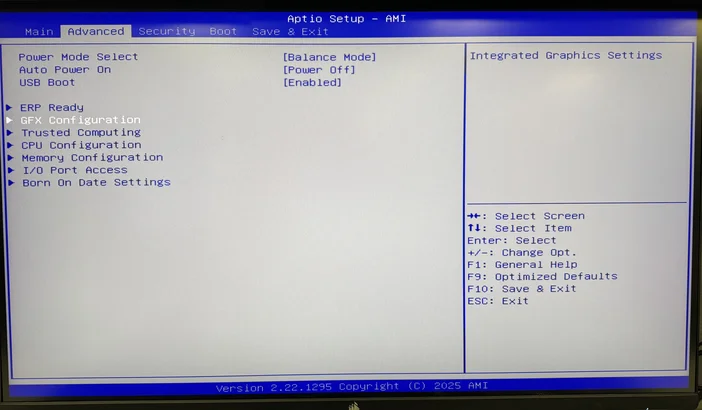
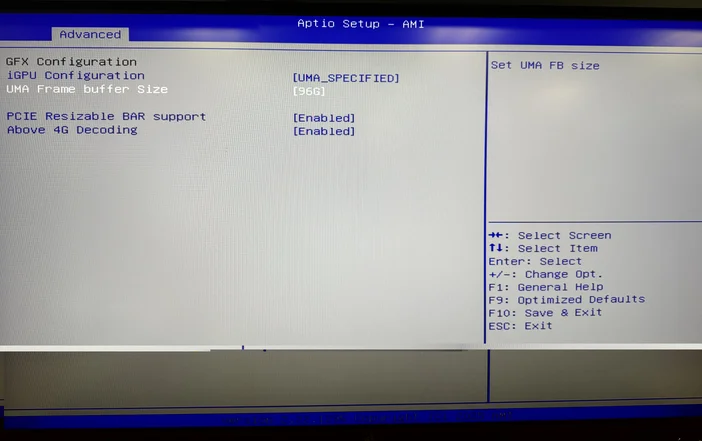
4. Zoek en selecteer de optie „UMA-framebuffergrootte “. Opmerking: De iGPU-configuratie, PCIE Resizable BAR-ondersteuningen Boven 4G decodering moeten vooraf worden geconfigureerd zoals weergegeven in de afbeelding hieronder.
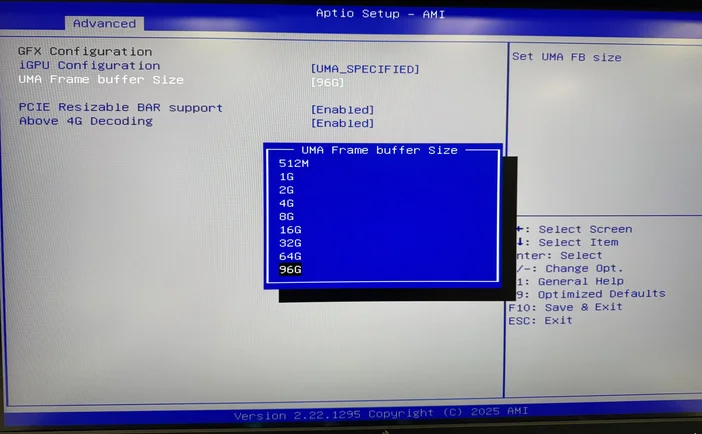
5. Er verschijnt een pop-upmenu met de beschikbare formaten voor de UMA-framebuffer. Kies het formaat dat het beste bij uw huidige werklast past.
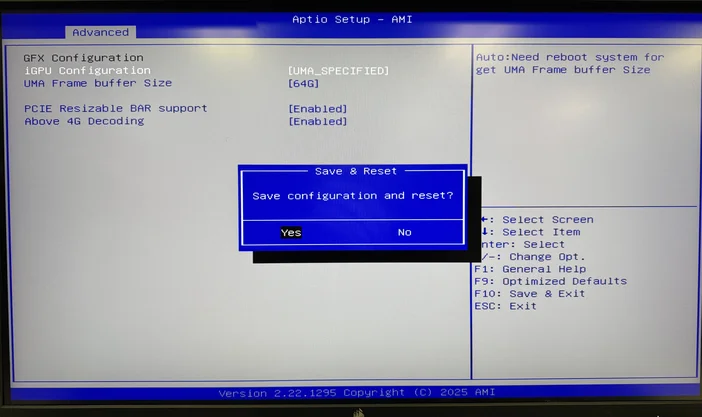
6. Nadat u uw keuze hebt gemaakt, drukt u op F10 op uw toetsenbord, kiest u vervolgens Opslaan om te bevestigen en start u uw pc opnieuw op.
Instructies voor AMD-software
1. Open de AMD-software: Adrenaline Edition.
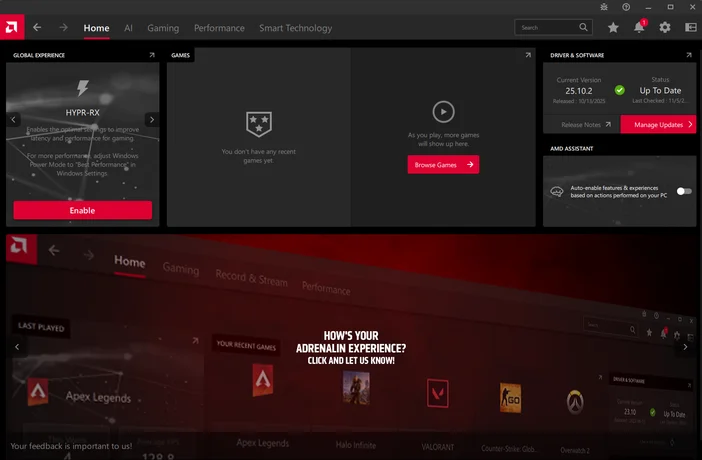
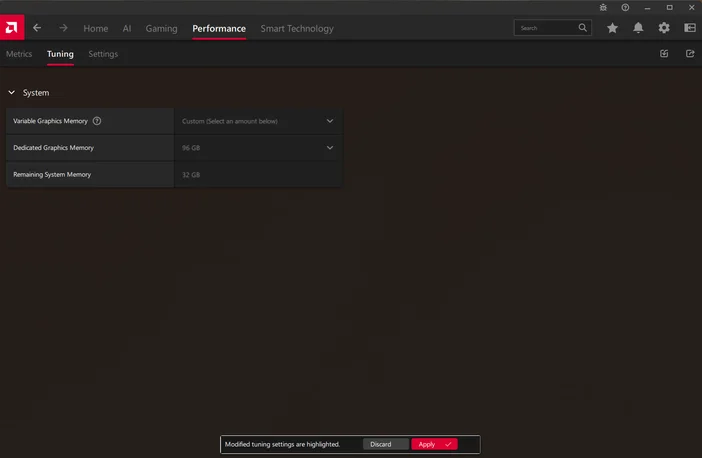
2. Selecteer het tabblad ‘Prestaties’ bovenaan het softwarevenster en kies vervolgens ‘Afstemming’ uit de onderstaande opties.
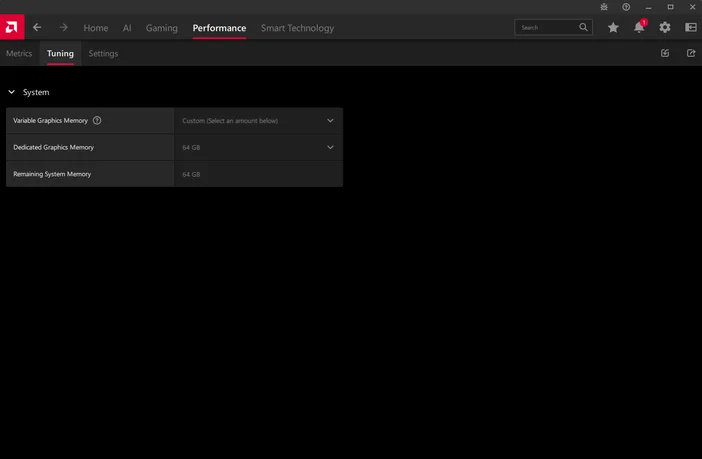
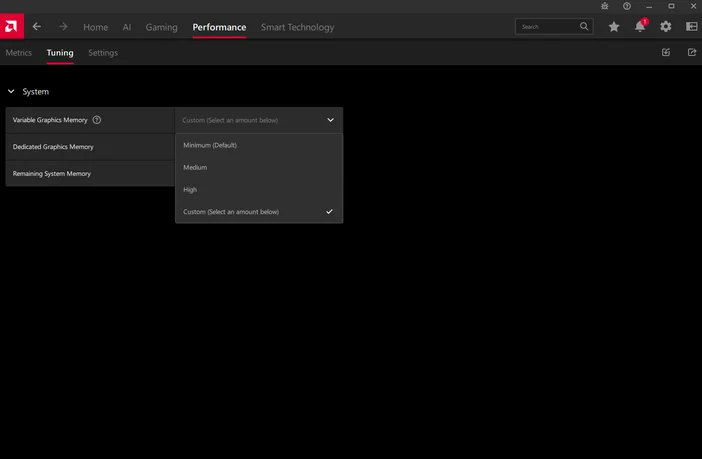
3. U kunt kiezen uit de drie vooraf ingestelde opties — Laag, Gemiddeld of Hoog — of ‘Aangepast’ selecteren om een variabele geheugenwaarde naar keuze in te stellen.
- Minimaal: 0,5 GB toegewezen grafisch geheugen
- Capaciteit: 32 GB toegewezen grafisch geheugen
- Maximaal: 64 GB toegewezen grafisch geheugen
4. Als u de optie ‘Aangepast’ kiest, kunt u in het vervolgkeuzemenu de gewenste hoeveelheid toegewezen grafisch geheugen selecteren.
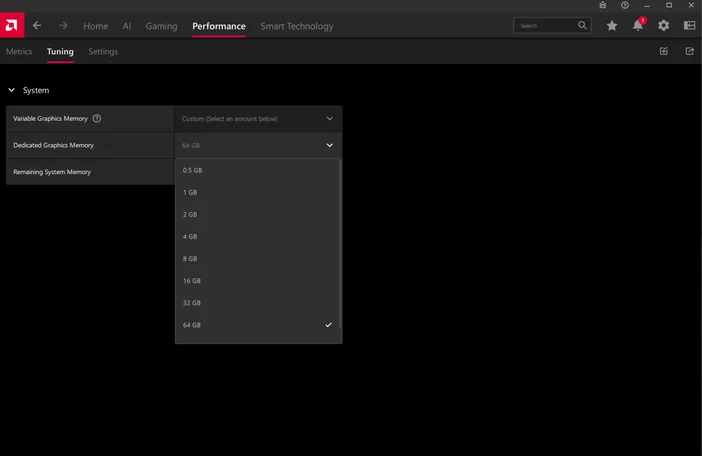
5. Nadat u de gewenste toewijzing van het geheugen voor de aparte grafische kaart hebt geselecteerd, verschijnt er onderaan de AMD-software een melding om opnieuw op te starten. Volg de instructies om uw pc opnieuw op te starten.
CORSAIR AI-SOFTWARESTACK
De Corsair AI Software Stack is een zorgvuldig samengestelde, webgebaseerde configuratie- en installatieassistent die is ontworpen om het configureren van AI-first werkstations zoals de AI Workstation 300 te vereenvoudigen. Het doel ervan is om het giswerk voor minder technische gebruikers weg te nemen, terwijl de flexibiliteit voor ervaren gebruikers behouden blijft.
De configuratie van een werkstation is inherent persoonlijk — geoptimaliseerd voor uw tools, modellen en workflow. Maar voor velen, vooral voor nieuwkomers op het gebied van lokale AI, LLM's of open-source inferentietools, kan de eerste installatie overweldigend zijn. Voor het installeren van toolchains zoals Python, Git, PyTorch, Ollama, Anaconda, LangChain, Transformers en andere is vaak kennis van de opdrachtregel, een goede afhandeling van afhankelijkheden, begrip van technisch jargon en systeemafstemming vereist.
https://www.corsair.com/ai-software-stack/index.html
De Corsair AI Software Stack pakt deze uitdaging aan met:
- Vooraf gevalideerde toolkits die gebruikers met minimale interactie kunnen installeren.
- Automatisch geconfigureerde voorinstellingen voor veelvoorkomende workflows: LLM-inferentie, Whisper-transcriptie, ComfyUI-beeldgeneratie en meer.
- Webgebaseerde interface voor installatie en aanpassing — geen opdrachtregel nodig.
- Snelle onboarding voor nieuwe gebruikers die modellen (GPT-OSS, DeepSeek, LLaMA, Mistral, Gemma, enz.) willen gaan draaien via open-sourceframeworks zoals Jan.ai.
- Optionele activering — gevorderde gebruikers kunnen de installatie volledig uitschakelen of selectief alleen de componenten installeren die ze nodig hebben.
CORSAIR AI SOFTWARE STACK VEELGESTELDE VRAGEN
V: Wat is de CORSAIR AI-softwarestack?
A: De CORSAIR AI Software Stack is een webgebaseerd platform dat u helpt bij het instellen en beheren van AI-ready & ontwikkelaarstools op uw werkstation. Het werkt in twee delen:
- Een lichtgewicht installatieprogramma dat op uw systeem wordt uitgevoerd om basisgegevens over hardware en software te verzamelen.
- Een webportaal waar u compatibele AI-tools kunt bekijken en installeren en workflows kunt integreren.
V: Hoe begin ik met het gebruik ervan?
A: Volg de onderstaande stappen.
- Selecteer AAN DE SLAG op de startpagina van de AI SOFTWARE STACK.
- Selecteer de TOEPASSINGEN die aan uw behoeften voldoen. Meer informatie vindt u in de sectie MEER INFORMATIE van elke TOEPASSING.
- Zodra u alle GEBRUIKSCASES hebt geselecteerd waarmee u wilt beginnen, klikt u op VOLGENDE.
- Selecteer de knop MIJN SYSTEEM ANALYSEREN. Hiermee wordt een kleine applicatie gedownload die basisinformatie over het systeem verzamelt: (merk van de CPU, besturingssysteem, type CPU, type GPU, hoeveelheid systeemgeheugen, beschikbare opslagruimte). Deze applicatie zorgt ook voor de installatie van de tools die u selecteert. Deze kan na installatie worden verwijderd indien gewenst.
- Selecteer VERZENDEN om door te gaan naar de aanbevolen tools.
- Blader door de sectie Toolkit en kies de tools die u wilt installeren (bijvoorbeeld Ollama, Python, ComfyUI, Pytorch).
- Selecteer INSTALLEREN.
- Download de System Analyzer-applicatie.
- Start de applicatie.
- Selecteer BEVESTIGEN om door te gaan met het installatieproces.
- Controleer de voortgang van de installatie. De meeste applicaties worden op de achtergrond geïnstalleerd. Eventuele installatievensters begeleiden u bij handmatige configuraties.
Hoe de installatieprogramma werkt
V: Wat doet de lokale installateur?
A: De lokale installateur:
- Detecteert de hardware van uw systeem (CPU, GPU, RAM, opslag) en de versie van uw besturingssysteem.
- Controleert de compatibiliteit met beschikbare AI-tools
- Installeert geselecteerde tools vanuit het webportaal
V: Draait het installatieprogramma AI-modellen?
A: Nee. Het verwerkt zelf geen gegevens en voert geen modellen uit. Het bereidt uw werkstation alleen voor op de AI-tools die u wilt installeren.
De toolkit gebruiken
V: Wat is de Toolkit?
A: De Toolkit is een samengestelde lijst van AI-toepassingen en hulpprogramma's die beschikbaar zijn via het webportaal. Elke vermelding bevat:
- Een beschrijving van wat de tool doet
- Minimale en aanbevolen systeemvereisten
- Stapsgewijze installatie- en configuratiehandleidingen
V: Kan ik tools toevoegen die niet in de Toolkit staan?
A: Ja, u kunt alle compatibele software handmatig installeren, maar de geautomatiseerde installatie- en updatefuncties van de AI Software Stack werken alleen met tools in de Toolkit. De wereld van ontwikkelaars en AI verandert bijna dagelijks. Wij bieden een assortiment basistools die door veel ontwikkelaars worden gebruikt om u op weg te helpen.
Privacy en gegevensverwerking
V: Welke informatie verzamelt de lokale agent?
A: Alleen basissysteemspecificaties (hardwareconfiguratie, OS-versie, geïnstalleerde stuurprogramma's) en de lijst met geïnstalleerde Stack-beheerde tools. Het verzamelt geen persoonlijke bestanden, browsegeschiedenis of gebruiksgegevens van andere applicaties.
V: Wordt mijn informatie naar de cloud verzonden?
A: Nee, de basisinformatie die nodig is om compatibele tools aan te bevelen en te configureren, wordt alleen lokaal gebruikt. Er worden geen persoonlijke gegevens of projectgegevens verzonden.
V: Worden mijn gegevens gedeeld met derden?
A: Nee. Er wordt geen informatie verzameld die wordt gedeeld met Corsair, onze dochterondernemingen of derden.
Updates en ondersteuning
V: Hoe vaak wordt de AI-softwarestack bijgewerkt?
A: Er zullen regelmatig updates voor de lokale agent en het webportaal worden uitgebracht om nieuwe tools toe te voegen, de compatibiliteitsdetectie te verbeteren en de installatieprocessen te optimaliseren. Aangezien dit bedoeld is als een basistool voor de installatie, zullen de meeste gebruikers merken dat ze deze alleen nodig hebben om hun systeem voor het eerst aan de praat te krijgen. Naarmate ze hun gebruiksscenario verkennen en verfijnen en hun systeem aanpassen aan hun behoeften, is er een breed assortiment aan repositories beschikbaar om rechtstreeks toegang te krijgen tot de tools, zoals GitHub, Hugging Face, enz.
V: Waar kan ik hulp krijgen?
A: U kunt documentatie en ondersteuningsartikelen rechtstreeks in het webportaal raadplegen in de sectie FAQ en ondersteuning.
AANBEVELINGEN VOOR AI-SOFTWARE
JAN.AI
De CORSAIR AI WORKSTATION bevat Jan.ai, een open-source, lokaal AI-platform dat is ontworpen om gebruikers volledige controle te geven over hun AI-interacties. In plaats van te vertrouwen op cloudgebaseerde diensten, kunt u met Jan krachtige taalmodellen rechtstreeks op uw eigen hardware uitvoeren, wat privacy, flexibiliteit en maatwerk biedt.

Belangrijke aspecten zijn onder meer:
- Lokale werking of cloudflexibiliteit: voer modellen lokaal uit of maak verbinding met cloud-API's zoals OpenAI, Groq en Cohere wanneer er meer rekenkracht nodig is.
- Toegankelijkheid van modelhub: Wordt geleverd met een eigen modelhub die de toegang tot open-source modellen zoals Mistral, LLaMA, Gemma en meer vereenvoudigt via het GGUF-formaat voor efficiënte lokale implementatie.
- Lokale API-server: Bevat een OpenAI-compatibele API die luistert op localhost:1337, waardoor integratie mogelijk is met bestaande tools of workflows die standaard OpenAI-eindpunten verwachten.
- Uitbreidbaar ecosysteem: ondersteunt uitbreidingen en het Model Context Protocol (MCP), waardoor AI kan communiceren met tools zoals Jupyter, Canva, webbrowsers en meer.
Jan.Ai is met name geschikt voor:
- Gebruikers die veel waarde hechten aan privacy: ideaal voor het beheer van gevoelige of gereguleerde gegevens, aangezien alle verwerking en opslag lokaal plaatsvindt.
- Ontwikkelaars en onderzoekers: maakt het mogelijk om te experimenteren met verschillende grote taalmodellen, aangepaste assistenten te bouwen of privé-AI-servers op te zetten.
- Liefhebbers en hobbyisten: ideaal voor iedereen die lokale AI-workflows wil verkennen, modellen offline wil uitvoeren of terugkerende cloudkosten wil vermijden.
AMUSE.AI
AMUSE.AI (ook wel Amuse genoemd) is een gratis, lokaal beheerde tool voor het genereren van AI-kunst en -video's voor Windows-pc's, ontwikkeld door TensorStack in samenwerking met AMD. Het maakt gebruik van Stable Diffusion en andere geavanceerde AI-modellen om je in staat te stellen creatieve beelden rechtstreeks op je hardware te genereren en te bewerken, zonder dat je een internetverbinding, account of abonnement nodig hebt.

Belangrijkste kenmerken:
- EZ-modus voor directe creativiteit: begin meteen met het genereren van prachtige kunstwerken op basis van tekstprompts of schetsen – geen installatie nodig.
- Expertmodus met geavanceerde bedieningselementen: ontgrendel meer dan 100 AI-modellen voor nauwkeurige, technische controle, waaronder het genereren van afbeeldingen, filteren en automatisering.
- Aangepaste AI-filters en ontwerptools: pas generatieve filters toe op bestaande afbeeldingen of transformeer uw schetsen in gepolijste kunstwerken.
- Tekst-naar-video en videomogelijkheden: Amuse ondersteunt nu experimentele videogeneratie: tekst omzetten naar video, afbeeldingen omzetten naar video en clips een nieuwe stijl geven.
- AMD-aangedreven superresolutie: op compatibele hardware schaalt de AMD XDNA™ Super Resolution-functie beelden op met verbeterde helderheid en snelheid.
- Privé, lokaal en gratis: alle processen worden op uw pc uitgevoerd – geen cloudbetrokkenheid betekent volledige privacy. En het beste van alles is dat het gratis is voor persoonlijk gebruik, zonder dat u hoeft in te loggen of een abonnement hoeft te nemen.
Amuse.AI is met name geschikt voor:
- Snel kunstwerken maken: gebruik de EZ-modus om direct afbeeldingen te genereren op basis van tekst of schetsen.
- Beeldbewerking en filtering: pas AI-filters toe om de stijl, toon of sfeer van uw foto's te wijzigen.
- Sketch Expansion: Verander eenvoudige schetsen in gedetailleerde, gepolijste kunstwerken via de ontwerpmodus.
- Video-inhoud creëren: experimenteer met tekst-naar-video, afbeelding-naar-video en restyling-effecten.
- Uitvoer met hoge resolutie: schaal afbeeldingen op met AMD XDNA™ voor een scherpere visuele uitvoer.
- Privacybewuste workflow: genereer content volledig op uw apparaat – er verlaten geen gegevens uw pc.
- AMD Hardware Showcase: demonstreert het volledige gebruik van krachtige AMD AI-compatibele CPU's, GPU's en NPU's.
META LLAMA 4 SCOUT
Llama 4 Scout maakt deel uit van Meta's volgende generatie Llama 4-serie, die in april 2025 werd gelanceerd. Het is een model met 17 miljard actieve parameters, gebouwd op een Mixture-of-Experts (MoE)-architectuur, waarbij 16 experts worden ingezet op een totaal van 109 miljard parameters. Het model ondersteunt native multimodale invoer, wat betekent dat het tekst en afbeeldingen kan verwerken en meertalige tekst of code-uitvoer kan produceren.

Onderscheidende kenmerken en voordelen:
- Efficiënt en toch krachtig: ondanks zijn omvang is Llama 4 Scout compact genoeg om in geoptimaliseerde opstellingen op één NVIDIA H100 GPU te draaien.
- Hoge benchmarkprestaties: het overtreft modellen zoals Google's Gemma 3, Gemini 2.0 Flash‑Lite en Mistral 3.1 in verschillende benchmarks.
- Open gewicht met enkele licentiebeperkingen: Hoewel technisch toegankelijk, zijn Llama 4-modellen onderworpen aan licentiebeperkingen voor zeer grote commerciële gebruikers.
- Beter in gevoelige onderwerpen: In vergelijking met Llama 3.3 gaat Llama 4, inclusief Scout, opener om met controversiële onderwerpen, weigert minder prompts en vertoont minder vooringenomenheid.
Gebruikssituaties en toepassingen:
In de praktijk blinkt Llama 4 Scout uit op de volgende punten:
- Taken met lange documenten: ideaal voor het analyseren of samenvatten van omvangrijke gegevensstructuren zoals technische documentatie, juridische tekstarchieven, codebases of transcripties, waarbij de context van miljoenen tokens behouden blijft.
- Multimodale analyse: dankzij zijn vermogen om tekst en afbeeldingen te verwerken, is het zeer geschikt voor visueel redeneren, het begrijpen van documenten en gebruiksscenario's zoals het toevoegen van bijschriften aan afbeeldingen of het genereren van inhoud.
- Meertalige en multimodale outputs: ideaal voor chatbots, hulp bij coderen of het genereren en vertalen van meertalige content.
- Efficiënte implementatie: Uitstekende optie voor onderzoekslaboratoria of ondernemingen die krachtige AI willen implementeren zonder dat daarvoor enorme GPU-clusters nodig zijn.
Hoe Meta Llama 4 Scout op Strix Halo 128 GB uit te voeren:
Opmerking: De volgende stappen zijn alleen van toepassing wanneer u in de ontwikkelaarsmodus of de geavanceerde gebruikersmodus werkt. Meta Llama 4 vereist minimaal 96 GB geheugen voor een stabiele werking.
- Installeer de meegeleverde Adrenalin Preview Press Driver.
- Open AMD Adrenalin Software, klik op het tabblad Prestaties, klik op het tabblad Afstemmen, wijzig voor Variabel grafisch geheugen de vervolgkeuzelijst in 96 GB en klik op Toepassen (hierdoor wordt het systeem opnieuw opgestart).
- Installeer LM Studio. LM Studio - Ontdek, download en voer lokale LLM's uit
- Start het programma en klik op 'skip onboarding' (onboarding overslaan).
- Ga naar het tabblad Ontdekken (vergrootglas).
- Klik aan de linkerkant op 'Runtime' en klik op 'Update' als er updates beschikbaar zijn.
- Zorg ervoor dat (Vulkan) llama.cpp aan de rechterkant is geselecteerd als standaard runtime.
- Klik nu op het tabblad 'Model zoeken' en zoek naar 'lmstudio community llama 4 scout'.
- Selecteer aan de rechterkant van het dropdownmenu de versie Q4 K M en download deze. Het bestand is 67 GB groot.

10. Zodra het model is gedownload, ga je terug naar het tabblad 'Chat' en klik je op het dropdownmenu in het midden. Zorg ervoor dat 'parameters handmatig selecteren' is aangevinkt en klik vervolgens op de modelnaam: Llama 4 Scout.
11. Maximaliseer de GPU-offloadlagen tot 100% (48/48).
a. Gebruik de vlag --gpu-layers: geef het aantal lagen op dat moet worden overgedragen met het argument GPU Layers (of -ngl).
b. Stel de waarde in: Stel de waarde in op 48 om alle lagen naar de GPU te verplaatsen.
Voorbeeldopdracht:./llama-cli --model llama4-scout-model.gguf --n-gpu-layers -48
12. Klik op 'Model laden'.
13. Bij het eerste laden krijgt u mogelijk het volgende bericht over veiligheidsmaatregelen te zien. Als dat het geval is, schakel deze dan UIT:

14. Laad het model (zorg ervoor dat 'manual load param' is geselecteerd en dat 'GPU offload layers' op 100% staat).
15. Chat!
16. Opmerking: u kunt op het pictogram 'afbeelding' in het chatgedeelte klikken om de LLM een afbeelding te geven om zijn visuele vermogens te testen.
17. Opmerking: deze stappen werken alleen in de modus voor ontwikkelaars en ervaren gebruikers.
OPGRADING VAN OPSLAG
Opslaginstallatie
Als u meer opslagruimte wilt, kunt u een tweede NVMe SSD installeren.
Opmerking: Om een goede pasvorm te garanderen, kunt u het beste een NVMe-SSD met een laag profiel of een NVMe-SSD zonder koellichaam gebruiken.
Volg de onderstaande instructies om meer opslagruimte te wijzigen of te installeren.
- Verwijder het achterpaneel door de 9 schroeven los te draaien die hieronder zijn aangegeven.

2. Verwijder voorzichtig het achterpaneel.

3. Oefen voorzichtig wat kracht uit om de interne lade naar voren te duwen, zodat deze aan de voorkant van de behuizing naar buiten schuift. Zodra u voldoende van de lade kunt vastpakken, trekt u de lade voorzichtig uit de behuizing.

4. Zoek de tweede m.2-sleuf op het moederbord en ga verder met het installeren van uw NVMe SSD-opslagschijf.

5. Zorg ervoor dat u de NVMe SSD-opslagschijf vastzet met de vooraf geïnstalleerde schroef.

6. Plaats na voltooiing van de installatie de moederbordlade terug in de behuizing.

7. Plaats het achterpaneel terug op zijn plaats.
8. Bevestig het achterpaneel met de 9 schroeven.
TOEGANG TOT DE NIEUWSTE INSTELLINGEN EN DOCUMENTATIE
TOEGANG TOT STUURPROGRAMMA'S EN SOFTWARE
Op de CORSAIR AI WORKSTATION zijn alle benodigde stuurprogramma’s en software al vooraf geïnstalleerd. Nieuwe versies van stuurprogramma’s en software zijn te vinden op de productondersteuningspagina van Corsair.com, onder het kopje ‘Downloads’.
VERKLARING VAN NALEVING
CORSAIR zet zich in voor naleving van de wet- en regelgeving in elk land waar het bedrijf zijn producten levert. CORSAIR-producten zijn ontworpen en getest om te voldoen aan de relevante wereldwijde normen voor productveiligheid, elektromagnetische compatibiliteit en andere verplichte wettelijke vereisten bij gebruik voor het beoogde doel.
BEPERKTE PRODUCTGARANTIE
CORSAIR biedt de koper van het CORSAIR AI WORKSTATION-product, dat is aangeschaft bij een erkende CORSAIR-wederverkoper, een niet-overdraagbare garantie van twee jaar. CORSAIR garandeert dat het product gedurende een bepaalde periode, die ingaat op de datum waarop het product door de koper is ontvangen, vrij is van materiaal- en fabricagefouten. De garantieperiode verschilt per specifiek product, zoals aangegeven in uw gebruikersdocumentatie, op de productverpakking of zoals vermeld in de bijgevoegde lijst met CORSAIR-garantieperioden. Indien deze garantieperioden onderling verschillen, geldt de langste gespecificeerde garantieperiode.
Behalve waar dit door de toepasselijke lokale wetgeving wordt verboden, is deze garantie beperkt tot de oorspronkelijke koper en is deze niet overdraagbaar. Om uw garantierechten uit te oefenen, moet u een aankoopbewijs overleggen en het serienummer van het product verstrekken. Deze garantie biedt u specifieke wettelijke rechten, en u kunt aanvullende rechten hebben die variëren onder lokale wetgeving.
In het algemeen houdt deze garantie in dat uw CORSAIR-hardwareproduct gedurende de garantieperiode zal functioneren in overeenstemming met de gepubliceerde technische specificaties, zoals vermeld in het gegevensblad, en in de gebruiksomgeving waarvoor het is bedoeld.
REMEDIES
De volledige aansprakelijkheid van CORSAIR en uw enige rechtsmiddel voor elk CORSAIR-product dat niet functioneert in overeenstemming met de gepubliceerde technische specificaties bestaat, naar eigen goeddunken van CORSAIR, uit het vervangen van het product op kosten van CORSAIR. Deze garantieverplichting geldt op voorwaarde dat de hardware wordt teruggestuurd naar de oorspronkelijke aankoopplaats, of naar een andere door CORSAIR aangegeven locatie, vergezeld van de originele aankoopbon. Mogelijk moet u verzend- en administratiekosten betalen, evenals eventuele toepasselijke tarieven, invoerrechten, belastingen of andere heffingen. CORSAIR kan, naar eigen goeddunken, nieuwe of gereviseerde producten leveren.
Op elk vervangend product geldt een garantie voor de resterende duur van de oorspronkelijke garantieperiode of voor dertig (30) dagen, afhankelijk van welke periode het langst is, of voor de periode die volgens de lokale wetgeving vereist is.
VEROUWERDE OF UIT DE HANDEL GENOMEN PRODUCTEN
Een verouderd of uit het assortiment genomen product wordt, indien beschikbaar, vervangen door hetzelfde product. Indien CORSAIR uw verouderde of uit het assortiment genomen product niet kan vervangen door hetzelfde product, zal CORSAIR het verouderde of uit het assortiment genomen product, naar eigen goeddunken, vervangen door een product met vergelijkbare functies en capaciteit.
UITSLUITINGEN
Deze garantie dekt geen problemen of schade die het gevolg zijn van, maar niet beperkt zijn tot, een van de volgende zaken:
- Slijtage door normaal gebruik.
- Elke wijziging, misbruik, ongeval, demontage, verkeerd gebruik of ongeoorloofde reparatie.
- Ontbrekend, gewijzigd of anderszins onleesbaar serienummerlabel, label met het model- of onderdeelnummer van de fabrikant.
- Elke onjuiste bediening, inclusief elk gebruik dat niet in overeenstemming is met de meegeleverde productinstructies.
- Aansluiting op een onjuiste voedingsspanning.
- Elke andere oorzaak die geen verband houdt met een defect in materiaal of afwerking van het product.
Ook vallen namaakproducten buiten deze garantie; dat wil zeggen producten waarvan CORSAIR, naar eigen goeddunken, vaststelt dat ze niet door CORSAIR of een van haar erkende productiepartners zijn vervaardigd.
AUTEURSRECHT/JURIDISCHE INFORMATIE
AUTEURSRECHT/JURIDISCHE INFORMATIE
© 2025 CORSAIR MEMORY, Inc. Alle rechten voorbehouden. CORSAIR en het zeilenlogo zijn geregistreerde handelsmerken van CORSAIR in de Verenigde Staten en/of andere landen. Alle andere handelsmerken zijn eigendom van hun respectieve eigenaren. Producten kunnen enigszins afwijken van de afgebeelde producten.
BEPERKING VAN AANSPRAKELIJKHEID
CORSAIR IS NIET AANSPRAKELIJK VOOR ENIGE BIJZONDERE, INCIDENTELE, INDIRECTE OF GEVOLGSCHADE, MET INBEGRIP VAN MAAR NIET BEPERKT TOT WINSTDERVING, INKOMSTENDERVING OF VERLIES VAN GEGEVENS (DIRECT OF INDIRECT) OF COMMERCIËLE VERLIEZEN ALS GEVOLG VAN EEN SCHENDING VAN EEN UITDRUKKELIJKE OF IMPLICIETE GARANTIE OP UW PRODUCT, ZELFS ALS CORSAIR VOORAF OP DE HOOGTE IS GESTELD VAN DE MOGELIJKHEID VAN DERGELIJKE SCHADE. Sommige lokale wetten staan de uitsluiting of beperking van bijzondere, indirecte, incidentele of gevolgschade niet toe, zodat deze beperking of uitsluiting mogelijk niet van toepassing is in uw rechtsgebied.
Bevat FCC-ID: RAS-MT7925B22M
Bevat IC: 7542A-MT7925B22M
