Det er avgjørende å velge riktig M.2 SSD-formfaktor når du setter sammen en PC, da dette avgjør om SSD-en passer i PC-kabinettet og på hovedkortet. Støtten for M.2 SSD-formfaktoren varierer fra hovedkort til hovedkort. For å kontrollere kompatibiliteten bør du sjekke spesifikasjonene eller bruksanvisningen til hovedkortet ditt.
«Formfaktor» refererer til størrelsen og den fysiske utformingen til en lagringsenhet. I mange år har SATA-SSD-er og -HDD-er med formfaktor på 2,5 tommer og 3,5 tommer vært standarden ved montering av PC-er. Men de siste årene har M.2-formfaktoren blitt det foretrukne valget for lagringsenheter på grunn av pris-ytelsesforholdet, den mindre størrelsen og den enkle installasjonen.
Hvis du nettopp har kjøpt en CORSAIR M.2 SSD for å oppgradere PC-en din og lurer på hvordan du skal installere den, har vi alt du trenger her.
INSTALLER DIN CORSAIR M.2 SSD
Først må du finne M.2-sporene på hovedkortet ditt. Vær oppmerksom på at de kan være skjult bak kjøleskjold, avhengig av hvilken hovedkortmodell du har. Hvis du ikke umiddelbart ser et M.2-spor, bør du slå opp i bruksanvisningen til hovedkortet for å finne ut hvor de befinner seg.
Sørg deretter for at M.2-avstandsstykket er montert på riktig sted for SSD-en din. CORSAIR M.2 SSD-er har vanligvis formfaktoren 2280 – sjekk størrelsen nøye på produktsiden til M.2 SSD-en din. Du kan bruke en skrutrekker eller ganske enkelt stramme avstandsstykket for hånd.
Hvis det allerede sitter en M.2-skrue i avstandsholderen, må du fjerne M.2-skruen med en stjerneskrutrekker – størrelsen kan variere avhengig av hovedkortmodellen.
Hvis M.2-sporet ditt ligger under et deksel (også kalt kjøleribbe eller varmeskjold), vil du se en varmeledende pute. Hvis det sitter en plastfilm på den varmeledende puten, må du fjerne den forsiktig for å sikre at puten forblir på plass og intakt.
Hvis du bruker en av våre M.2-SSD-er med kjøleribbe (f.eks. MP600 PRO LPX), kan det hende du må fjerne varmeledende puten helt før installasjonen.
For å montere M.2-SSD-en må du sette den inn på skrå – se eksemplet nedenfor – og deretter legge den forsiktig ned på avstandsstykket.
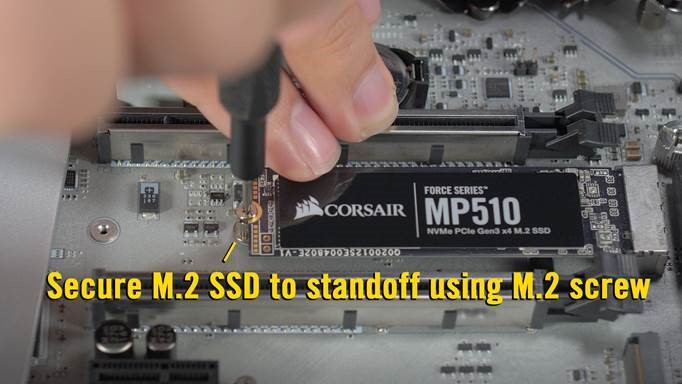
Når M.2-SSD-en er på plass, fest den med M.2-skruen du fjernet tidligere, eller fest den ved hjelp av hovedkortets mekaniske spak (hvis dette finnes).
MERK: Hvis du installerer en M.2-SSD uten kjøleribbe, og M.2-sporet på hovedkortet ditt var dekket av et deksel, må du sette dekselet på plass igjen.
Og sånn, helt plutselig, er PC-en din nå utstyrt med en M.2-SSD.
Gammel artikkel nedenfor
This article will teach you how to install your Corsair M.2 SSD.
NOTE: The instructions in this article only apply to the Corsair M.2 SSD, which has a form factor of 2280. If your M.2 has a different form factor, please refer to your motherboard manual for installation instructions.
Install your SSD
Before installing your SSD:
- If your M.2 SSD comes with a heatsink pre-installed and the M.2 slot on your motherboard already has a heatsink cover, remove the motherboard heat sink cover.
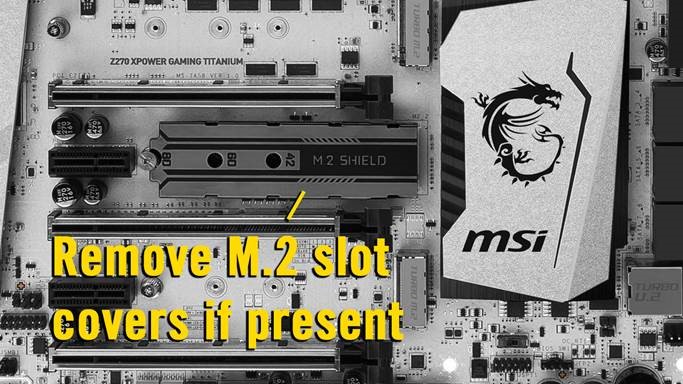
- If your motherboard has any standoffs pre-installed for short 2242 and 2260 M.2 SSDs, remove those standoffs to avoid damaging your 2280 M.2 SSD.
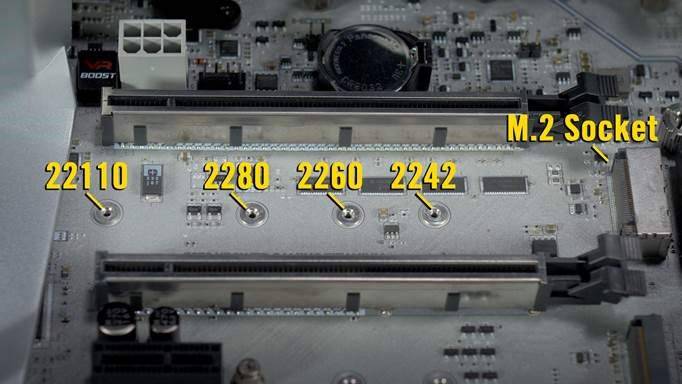
To install your SSD:
- If it isn't already installed, install the standoff in the 2280 socket.
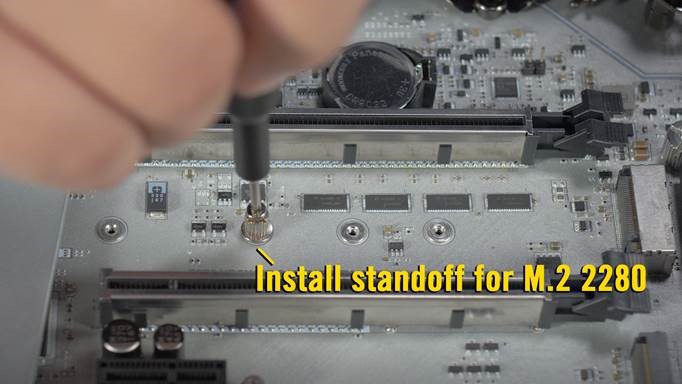
- Remove the mounting screw next to the M.2 slot.
- Gently insert the M.2 SSD into the M.2 slot.
- The M.2 slot is designed so that the M.2 SSD can only be inserted one way, according to the M key of the 2280 M.2 SSD. If the M.2 SSD doesn’t go in, do NOT force it in or you risk damaging your SSD and keyboard.
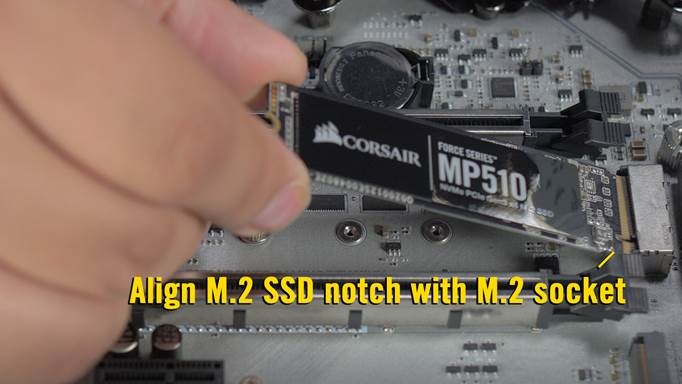
- The M.2 slot is designed so that the M.2 SSD can only be inserted one way, according to the M key of the 2280 M.2 SSD. If the M.2 SSD doesn’t go in, do NOT force it in or you risk damaging your SSD and keyboard.
- Press down on the M.2 SSD so the notch on the left of the drive lines up with the screw hole.
- Reinstall the screw to secure the M.2 SSD.
If you run into any issues or have further questions, contact our Customer Support.
Stay up to date with CORSAIR. Get our latest News, Guides, and Product Updates in your Google feeds.
Add CORSAIR as a preferred sourceWas this article helpful?
Feedback received
Thanks for helping us improve this article.
JOIN OUR OFFICIAL CORSAIR COMMUNITIES
Join our official CORSAIR Communities! Whether you're new or old to PC Building, have questions about our products, or want to chat about the latest PC, tech, and gaming trends, our community is the place for you.