Strøm-LED-en lyser ikke
- Trykk på strømknappen på baksiden av skjermen for å sjekke om den står på ON.
- Sjekk om strømkabelen er ordentlig koblet til både skjermen og strømadapteren.
- Kontroller at strøm-LED-bryteren i OSD-menyen for systeminnstillinger er slått på.
Ingen bilde på skjermen
- Sjekk om skjermen din er slått på.
- Sjekk om videokabelen er riktig koblet til både skjermen og kildeenheten.
- Kontroller kvaliteten på videokabelen og sørg for at den ikke er skadet. Unngå videokabler og forlengelseskabler av dårlig kvalitet.
- Sjekk hvilken videokilde skjermen din er innstilt på (hvis funksjonen «Auto Source» er deaktivert i OSD).
- Koble til en annen kildeenhet for å teste videoinngangen på skjermen.
- Koble kildeenheten til en annen ledig skjerm for å teste videoutgangen.
- Unngå å koble til skjermen mens enheten er i drift. Sørg for at skjermen er koblet til kilden før du slår på strømmen til kildeenheten.
Bildet er for lyst/mørkt
- Juster innstillingene for lysstyrke, gamma og kontrast via OSD-menyen.
- Tilbakestill skjermen til fabrikkinnstillingene.
Videosignalet støttes ikke
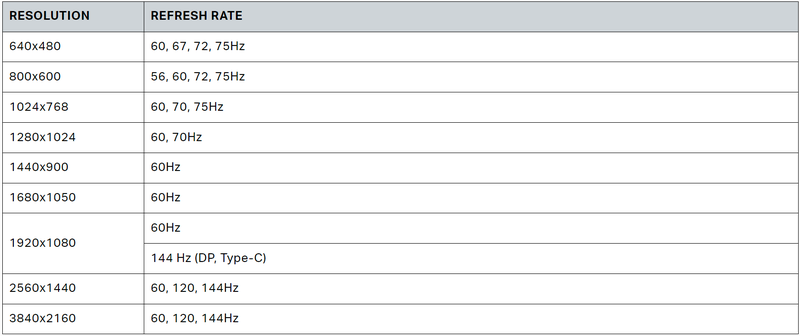
Kontroller innstillingene for videoutgang på kildeenheten. Inngangsoppløsningene som støttes av CORSAIR XENEON 32UHD144-A spillskjerm er:
Støtter CORSAIR XENEON 32UHD144-A videoutgang via USB-C?
Ja, CORSAIR XENEON 32UHD144-A støtter DisplayPort via USB-C gjennom den dedikerte TYPE-C DP ALT-inngangen. Bruk den medfølgende 1,5 m lange Type-C-kabelen eller en USB Type-C-kabel av god kvalitet som støtter USB 3.2 Gen 2 for å oppnå best mulig resultat.
Jeg klarer ikke å bruke enheter som er koblet til USB-A-portene på skjermen min når den er koblet til enheten min som støtter USB-C Alt Mode ved hjelp av én enkelt USB-C-kabel.
USB-C Alt Mode vil som standard kjøre i «4-lane»-modus, noe som gir full DisplayPort-oppløsning via USB-C, men dette begrenser bruken av USB Type-A-portene til USB 2.0. For å aktivere USB Type-A-portene igjen når du kun er tilkoblet via TYPE-C DP ALT-inngangen, må du bytte til «2-lane»-modus. Dette vil begrense den støttede videooppløsningen, men gjør det mulig å bruke USB Type-A-portene til eksterne enheter som er koblet til skjermens USB Type-A-porter. Alternativt kan du koble kildeenheten til USB-nedstrømsporten samt TYPE-C DP ALT-porten for full videooppløsning og USB-portfunksjonalitet. Sørg for at du bruker en USB Type-C-kabel av god kvalitet som støtter USB 3.2 Gen 2 for å oppnå best mulig resultat.
Bildet er strukket/sammenpresset
Sjekk innstillingen «Bildeformat» under «Systeminnstillinger». Som standard er denne satt til «Auto», men i visse tilfeller kan det hende du må angi et bildeformat manuelt (f.eks. ved visse kombinasjoner av adaptere og klassiske spillkonsoller).
Bildet har fargeproblemer
- Kontroller kvaliteten på videokabelen og sørg for at den ikke er skadet. Unngå videokabler og forlengelseskabler av dårlig kvalitet.
- Tilbakestill skjermen til fabrikkinnstillingene.
- Juster bildeinnstillingene via OSD.
Objekter i bildet på skjermen
- Kontroller kvaliteten på videokabelen og sørg for at den ikke er skadet.
- Sjekk kildeenheten din. Hvis grafikkortet eller spillkonsollen er defekt, kan det være nødvendig å kontakte produsenten for å få hjelp.
Skjermen har en død piksel
CORSAIR har en «Zero Dead Pixel»-policy for skjermprodukter. Dersom det oppdages én eller flere lyse piksler eller seks eller flere mørke underpiksler, vil skjermen bli byttet ut i løpet av den treårige garantiperioden.
Hvilken type VESA-feste er kompatibelt?
CORSAIR XENEON 32UHD144-A støtter en standard 100 mm x 100 mm-montering, og skjermhodet må fjernes fra stativet. Bruk festeskruene som følger med VESA-monteringen.
CORSAIR iCUE oppdager ikke CORSAIR XENEON-skjermen min
- Sjekk at PC-en din har den nyeste versjonen av CORSAIR iCUE installert. CORSAIR XENEON 32UHD144-A støttes i iCUE versjon 4.24 eller nyere.
- Kontroller at kabelen som er koblet til USB-C-porten på skjermen og til USB 3.0-porten på PC-en, sitter ordentlig fast. Unngå om mulig å koble skjermen til via en USB-hub eller forlengelseskabel. Vi anbefaler på det sterkeste å bruke USB-C-kabelen som følger med CORSAIR XENEON-skjermen for å oppnå best mulig resultat.
Hvilke alternativer for adaptiv oppdateringsfrekvens finnes for CORSAIR XENEON?
CORSAIR XENEON 32UHD144-A er sertifisert for AMD FreeSync Premium og er også kompatibel med NVIDIA G-SYNC.
AMD FreeSync / G-SYNC er ikke aktivert.
- Kontroller at AMD FreeSync er aktivert via OSD.
- Sjekk innstillingene for grafikkortet ditt og sørg for at AMD FreeSync / NVIDIA G-SYNC er aktivert. AMD FreeSync fungerer via alle videoporter. NVIDIA G-SYNC-kompatibilitet fungerer kun via DP eller USB Type-C i Alt-Mode DP.
Jeg oppnår ikke skjermens oppgitte oppdateringsfrekvens på 144 Hz.
- Kontroller innstillingene for grafikkortet/skjermen, og sørg for at oppdateringsfrekvensen på 144 Hz er aktivert. Se tabellen over støttede skjermmoduser i vedlegget for tilgjengelige alternativer.
- Kontroller kvaliteten på videokabelen og sørg for at den ikke er skadet. Unngå videokabler og forlengelseskabler av dårlig kvalitet.
PRODUKTER I ARTIKKEL
Stay up to date with CORSAIR. Get our latest News, Guides, and Product Updates in your Google feeds.
Add CORSAIR as a preferred sourceWas this article helpful?
Feedback received
Thanks for helping us improve this article.
JOIN OUR OFFICIAL CORSAIR COMMUNITIES
Join our official CORSAIR Communities! Whether you're new or old to PC Building, have questions about our products, or want to chat about the latest PC, tech, and gaming trends, our community is the place for you.