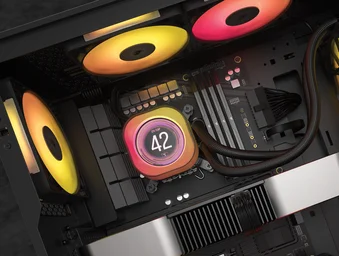
INSTRUKCJA | SZYBKI PRZEWODNIK
CORSAIR NAUTILUS 240 | 360 RS LCD
Chłodzenie procesora AIO
Wersja angielska jest dostępna tutaj - English
Jeśli masz inne problemy, skontaktuj się z nami obsługa klienta
W tym przewodniku

PRZED ROZPOCZĘCIEM
POZNAJ
1. NAUTILUS RS LCD
NAUTILUS 240 RS LCD
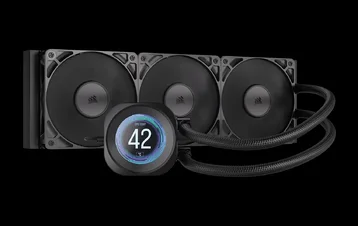
NAUTILUS 360 RS LCD
2. FANI RS
ZAWARTOŚĆ OPAKOWANIA
1x radiator 240 mm (240 RS LCD)
1x radiator 360 mm (360 RS LCD)
*240 pokazanych
1x Pompa NAUTILUS RS
z modułem ekranu LCD
2 wentylatory RS 120 mm (240 RS LCD)
3 wentylatory RS 120 mm (360 RS LCD)
1x Intel LGA 1851/1700 Uchwyt montażowy
(wstępnie zainstalowany)
1x płyta tylna Intel LGA 1851/1700
1x uchwyt montażowy AMD AM5/AM4
4x Intel LGA 1851/1700 elementy dystansowe
4x AMD AM5/AM4 elementy dystansowe
4x nakrętki motylkowe
16 długich śrub wentylatora (240 RS LCD)
24 długie śruby wentylatora (360 RS LCD)
8 śrub do chłodnicy (240 RS LCD)
12 śrub do chłodnicy (360 RS LCD)
8 podkładek (240 RS LCD)
12 podkładek (360 RS LCD)
1x przedłużacz kabla wentylatora PWM
PRZYGOTUJ EKRAN LCD NAUTILUS RS DO INSTALACJI
- Przymocuj wentylatory do chłodnicy za pomocą długich śrub wentylatora (J), jak pokazano na rysunku.
- Podłącz 4-pinowy kabel PWM od jednego wentylatora RS do 3-pinowego gniazda innego wentylatora RS, aby utworzyć grupę wentylatorów.
INSTALACJA INTEL
1. ZAINSTALUJ PŁYTĘ TYLNĄ
- Wyrównaj płytę tylną Intel LGA 1851/1700 (E), a następnie zamontuj ją za płytą główną.
2. ZAINSTALUJ ŚRUBY DYSTANSOWE INTEL
- Przymocuj i dokręć cztery dostarczone podkładki dystansowe Intel (G).
3. ZAINSTALUJ CHŁODNICĘ
- Zamontuj chłodnicę wewnątrz obudowy za pomocą krótkich śrub (K) i podkładek (L), jak pokazano na rysunku.
4. ZAINSTALUJ ZESPÓŁ POMPY
- Wyrównaj pompę NAUTILUS RS (B) z zamontowanym wcześniej wspornikiem nad elementami dystansowymi, a następnie zamocuj ją za pomocą czterech dołączonych nakrętek motylkowych (I), dokręcając je na krzyż, naprzemiennie w przeciwległych rogach.
INSTALACJA AMD
1. ZAINSTALUJ UCHWYT MONTAŻOWY AMD
- Wymień fabrycznie zainstalowany uchwyt montażowy Intel LGA 1851/1700 (D) na uchwyt montażowy AMD AM5/AM4 (F).
2. PRZYGOTUJ PŁYTĘ GŁÓWNĄ DO INSTALACJI
- Zdejmij wsporniki płyty głównej AMD AM5/AM4 zgodnie z ilustracją.
3. ZAINSTALUJ ŚRUBY DYSTANSOWE AMD
- Przymocuj i dokręć cztery dostarczone podkładki dystansowe AMD AM5/AM4 (H).
4. ZAINSTALUJ CHŁODNICĘ
- Zamontuj chłodnicę wewnątrz obudowy za pomocą krótkich śrub (K) i podkładek (L), jak pokazano na rysunku.
5. ZAINSTALUJ ZESPÓŁ POMPY
- Wyrównaj pompę NAUTILUS RS (B) z uchwytem nad elementami dystansowymi, a następnie zamocuj ją za pomocą czterech dołączonych nakrętek motylkowych (I), dokręcając je na krzyż, naprzemiennie w przeciwległych rogach.
Podłącz wyświetlacz LCD NAUTILUS RS
1. PODŁĄCZ MODUŁ EKRANU LCD
- Podłącz 9-pinowe złącze USB z modułu ekranu LCD pompy NAUTILUS RS (B) do złącza USB 2.0 na płycie głównej tak, aby czerwony przewód był wyrównany z pinem zasilania w złączu USB 2.0.
2. PODŁĄCZ POMPĘ NAUTILUS RS
- Podłącz 4-pinowy kabel PWM z pompy NAUTILUS RS (B) do złącza CPU_FAN na płycie głównej.
3. PODŁĄCZ WENTYLATORY
- Podłącz męskie złącze PWM przedłużacza kabla PWM wentylatora (M) do ostatniego kabla wentylatora.
- Podłącz żeńskie złącze PWM przedłużacza kabla PWM wentylatora (M) do złącza SYS_FAN na płycie głównej.
KONFIGURACJA OPROGRAMOWANIA
1. Zainstaluj iCUE
- Po zainstalowaniu iCUE uruchom oprogramowanie. W interfejsie iCUE pojawi się NAUTILUS LCD CAP.
2. SPRAWDŹ DOSTĘPNOŚĆ AKTUALIZACJI
- Jeśli którekolwiek z podłączonych urządzeń wymaga aktualizacji oprogramowania sprzętowego, pojawi się powiadomienie w prawym górnym rogu z prośbą o wykonanie aktualizacji. Można również kliknąć ustawienia (ikona koła zębatego w prawym górnym rogu) i ręcznie sprawdzić dostępność aktualizacji oprogramowania i oprogramowania sprzętowego.
3. KONFIGURACJA EKRANU
Wybierz efekt ekranu, który będzie wyświetlany podczas działania oprogramowania iCUE:
- Kliknij „Konfiguracja ekranu”, aby przejść do strony konfiguracji ekranu.
- Wybierz żądane ustawienie wstępne z panelu „Typy ekranów”.
- Dostosuj wybrane ustawienie wstępne w panelu „Ustawienia ekranu”.
4. TRYB PAMIĘCI URZĄDZENIA
Wybierz efekt ekranu, który będzie wyświetlany, gdy oprogramowanie iCUE nie jest uruchomione — zazwyczaj podczas uruchamiania komputera:
- Przełącz tryb pamięci urządzenia, klikając przycisk.
- W panelu „Ustawienia ekranu” wybierz jeden z dostępnych obrazów lub prześlij własny.
- Kliknij ikonę zapisu, aby zapisać ustawienia.
5. USTAWIENIA URZĄDZENIA
- Kliknij ikonę koła zębatego obok nazwy urządzenia.
- Skonfiguruj jasność ekranu, kolor urządzenia, obrót ekranu i częstotliwość odświeżania wyświetlacza LCD.
DODATKOWA KONFIGURACJA
- Odwiedź nasz kanał YouTube CORSAIR LAB i stronę Explorer, aby uzyskać dodatkowe informacje dotyczące instalacji, konfiguracji i wskazówki: Kanał YouTube CORSAIR LAB.
CZĘSTO ZADAWANE PYTANIA
Jak sprawdzić kierunek przepływu powietrza wentylatora?
Strzałka umieszczona z boku wentylatora wskazuje kierunek przepływu powietrza.
W jakim kierunku należy zainstalować grzejnik?
Aby uzyskać optymalną wydajność, zalecamy montaż radiatora z rurkami umieszczonymi w dolnej części obudowy (rysunek 1). Istnieje jednak możliwość montażu radiatora w różnych orientacjach, w tym w pozycji odwróconej. Należy upewnić się, że najwyższy punkt radiatora znajduje się powyżej poziomu pompy procesora, niezależnie od orientacji montażu (rysunek 2).
Czy mogę ponownie użyć pasty termoprzewodzącej nałożonej wcześniej na chłodnicę w celu ponownej instalacji?
Ponowna instalacja chłodnicy procesora z serii NAUTILUS wymaga usunięcia wcześniej nałożonej pasty termoprzewodzącej i nałożenia nowej warstwy. Zalecamy użycie pasty CORSAIR XTM70, sprzedawanej oddzielnie.
Co należy zrobić w przypadku zgubienia lub uszkodzenia określonej części chłodnicy procesora NAUTILUS RS LCD?
Części zamienne do chłodnic procesora NAUTILUS RS są dostępne w sklepie internetowym CORSAIR.
Jak mogę obracać obrazy i/lub pliki GIF za pomocą oprogramowania iCUE?
Po rozpoznaniu ekranu LCD przez oprogramowanie iCUE można dostosować obrazy i pliki GIF wyświetlane na ekranie, w tym przesyłać nowe treści i zmieniać orientację za pomocą ustawień urządzenia w oprogramowaniu.
MOC NOMINALNA
Pompa NAUTILUS RS: 12 V DC, 0,3 A maks.
Nakładka LCD NAUTILUS RS: 5 V DC, 0,3 A
Wentylator RS120: 12 V DC, 0,4 A
GWARANCJA

Wszystkie chłodnice z serii CORSAIR NAUTILUS są objęte 5-letnią gwarancją.
PRAWNE
© 2025 CORSAIR MEMORY, Inc. Wszelkie prawa zastrzeżone. CORSAIR i logo z żaglami są zastrzeżonymi znakami towarowymi firmy CORSAIR w Stanach Zjednoczonych i/lub innych krajach. Wszystkie pozostałe znaki towarowe są własnością odpowiednich właścicieli. Produkt może nieznacznie różnić się od przedstawionego na zdjęciu.
POWIĄZANA ZAWARTOŚĆ