-
SPECIFICAȚIILE CAZULUI
-
CONȚINUTUL KITULUI DE ACCESORII
-
VEDERE EXPLODATĂ A CARCASEI
-
INSTALAREA/ÎNDEPĂRTAREA PANOULUI
-
INSTALAREA HARDWARE-ULUI
-
ÎNTREȚINERE
-
cablarea controlerului iCUE LINK pentru controlul digital RGB
-
CONFIGURARE / CONFIGURARE DISPOZITIV
-
DECLARAȚIE DE GARANȚIE
-
LISTA PIESELOR DE SCHIMB
- CONȚINUT CONEX
MANUAL | GHID DE START RAPID
CORSAIR 5000T & 5000T LX RGB
Versiunea în limba engleză este disponibilă aici - English
Dacă aveți alte probleme, vă rugăm să contactați asistență pentru clienți

SPECIFICAȚIILE CAZULUI
|
Dimensiuni |
530 x 560 x 251mm |
|
Configurarea sloturilor PCI |
7 orizontale / 3 verticale |
|
Compatibilitatea plăcii de bază |
Mini-ITX, Micro-ATX, ATX, E-ATX (305mm x 277mm) |
|
HDD-uri |
3x |
|
SSD-uri |
7x |
|
Suport ventilator |
Față: 3x 120mm, 2x 140mm |
|
|
Sus: 3x 120mm, 2x 140mm |
|
|
Laterale: 3x 120mm |
|
|
PSU Shroud: Nici unul |
|
|
Spate: 1x 120mm |
|
Compatibilitatea radiatorului |
Față: 360mm, 280mm, 240mm |
|
|
Partea superioară: 360mm, 280mm, 240mm |
|
|
Laterale: 360mm, 240mm |
|
|
PSU Shroud: Nici unul |
|
|
Spate: 120mm |
|
Ventilatoare incluse |
5000T: Niciuna 5000T LX RGB: 3x ventilatoare iCUE LINK LX120 RGB preinstalate |
|
Controlere incluse |
5000T: Niciuna 5000T LX RGB: iCUE LINK System Hub + iCUE LINK RGB Adapter |
|
Culori disponibile |
Alb; Negru |
|
Material panou lateral stânga |
Sticlă călită |
|
Material panou frontal |
Y-Mesh optimizat pentru fluxul de aer |
|
Lungimea maximă GPU |
450mm |
|
Înălțimea maximă a răcitorului CPU |
170mm |
|
Lungimea maximă a PSU |
250mm |
|
Spațiu pentru cabluri spate |
46mm |
|
Filtre de praf |
Față, sus, lateral, PSU |
|
I/O frontal |
4x USB 3.2 Gen 1 Tip A, 1x USB 3.2 Gen 2 Tip C, 1x PWR, 1x combo microfon/căștifon, 1x buton de resetare |

CONȚINUTUL KITULUI DE ACCESORII

Șaibe pentru ventilatoare
Șuruburi pentru ventilator QuikTurn™

Șuruburi SSD (M3 x 0,5; 5 mm)

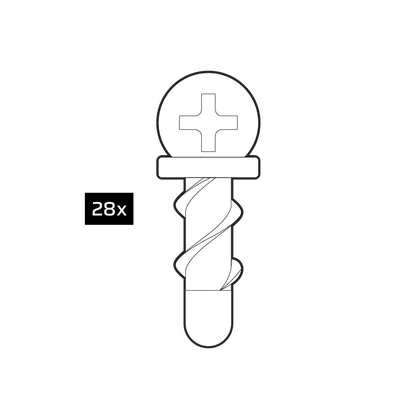
Șuruburi placă de bază/ HDD
(6-32; 6mm)

Standoff de rezervă pentru placa de bază

Cravate cu fermoar

Distanțiere pentru montare verticală

Adaptor I/O frontal

VEDERE EXPLODATĂ A CARCASEI

- Panou lateral din sticlă călită
- Panou frontal din plasă
- Panou lateral din oțel
- Panou frontal
- Filtru ventilator frontal
- Panou superior
- Filtru ventilator superior
- Capac PSU Shroud
- Filtru ventilator PSU
- Placă PCI
- Placă de acționare/controler
- Tavă SSD
- Hub de sistem iCUE LINK (numai LX RGB; *Nu în imagine)
- Cablu de alimentare pentru hub-ul sistemului iCUE LINK (numai LX RGB; *Nu în imagine)
- iCUE LINK System Hub Cablu USB (Numai LX RGB; *Nu în imagine)
- Cablu iCUE LINK (numai LX RGB; *Nu în imagine)
- Braț și montaj GPU Anti-Sag
- Suport ventilator lateral/radiator
- Tavă HDD
- Cușcă HDD
INSTALAREA/ÎNDEPĂRTAREA PANOULUI
|
AVERTISMENT: Acest produs este fabricat din sticlă călită. Evitați depozitarea pe sau contactul cu suprafețe dure precum plăci ceramice/porțelan, piatră, zidărie sau beton. CORSAIR recomandă îndepărtarea tuturor panourilor laterale din sticlă călită înainte de a plasa carcasa sau construcția pe o suprafață dură. Dacă este necesar să așezați carcasa finalizată pe o suprafață dură, este recomandat să o ridicați sau să o izolați de suprafață pentru a evita contactul accidental, eventualele deteriorări sau răniri. Manipulați sticla cu grijă. Panourile de înlocuire sunt disponibile la corsair.com. Contactați help.corsair.com pentru orice asistență. |

Panouri laterale
- 5000T are două uși cu balamale care sunt fixate cu fermoare și șuruburi opționale.
- Pentru a deschide panoul din sticlă călită, trageți panoul de la marginea din față a carcasei spre spate și deschideți panoul cu balamale.
- Pentru a scoate panoul din carcasă, asigurați-vă că nu există niciun șurub de blocare pe balama și ridicați panoul de pe cele două suporturi ale balamalei.

- Pentru a deschide panoul de oțel, trageți panoul dinspre marginea din față a carcasei spre spate și deschideți panoul cu balamale.

Panou frontal
- Îndepărtați panoul frontal din plasă, trageți panoul spre exterior. Acesta este fixat de doi magneți în partea superioară și inferioară.

Panou superior
- Îndepărtați panoul superior din plasă, prindeți panoul superior din partea din spate a carcasei și trageți-l în sus și spre partea din față a carcasei.
Suport ventilator lateral
- Suportul ventilatorului poate fi îndepărtat prin deșurubarea celor 6x șuruburi care țin suportul în poziție.
INSTALAREA HARDWARE-ULUI

Instalarea unei plăci de bază
- 5000T acceptă plăci de bază mITX, mATX, ATX și E-ATX, inclusiv ASUS BTF, MSI Project Zero și Gigabyte Project Stealth cu conexiuni de alimentare inversate.
- Asigurați-vă că placa sau scutul I/O este instalat, dacă este necesar.
- Aliniați placa de bază cu distanțierele și fixați-o cu șuruburile furnizate.
Sfat: Dacă distanțierele nu se aliniază, mutați-le pe cele neutilizate în sloturile corespunzătoare din tavă.
Instalarea cablurilor I/O de pe panoul frontal
- Conectați fișa FPANEL direct la pinii I/O de pe panoul frontal al plăcii de bază, urmând conectorul cu cheie.

- Pentru plăcile de bază Intel sau AMD non-standard, utilizați adaptorul inclus pentru a vă conecta de la mufa FPANEL la pinii individuali.

| SFAT: Dacă PC-ul dumneavoastră întâmpină probleme sau nu pornește cu mufa FPANEL, încercați cablul adaptor. |

| Locuri de montare a radiatorului | |
|
Sus |
Față: 360mm, 280mm, 240mm |
|
Front |
Partea superioară: 360mm, 280mm, 240mm |
|
Lateral |
Laterale: 360mm, 240mm |
|
Fund |
PSU Shroud: Nici unul |
|
Spate |
Spate: 120mm |
Instalarea unui radiator
- 5000T dispune de suporturi pentru radiator în partea frontală, superioară, posterioară și laterală a carcasei.
| SFAT: Pentru zgomot optim, performanță termică și fiabilitate, asigurați-vă că radiatorul este montat mai sus decât pompa atunci când utilizați un AIO. |
- Pentru răcitoarele AIO, montarea superioară oferă echilibrul optim de performanță și compatibilitate, dar pot fi utilizate și alte montări în funcție de preferințele dvs. de construcție. Consultați manualul produsului de răcire pentru mai multe sfaturi privind utilizarea și cele mai bune practici.

Instalarea unei plăci grafice sau a unei plăci de expansiune
- 5000T suportă instalarea GPU atât pe orizontală, cât și pe verticală, utilizând suportul PCI instalat.
- După instalarea plăcii de bază, scoateți șuruburile capacului PCI pentru a monta GPU-ul.

- Introduceți cardul până când dispozitivul de fixare PCIe se fixează pe placa de bază.
- Aliniați șuruburile din scutul PCIe și fixați placa de expansiune în carcasă.

| SFAT: Adăugați GPU-ul ca unul dintre pașii finali pentru o construcție mai ușoară. |
Instalarea unui GPU în orientare verticală
- 5000T suportă montarea verticală a GPU-ului cu placa PCI inclusă și cu un PCIe Riser Card (vândut separat).
- Începeți prin a îndepărta cele patru șuruburi de pe placa PCI din partea din spate a carcasei.

- Dezinstalați placa și rotiți-ocu 90 °, cu șuruburile pentru GPU orientate spre partea superioară a orificiului PCI.
- Reinstalați cele patru șuruburi îndepărtate anterior de la placă.

- Instalați standoff-urile verticale pentru GPU incluse în cutia de accesorii.

- Montați riser-ul pe distanțiere folosind două dintre șuruburile de placă de bază 6-32 incluse.

- Montați GPU-ul în placa PCI din spate, făcând clic pe acesta în placa de creștere și fixați placa cu șuruburile cu degete.

Instalarea HDD-urilor, SSD-urilor sau controlerelor

Pentru Drives
- 5000T include o placă combo unitate/controler și mai multe tăvi SSD, placa combo putând găzdui 1x HDD sau 2x SSD.
- Pentru a îndepărta o placă de acționare, deșurubați singurul șurub de fixare și îndepărtați placa.

- Folosind șuruburile incluse în cutia de accesorii, fixați un HDD pe placa unității prin introducerea șuruburilor prin placă și în partea inferioară a unității.
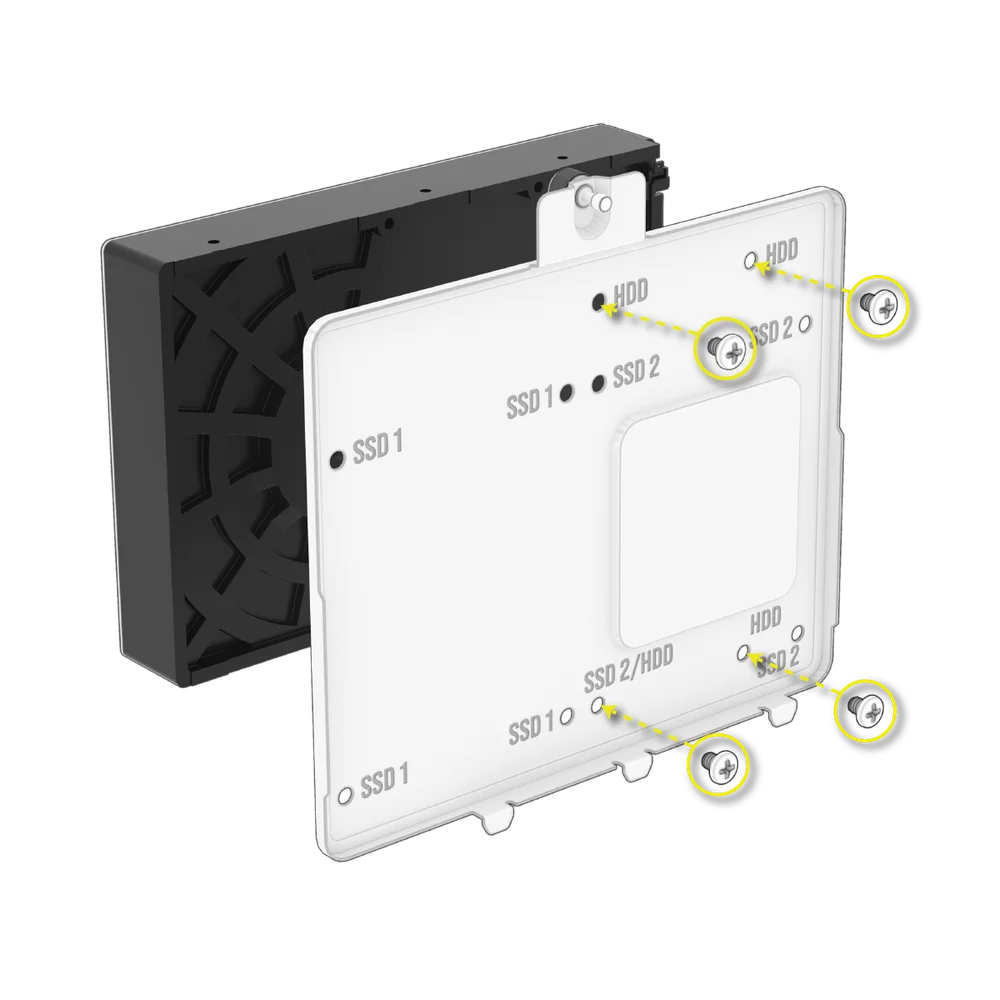
- Folosind șuruburile incluse în cutia de accesorii, fixați un SSD pe placa unității prin introducerea șuruburilor prin placă și în partea inferioară a unității

- Placa de acționare servește și ca locaș pentru un controler iCUE LINK System Hub, dacă este utilizat unul.

- Trei suporturi SSD suplimentare se află sub placa combinată unitate/controler.
- Instalați SSD-urile folosind șuruburile furnizate din partea de jos a unității.

- În plus, puteți adăuga încă două HDD-uri în cutia HDD de sub capacul PSU.
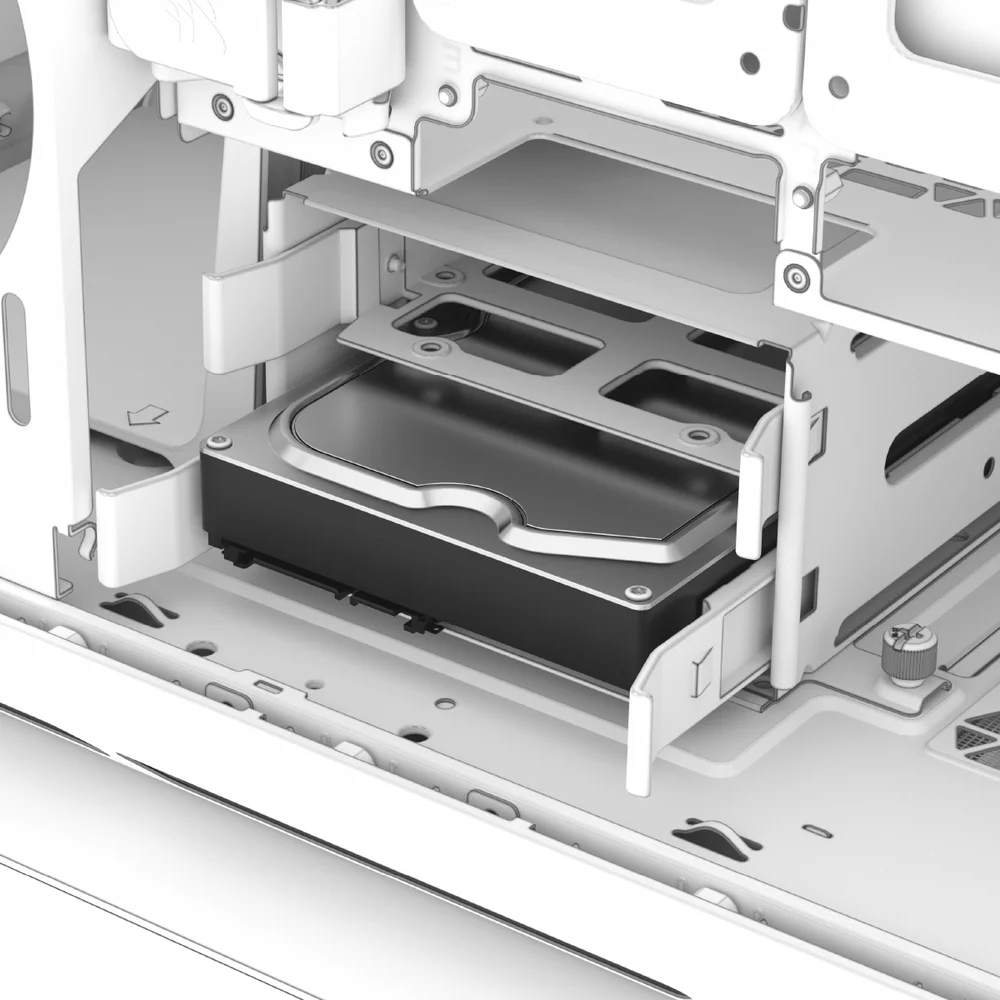
| SFAT: tăvile HDD pot fi reutilizate pentru a se potrivi SSD-urilor suplimentare de 2,5". |
| SFAT: Cușca HDD poate fi îndepărtată complet pentru a face mai mult spațiu dacă nu o utilizați. |
Instalarea unei surse de alimentare standard

- Glisați PSU în locația PSU cu ventilatorul orientat în jos.

- Fixați șuruburile în zona de evacuare a PSU.
Instalarea unei surse de alimentare CORSAIR SHIFT
- 5000T este complet compatibil cu toate sursele de alimentare SHIFT și se instalează identic cu un PSU ATX standard.

Instalarea ventilatoarelor

| Locuri de montare a ventilatorului | |
|
Sus |
3x 120mm, 2x 140mm |
|
Front |
3x 120mm, 2x 140mm |
|
Lateral |
3x 120mm |
|
Fund |
Niciuna |
|
Spate |
1x 120mm |
- 5000T poate monta până la 10x 120mm sau 4x 140mm pe partea superioară, laterală și din spate a carcasei.
- Pentru a instala ventilatoarele în partea frontală, laterală sau superioară, aliniați ventilatoarele la fantele de montare a ventilatorului și înșurubați un șurub QuikTurn pentru ventilator inclus în cadrul ventilatorului.

ÎNTREȚINERE
Curățarea filtrelor carcasei
- 5000T dispune de patru filtre de praf detașabile. Un filtru de alimentare pe partea inferioară, un filtru magnetic pe partea superioară și laterală, precum și un filtru din plastic/nylon pe partea frontală.
- Pentru a scoate filtrul din panoul frontal, scoateți panoul frontal și deșurubați cele 4x șuruburi care țin filtrul de ansamblul panoului frontal. De asemenea, pentru mai multă comoditate, puteți curăța sau șterge de praf filtrul fără a-l dezasambla complet.

- Filtrul PSU trage direct înapoi de la PSU.

- Filtrul superior și cel lateral sunt magnetice și pot fi accesate prin îndepărtarea panourilor superioare sau laterale care le acoperă.


Sfat: Filtrele pot fi curățate cu aer presurizat sau cu apă. Dacă vă clătiți filtrul, asigurați-vă că filtrele sunt complet uscate înainte de a le reinstala.
Întrebări frecvente
- Contează polaritatea cu antetul de alimentare și resetare al panoului I/O?
Nu, doar la capetele LED-urilor. - Pe cine trebuie să contactez dacă am primit carcasa deteriorată sau dacă unul dintre ventilatoare nu mai funcționează?
Vă rugăm să accesați support.corsair.com și să solicitați un RMA, astfel încât să putem înlocui piesa (piesele) deteriorată(e).
cablarea controlerului iCUE LINK pentru controlul digital RGB
Conectarea controlerului inclus la PC
Conectați hub-ul sistemului iCUE LINK la USB și la alimentare
- Conectați cablurile lungi iCUE LINK(P) în hub-ul de sistem(M).

Conectați cablul de alimentare
- Conectați conectorul microfit cu 6 pini(N) în hub-ul sistemului(M).
- Conectați conectorul PCIe cu 6 pini(N) la un cablu de alimentare PCIe dedicat de la sursa de alimentare.
| NOTĂ: Vă rugăm să rețineți că cablul de alimentare(N) și cablul PCIe cu 6 pini al sursei de alimentare sunt programate pentru a se potrivi într-o singură orientare. Dacă nu conectați cablul de alimentare(N), hub-ul de sistem iCUE LINK va fi deteriorat. |


Conectați cablul de date
- Conectați cablul microUSB(O) la hub-ul sistemului(M).
- Conectați conectorul USB cu 9 pini(O) la un conector USB 2.0 de pe placa de bază.


Montați butucul sistemului
- Montați System Hub(M) în interiorul carcasei magnetic sau cu ajutorul benzii furnizate.

- Descărcați cea mai recentă versiune a iCUE pentru a avea control digital complet asupra logo-ului RGB, a USB-ului frontal și a altor iluminări de fundal I/O frontale cu iCUE LINK.
CONFIGURARE / CONFIGURARE DISPOZITIV
Noțiuni introductive

La pornirea și lansarea iCUE, ar trebui să vedeți țigla RGB 5000T LX dacă totul este conectat corect și funcționează conform destinației.
Iluminare rapidă cu iCUE Murals

Puteți afla ce dispozitive sunt incluse în Murals prin micul swatch circular. Dacă este afișat acest swatch, Murals va trece peste controlul individual al produsului.
Dacă prioritatea dvs. este configurarea rapidă a iluminatului, prin selectarea unei palete de culori din iCUE Murals, iCUE va "picta" pe toate dispozitivele dvs. și va sincroniza culoarea între ele.
Încercați să personalizați acest lucru pentru a obține niște profiluri cu adevărat unice, inclusiv cele care utilizează imagini video sau fotografii ca surse de culoare.
Configurarea iluminatului

5000T LX RGB ar trebui să vină configurat ca atare din cutie și să fie pre-cablat pentru a funcționa de îndată ce conectați alimentarea și datele la Hub-ul de sistem.
Dacă trebuie să modificați geometria sau configurarea modelului 5000T LX RGB, vă rugăm să selectați fila Lighting Setup (Configurare iluminare) și să rulați Expertul de configurare sau să vă configurați geometria manual utilizând meniurile derulante.
Atribuirea manuală a geometriei

În loc să utilizați expertul, puteți utiliza meniul derulant din stânga Asistentului de configurare pentru a realiza același lucru și pentru a seta cantitatea și lungimea benzilor.
Prin acest meniu veți putea conecta dispozitive moștenite și terțe, cum ar fi ventilatoarele QL, utilizând Hub-ul RGB inclus în loc de Nodul de iluminare sau dispozitivele dvs. preferate +5V ARGB.
Suportul pentru dispozitive moștenite și dispozitive generice de la terțe părți va scădea la o dată ulterioară pentru acest adaptor. Selecția de dispozitive terțe va emite 204 LED-uri de instrucțiuni, astfel încât să puteți utiliza întreaga putere a adaptorului, dar nu va putea fi adresată individual prin intermediul interfeței grafice, precum dispozitivele determinate de geometrie.
Efecte de iluminare

Puteți controla RGB pentru logo-ul central din față și IO-ul USB/Front de sus.
Fila Efecte de iluminare vă va permite să controlați culoarea, animația și viteza animației prin diversele sale setări.
Efecte de iluminare (Mod memorie dispozitiv)

Făcând clic pe cursorul de sub 5000T LX RGB pentru Device Memory Mode, puteți defini modul de iluminare hardware al carcasei dvs. care va fi afișat atunci când nu există nicio conexiune software/iCUE.

Orice setare de iluminare făcută aici se va reflecta în timp real, dar va fi afișată continuu NUMAI atunci când iCUE este închis sau nu funcționează. Dacă doriți să controlați iluminarea sau alte personalizări atunci când iCUE se află în modul software direct, vă rugăm să utilizați meniul Setări de iluminare fără butonul Mod memorie dispozitiv bifat.
Setări dispozitiv

Atunci când adaptorul iCUE LINK RGB se identifică activ ca fiind un 5000T LX RGB, iCUE oferă câteva setări suplimentare sub dispozitiv pentru depanare și personalizare.
În primul rând, puteți schimba culoarea carcasei în țiglă pentru a se potrivi cel mai bine cu construcția dvs. În al doilea rând, va evidenția câte LED-uri au fost detectate pe bandă, astfel încât să vă puteți asigura că este detectată întreaga bandă sau lungimea de lumini pentru orice dispozitiv pe care l-ați conectat.
DECLARAȚIE DE GARANȚIE

Carcasele din seria CORSAIR 5000T vin cu o garanție de 2 ani.
LISTA PIESELOR DE SCHIMB
|
Numărul piesei |
Descriere |
|
CC-8900872 |
5000T (2025) Panou superior de înlocuire, negru |
|
CC-8900873 |
5000T (2025) Panou superior de înlocuire, alb |
|
CC-8900874 |
5000T (2025) Filtru de praf magnetic superior de schimb, negru |
|
CC-8900875 |
5000T (2025) Filtru de praf magnetic superior de schimb, alb |
|
CC-8900876 |
5000T (2025) Filtru de praf magnetic lateral de schimb, negru |
|
CC-8900877 |
5000T (2025) Filtru de praf magnetic lateral de schimb, alb |
|
CC-8900878 |
5000T (2025) Panou lateral solid de schimb, negru |
|
CC-8900879 |
5000T (2025) Panou lateral solid de înlocuire, alb |
|
CC-8900880 |
5000T (2025) Panou de înlocuire pentru fluxul de aer frontal, negru |
|
CC-8900881 |
5000T (2025) Panou de înlocuire pentru fluxul de aer frontal, alb |
|
CC-8900882 |
5000T (2025) Luneta frontală de schimb, neagră |
|
CC-8900883 |
5000T (2025) Luneta frontală de înlocuire, albă |
|
CC-8900884 |
5000T (2025) Tavă ventilator lateral de schimb, negru |
|
CC-8900885 |
5000T (2025) Tavă ventilator lateral de schimb, alb |
|
CC-8900886 |
5000T RGB (2025) Ansamblu de înlocuire Top Aurora LED |
|
CC-8900887 |
5000T RGB (2025) Înlocuire față Aurora LED Adunarea |
|
CC-8900888 |
5000T RGB (2025) Înlocuire ansamblu LED Aurora inferior |
|
CC-8900889 |
5000T Cutie de accesorii de schimb, negru |
|
CC-8900890 |
5000T Cutie de accesorii de schimb, alb |
|
CC-8900891 |
Înlocuire adaptor iCUE LINK RGB, negru |
|
CC-8900892 |
Înlocuire adaptor iCUE LINK RGB, alb |
|
CC-8900604 |
iCUE 5000T Panou stânga din sticlă călită, negru |
|
CC-8900605 |
iCUE 5000T Panou stânga din sticlă călită, transparent |
|
CC-8900610 |
Filtru de praf frontal iCUE 5000T, negru |
|
CC-8900611 |
Filtru de praf frontal iCUE 5000T, alb |
|
CC-8900622 |
iCUE 5000T PSU Shroud Extension Cover, negru |
|
CC-8900623 |
iCUE 5000T PSU Shroud Extension Cover, alb |
|
CC-8900624 |
iCUE 5000T PSU Shroud Low Profile Cover, negru |
|
CC-8900625 |
iCUE 5000T PSU Shroud Low Profile Cover, alb |
|
CC-8900626 |
iCUE 5000T Acoperire cablu placă de bază, negru |
|
CC-8900627 |
iCUE 5000T Acoperire cablu placă de bază, alb |
|
CC-8900628 |
Panou I/O iCUE 5000T, negru |
|
CC-8900629 |
Panou I/O iCUE 5000T, alb |
|
CC-8900630 |
Luneta inferioară iCUE 5000T, neagră |
|
CC-8900631 |
Luneta inferioară iCUE 5000T, alb |
|
CC-8900632 |
Picioare de carcasă iCUE 5000T, negru |
|
CC-8900633 |
iCUE 5000T Picioare de caz, alb |
CONȚINUT CONEX


