Acest articol vă va ajuta să configurați răcitorul lichid pentru procesor din seria ELITE în sistemul dvs. PC.
NOTĂ: Răcitorul lichid pentru procesor iCUE RGB ELITE este livrat cu suportul de montare Intel preinstalat. Dacă aveți un sistem AMD, va trebui să înlocuiți suportul cu un suport de montare compatibil AMD.
Instrucțiuni video
Pasul unu: Pregătirea radiatorului
Primul lucru pe care trebuie să-l faceți este să stabiliți poziția radiatorului coolerului în sistem și orientarea ventilatoarelor. Dacă aveți nevoie de ajutor pentru a decide cum să montați radiatorul, puteți consulta articolul nostru despre poziționarea ideală a radiatorului.
După ce ați decis cum să montați radiatorul și cum să orientați ventilatoarele, așezați ventilatoarele pe radiator și utilizați șuruburile furnizate pentru a le fixa în poziție.
Pasul doi: Pregătirea capului pompei
Capul pompei răcitorului lichid pentru procesor iCUE RGB ELITE este preinstalat cu suportul de montare Intel. Dacă utilizați un sistem AMD, va trebui să înlocuiți suportul de montare cu unul compatibil cu AMD.
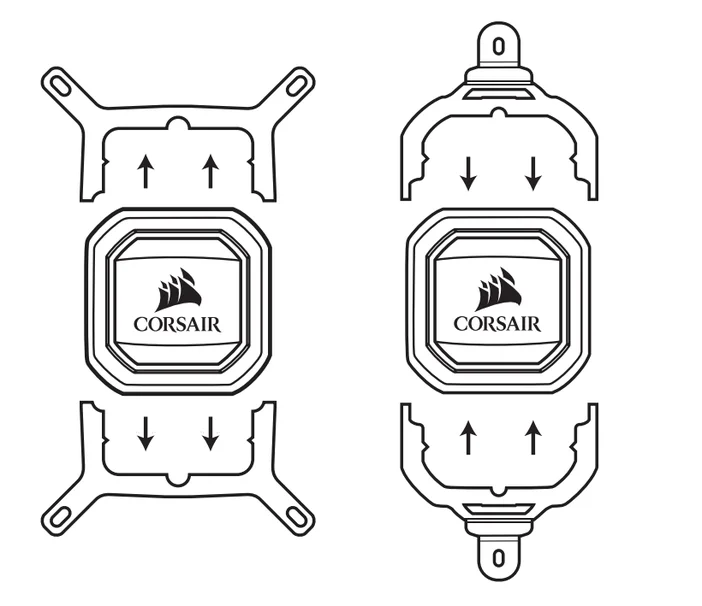
Pentru a instala suporturile de montare AMD pe capul pompei:
- Scoateți capacul din plastic al pastei termice de pe capul pompei.
- Scoateți cele două jumătăți ale suportului de montare Intel din capul pompei.
- Introduceți cele două jumătăți ale suportului de montare AMD în capul pompei.
NOTĂ: Aveți grijă să nu atingeți sau să murdăriți pasta termică de pe capul pompei.
Pasul trei: Instalarea plăcii din spate
Odată ce capul pompei are suportul de montare corespunzător instalat, este timpul să pregătiți placa din spate.
Dacă aveți un sistem Intel:
- Îndepărtați folia protectoare adezivă de pe partea din spate a plăcii Intel.
- Aliniați placa din spate la orificiile de montare din partea din spate a plăcii de bază.
- Atașați placa din spate la partea din spate a plăcii de bază.
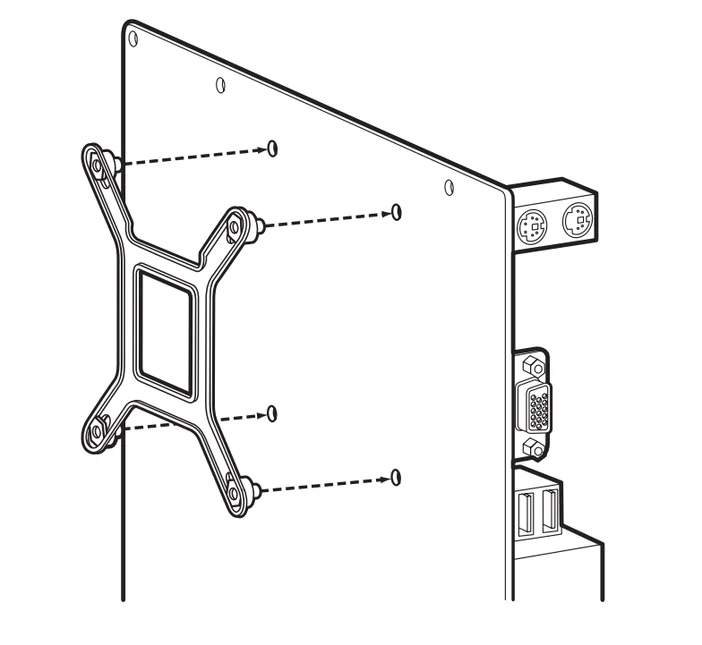
4. Instalați distanțierele furnizate, înșurubându-le pe stâlpii de montare ai plăcii din spate prin partea din față a plăcii de bază.
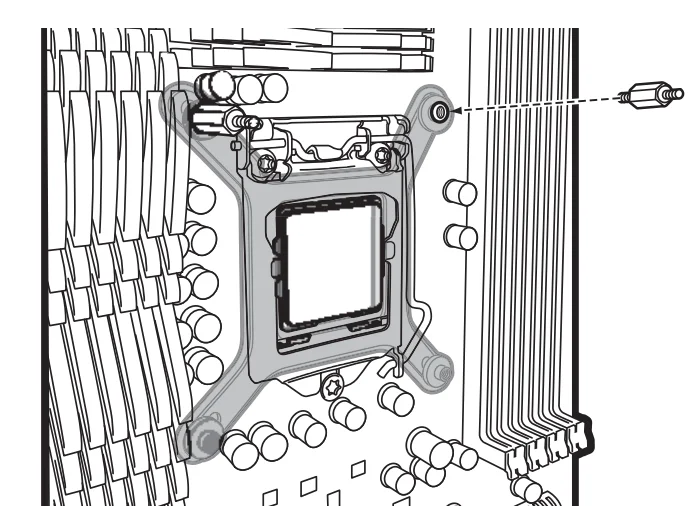
Dacă aveți un sistem AMD:
- Deșurubați și îndepărtați clemele de fixare din plastic de pe soclul plăcii de bază.
- Atașați placa de bază AM4 implicită pe partea din spate a plăcii de bază.
- Instalați distanțierele furnizate prin înșurubarea acestora pe stâlpii de montare ai plăcii din spate prin partea frontală a plăcii de bază.
Pasul patru: Instalarea radiatorului și a capului pompei
După ce ați instalat placa de bază pe placa de bază, este timpul să montați radiatorul și să instalați capul pompei pe procesor:
- Instalați radiatorul în locul dorit din sistemul dvs.
- Fixați radiatorul folosind șuruburile furnizate.
- Instalați capul pompei pe CPU, aliniind orificiile din suportul de montare cu distanțierele instalate pe placa de bază.
- Instalați șuruburile cu cap rotund furnizate împreună cu răcitorul pe distanțiere, apoi strângeți pentru a fixa capul pompei pe procesor.
Pasul cinci: Conectarea cablurilor necesare
Odată ce radiatorul și capul pompei sunt instalate în sistem, ultimul pas este conectarea tuturor cablurilor necesare, astfel încât să puteți personaliza setările coolerului în iCUE.
- Conectați cablul USB-C al răcitorului la capul pompei.
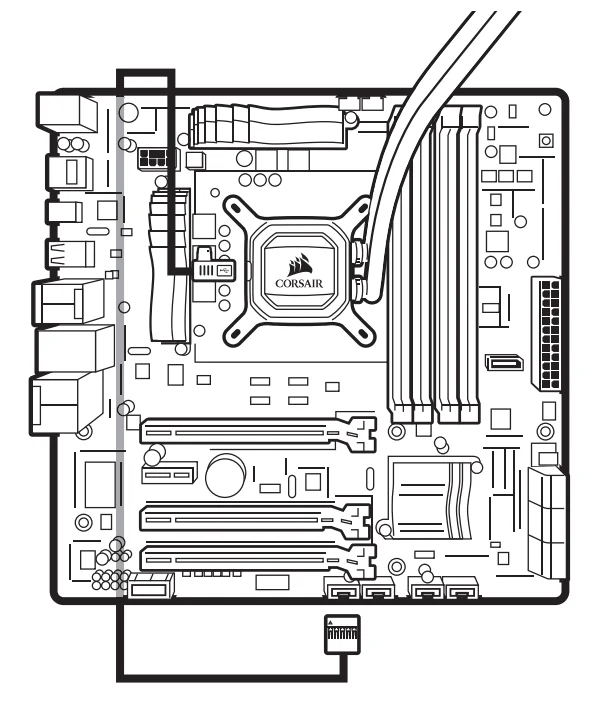
2. Dirijați celelalte capete ale cablului în spatele tăvii plăcii de bază.
3. Conectați fiecare ventilator de pe radiator la splitterul PWM al ventilatorului răcitorului.
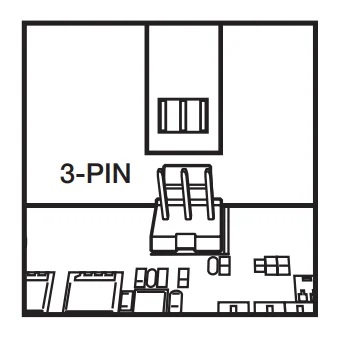
4. Conectați cablul tahometrului pompei la conectorul CPU_FAN de pe placa de bază.
5. Conectați cablul de date la conectorul USB 2.0 intern de pe placa de bază.
6. Conectați cablul de alimentare al pompei la o priză SATA disponibilă.
După ce ați conectat toate cablurile necesare, porniți sistemul.
Asigurați-vă că aveți iCUE instalat și actualizat la cea mai recentă versiune. Dacă ați instalat corect coolerul, acesta ar trebui să apară pe ecranul de start al iCUE.
JOIN OUR OFFICIAL CORSAIR COMMUNITIES
Join our official CORSAIR Communities! Whether you're new or old to PC Building, have questions about our products, or want to chat about the latest PC, tech, and gaming trends, our community is the place for you.