MANUAL | GHID DE START RAPID
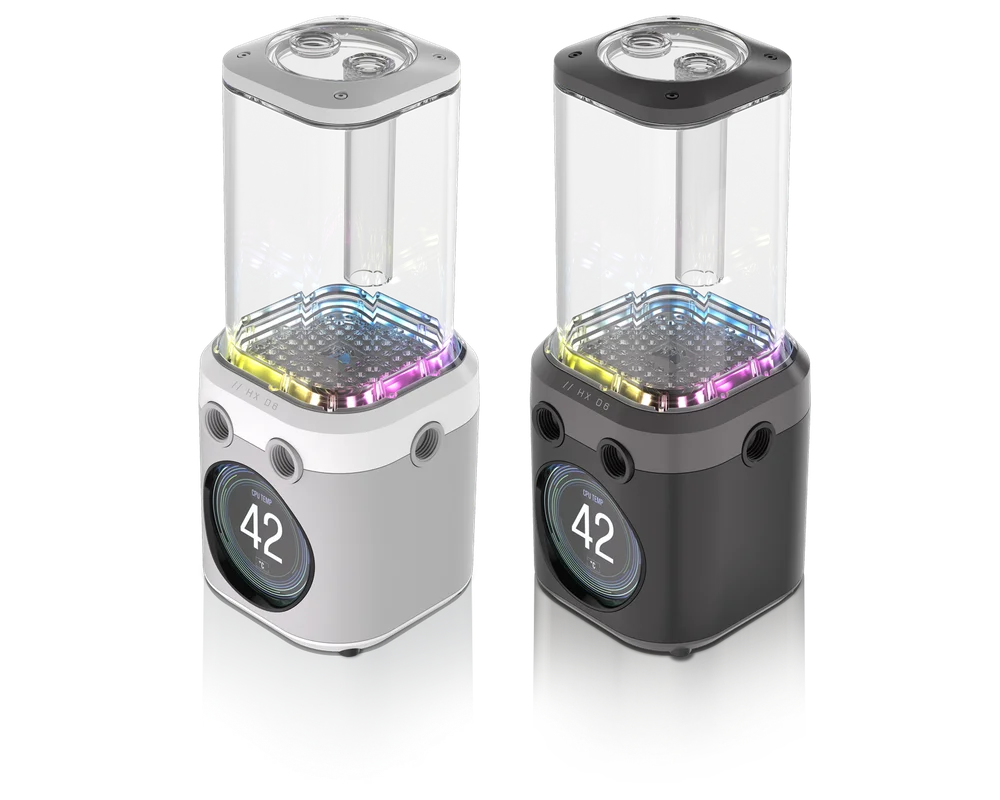
CORSAIR iCUE LINK XD6 RGB ELITE LCD
COMBINAȚIE POMPĂ / REZERVOR
Versiunea în limba engleză este disponibilă aici - English
Dacă aveți alte probleme, vă rugăm să contactați asistență pentru clienți


ÎNAINTE DE A ÎNCEPE
CONȚINUTUL PACHETULUI
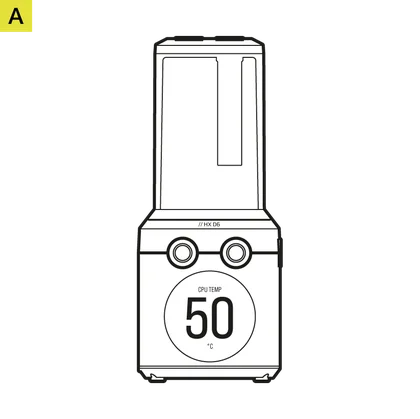
iCUE LINK XD6 RGB ELITE LCD Pompă / Rezervor (1x)

Suport pentru montarea pompei / rezervorului (1x)

Plăci adaptoare pentru montarea ventilatoarelor de 120mm și 140mm (1x fiecare)

ATX 24-pini PSU Jumper Bridge (1x)

Dopuri CORSAIR G 1/4" (3x)

Șuruburi autofiletante pentru ventilator (4x)

Piulițe hexagonale M4 (4x)

Șaibe M4 (4x)

Șuruburi M4 6mm (4x)

Șuruburi M3 6mm (4x)

Șuruburi M3 cu degetul mic (4x)

Instrument de conectare (1x)
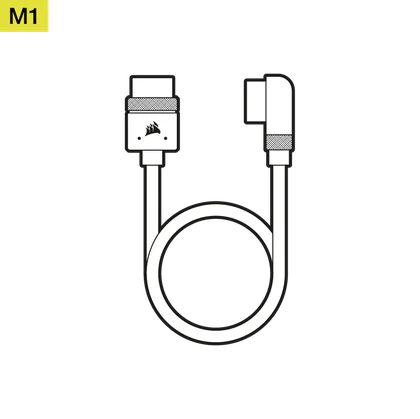
Cablu iCUE LINK 600mm cu conectori drepți/90° (1x)
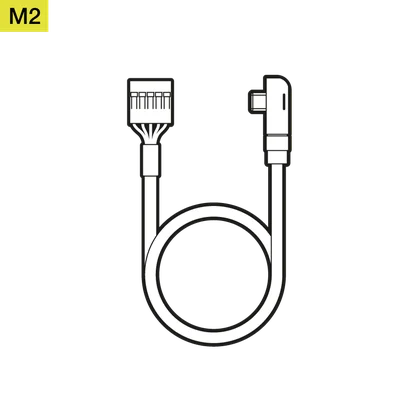
Cablu USB Type-C 90° 600mm (1x)
CONDIȚII PREALABILE (NU SUNT INCLUSE)

Șurubelniță cu cap Phillips

Hub de sistem iCUE LINK

Cea mai recentă versiune a software-ului iCUE

Microsoft Windows 10 sau mai nou

Sticlă de umplere și lichid de răcire CORSAIR
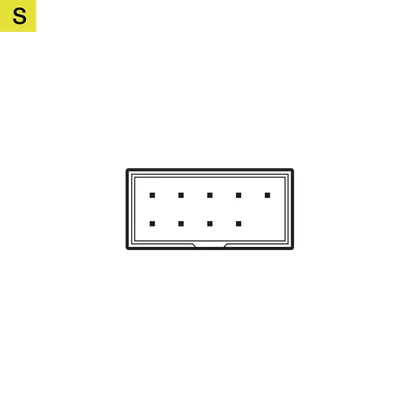
Header intern USB 2.0
(placă de bază sau hub intern USB)
ASAMBLAREA INIȚIALĂ A UNITĂȚII
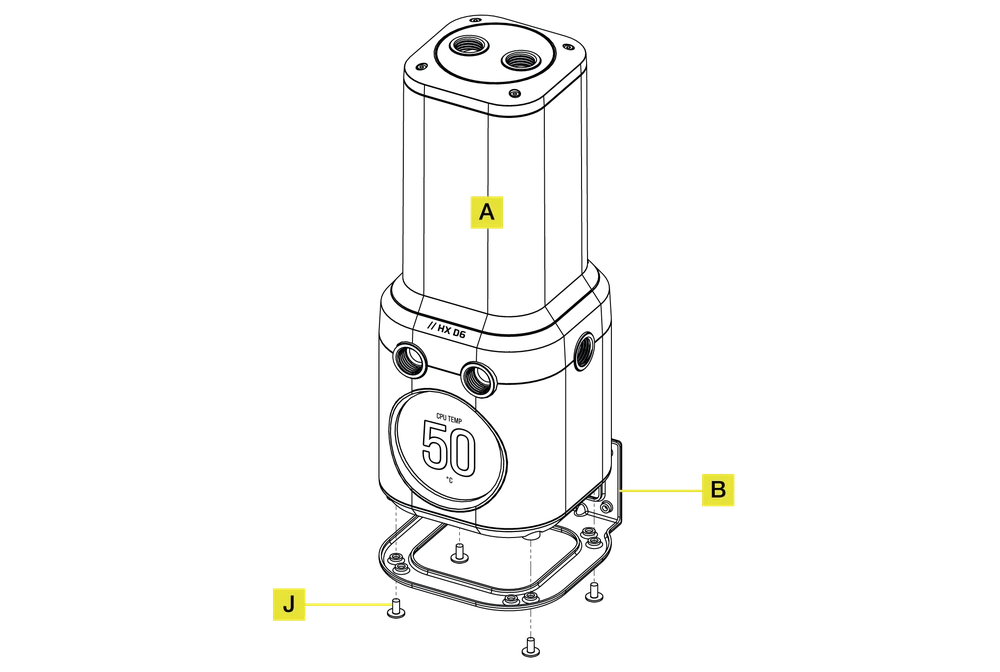
1. INSTALAREA SUPORTULUI DE MONTARE
- Așezați pompa/rezervorul(A) pe suportul de montare a pompei/rezervorului(B) cu orificiile nefiletate orientate în sus.
- Fixați pompa / rezervorul(A) pe suport(B) folosind patru șuruburi M3 6mm(J) din partea de jos.
2. INSTALAREA PLĂCII ADAPTOARE PENTRU MONTAREA VENTILATORULUI
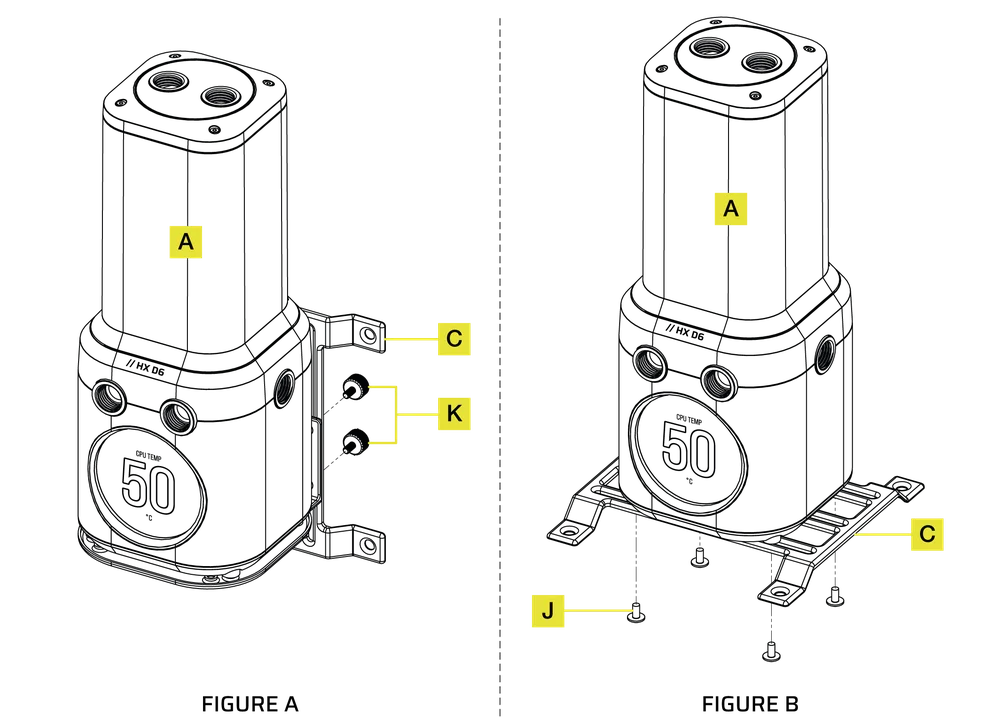
MONTARE VERTICALĂ (FIGURA A)
- Fixați pompa / rezervorul(A) cu suportul de montare instalat pe o placă adaptoare de montare a ventilatorului de 120 mm sau 140 mm(C) folosind patru șuruburi cu degetul mic M3(K).
MONTARE ORIZONTALĂ (FIGURA B)
- Fixați pompa / rezervorul(A) pe o placă adaptoare de montare a ventilatorului de 120 mm sau 140 mm(C) folosind patru șuruburi M3 6 mm(J).
MONTAREA ANSAMBLULUI
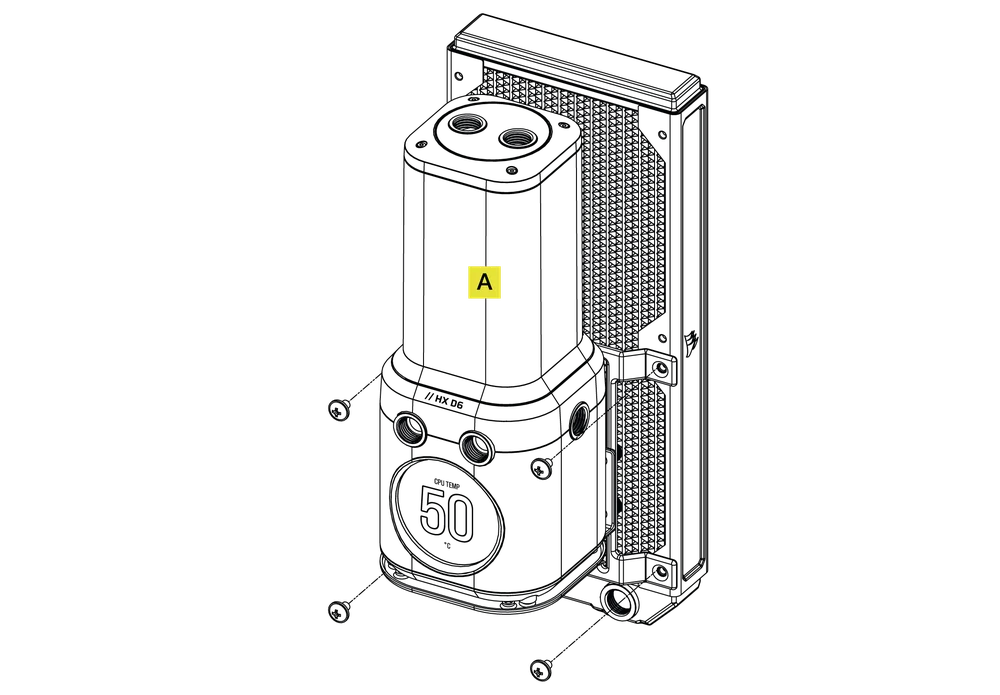
1. MONTAREA ANSAMBLULUI PE UN RADIATOR
- Fixați pompa/rezervorul(A) cu suportul adaptor pentru montarea ventilatorului pe radiator folosind șuruburile M4 P0.7 scurte de 6 mm (0,25") furnizate împreună cu radiatorul CORSAIR XR.
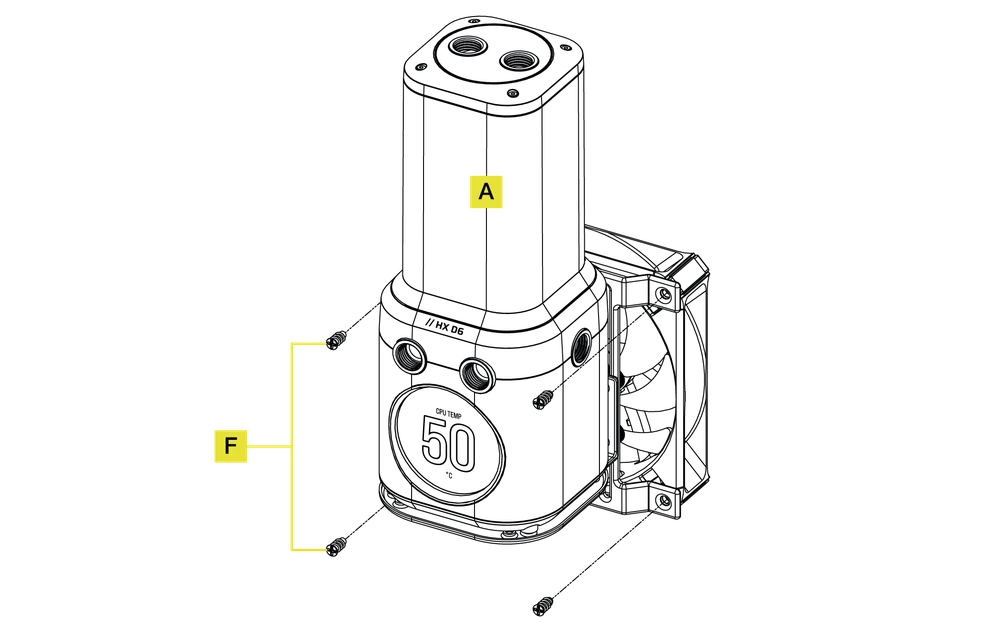
2. MONTAREA ANSAMBLULUI PE UN VENTILATOR
- Fixați pompa / rezervorul(A) cu suportul adaptor de montare a ventilatorului pe ventilator folosind patru șuruburi autofiletante pentru ventilator(F).
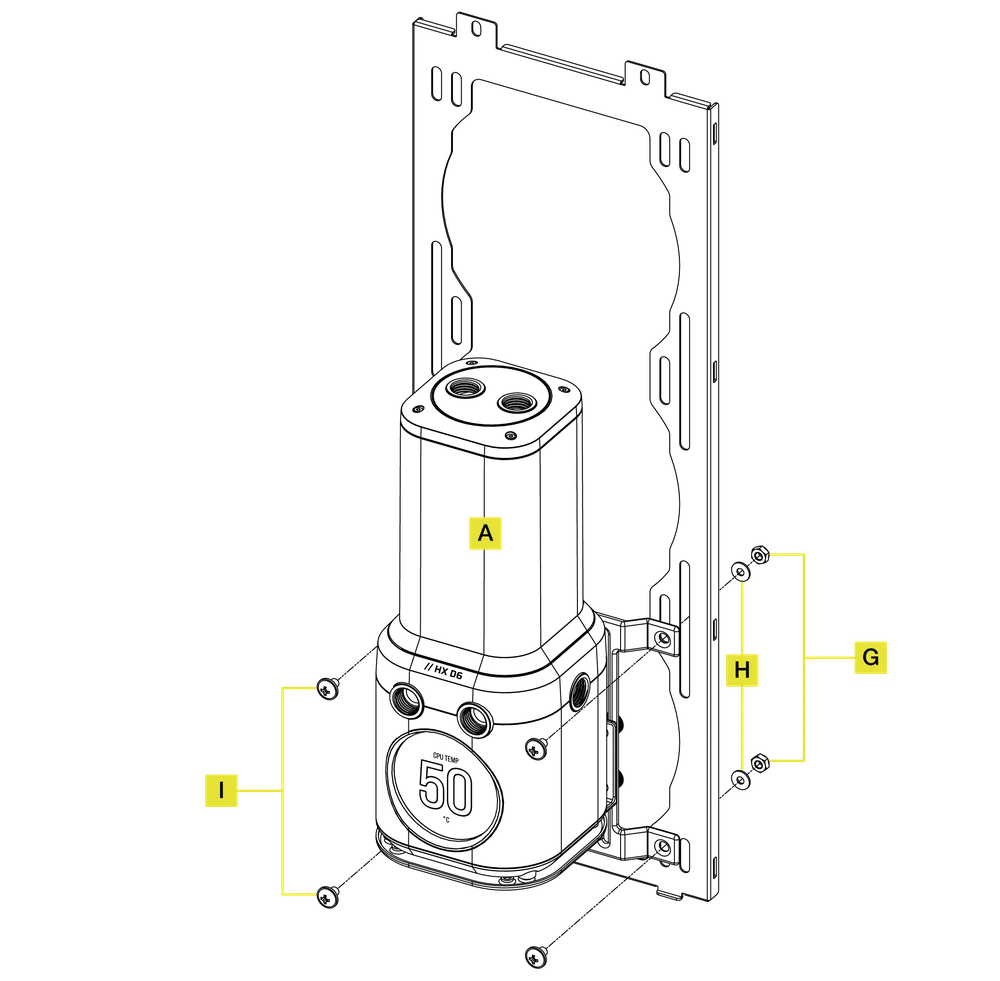
3. MONTAREA ANSAMBLULUI PE O FANTĂ DE VENTILATOR A CARCASEI
- Fixați pompa / rezervorul(A) cu suportul adaptor de montare a ventilatorului la o deschidere a ventilatorului carcasei utilizând patru șuruburi M4 de 6 mm(I) împreună cu patru șaibe M4(H) și patru piulițe hexagonale M4(G).
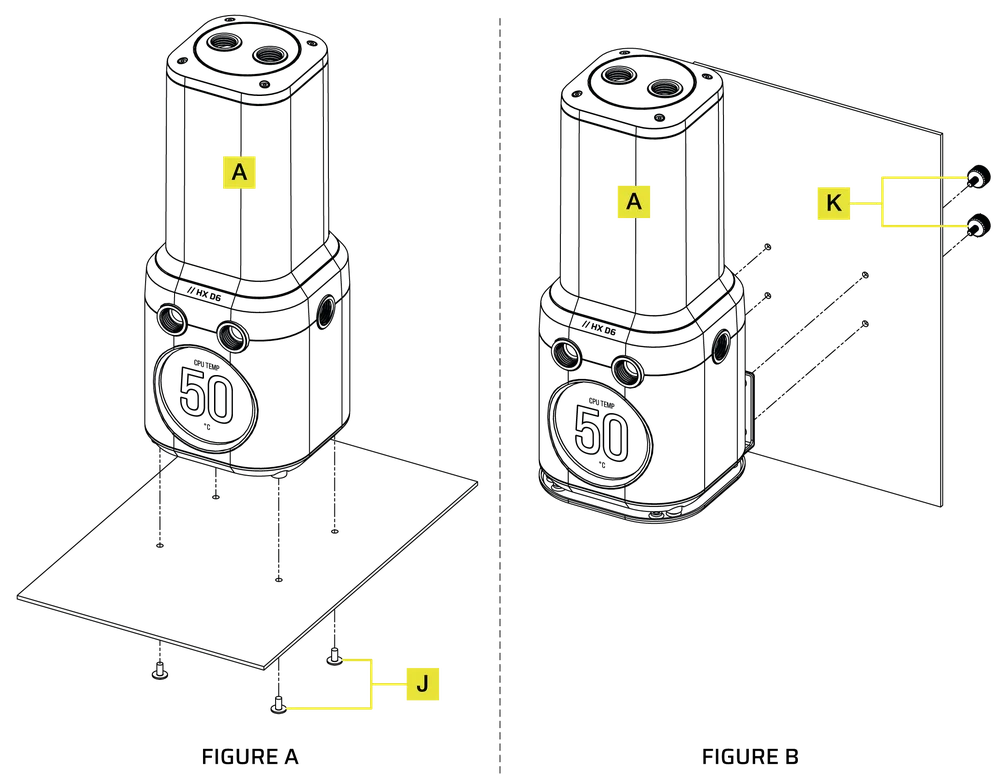
4. MONTAREA ANSAMBLULUI PE FOAIA METALICĂ A UNEI CARCASE
- Localizați în șasiu modelul de orificiu de decupare adecvat care se potrivește cu modelul de orificiu de 55 mm x 27,5 mm (pentru instalare verticală) sau 55 mm x 67 mm (pentru instalare orizontală).
MONTARE ORIZONTALĂ (FIGURA A)
- Fixați pompa/rezervorul(A) de tablă cu ajutorul a patru șuruburi M3 6mm(J).
MONTARE VERTICALĂ (FIGURA B)
- Fixați pompa/rezervorul(A) cu suportul de montare instalat pe tablă cu ajutorul a patru șuruburi cu degetul mic M3(K).
ORIENTARE DE MONTARE
- iCUE LINK XD6 RGB ELITE LCD trebuie instalat vertical, cu pompa sub tubul rezervorului.

FINALIZAREA CONFIGURAȚIEI
- Instalați cele două (2) fitinguri corespunzătoare de tip CORSAIR XF G 1/4" BSPP filetate (nu sunt incluse) în orificiile rezervorului frontal și strângeți-le manual. Nu utilizați niciun fel de unelte (de ex. clește).
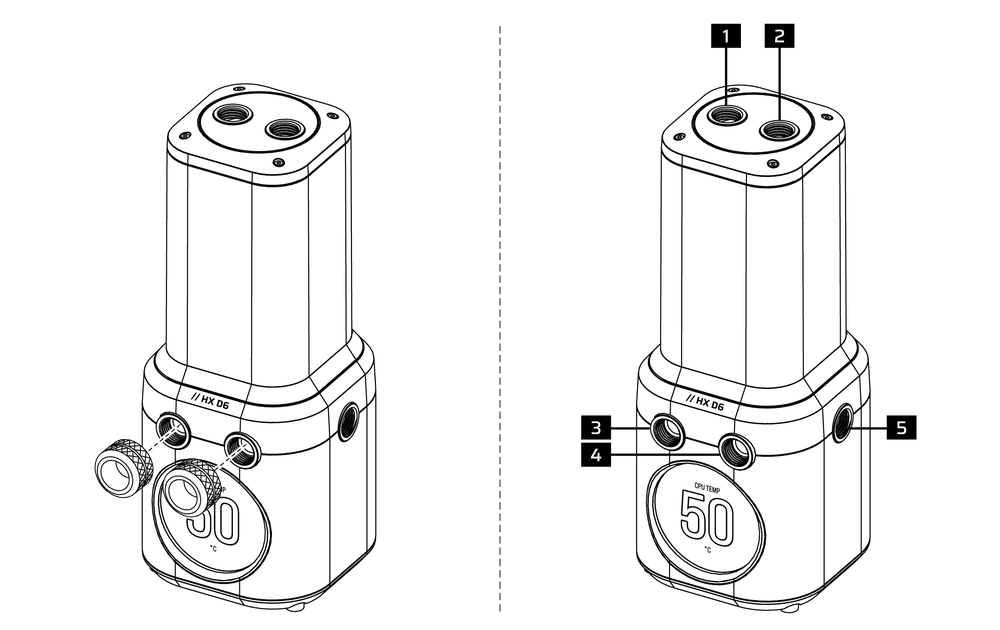
- Orificiu de umplere
- Port INLET opțional
- Port OUTLET
- Port INLET recomandat
- Port INLET opțional
CONEXIUNE iCUE LINK
- Conectați capătul iCUE LINK de pe carcasa pompei la un hub de sistem iCUE LINK(O) folosind cablul iCUE LINK de 600 mm cu conectori drepți/90°(M1) inclus.
- Introduceți mufa înclinată USB Type-C a cablului USB Type-C 90° 600mm(M2) inclus în portul USB Type-C de pe carcasa pompei.
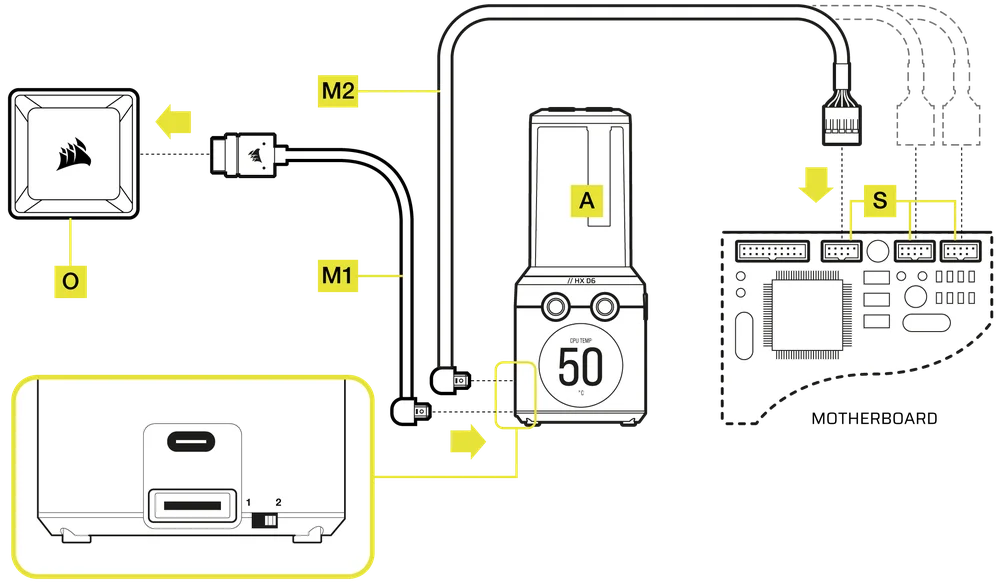
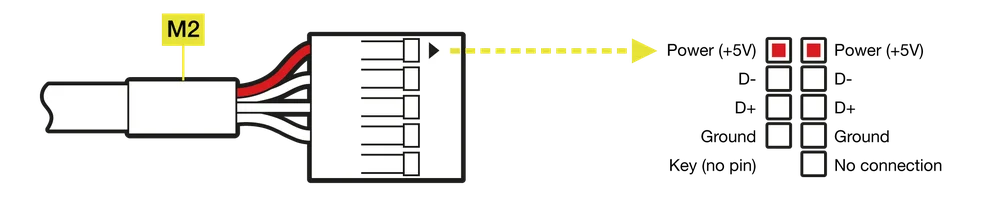
- Conectați cealaltă parte a cablului USB Type-C 90° 600mm(M2) la un conector intern USB 2.0 al plăcii de bază(S) astfel încât firul roșu de pe conector să se alinieze cu pinul de alimentare al conectorului.
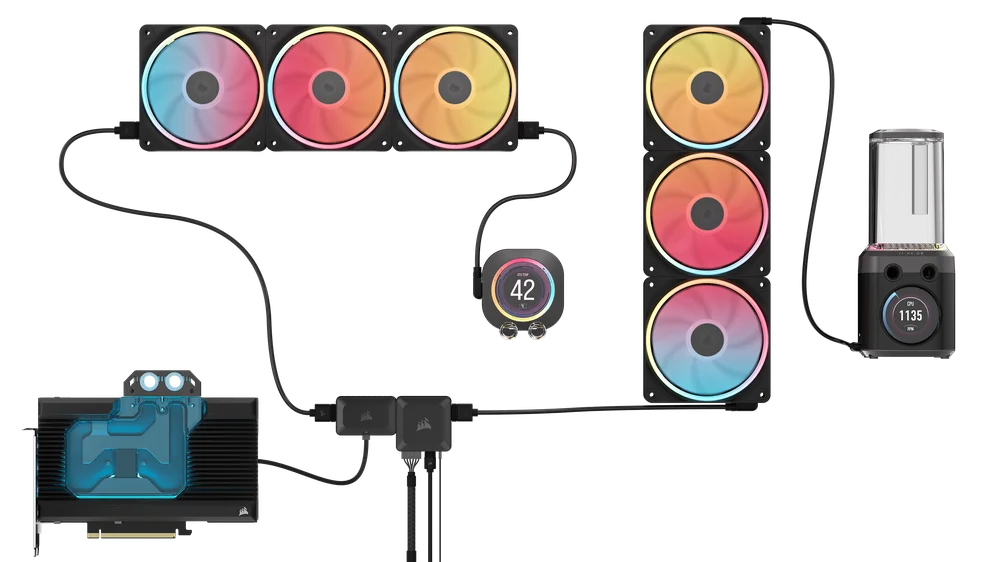
LCD-ul iCUE LINK XD6 RGB ELITE poate fi utilizat cu alte echipamente iCUE LINK prin plasarea sa oriunde pe șirul de canale folosind o conexiune directă, accesoriu Y-Cable sau splitter cu 4 căi.
Aflați mai multe despre modul în care funcționează conexiunile CORSAIR iCUE LINK System Hub.
UMPLERE ȘI AMORSARE
1. PREGĂTIREA SURSEI DE ALIMENTARE
- Asigurați-vă că PSU este oprit, fie la priza de curent, fie prin intermediul comutatorului de pe partea din spate a PSU(Figura 1).
- Deconectați cablurile de alimentare PSU de la toate componentele computerului, cu excepția conectorului de alimentare PCIe cu 6 pini al hub-ului de sistem iCUE LINK.
- Conectați dispozitivul de pornire ATX 24-pin PSU Jumper Bridge(D) inclus la cablul ATX 24-pin al PSU. Acest lucru vă va permite să porniți System Hub-ul iCUE LINK și toate dispozitivele conectate la System Hub fără a porni PC-ul(Figura 2).

2. PREGĂTIREA POMPEI
- Mutați comutatorul manual de anulare a vitezei pompei de pe partea laterală a pompei/rezervorului în poziția 1. Acest lucru va permite pompei să funcționeze la putere maximă, facilitând amorsarea și evacuarea aerului.

3. UMPLEREA ȘI AMORSAREA REZERVORULUI
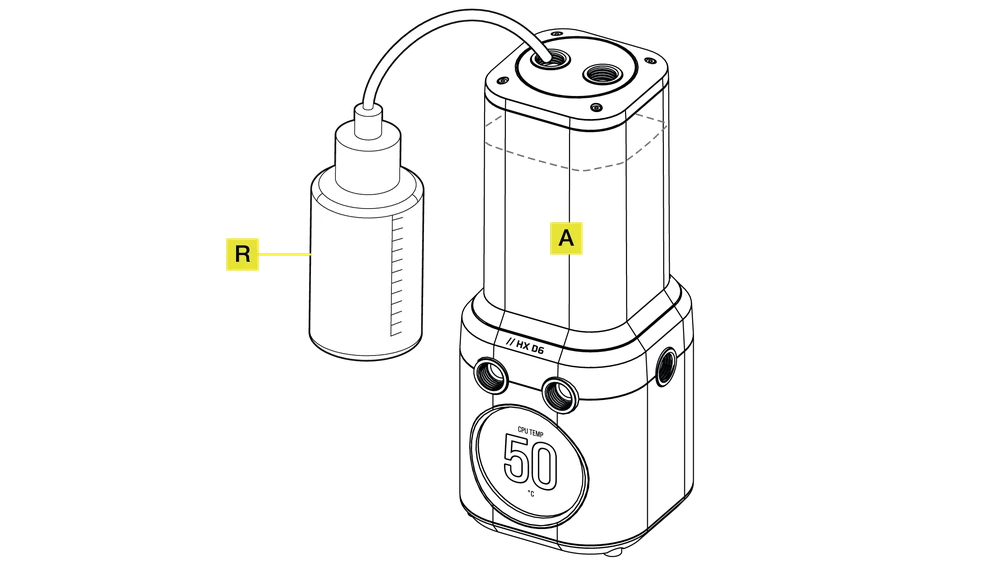
- Umpleți rezervorul prin orificiul G 1/4" din stânga sus cu lichid de răcire CORSAIR folosind sticla de umplere(R) până la aproximativ 2 cm (4/5 sub vârf).
- Porniți alimentarea prin apăsarea comutatorului ON de pe PSU. Motorul pompei va fi amorsat cu lichidul de răcire din rezervor și va începe să curgă prin sistem. Opriți alimentarea înainte ca rezervorul să fie golit. Nu lăsați pompa să funcționeze fără lichid de răcire în rezervor, deoarece aceasta va deteriora pompa.
- Repetați pașii 1 și 2 până când sistemul dvs. de răcire personalizat este plin. CORSAIR recomandă să nu umpleți rezervorul mai mult de aproximativ 2 cm de la vârf.
- Deplasați comutatorul manual de viteză a pompei înapoi în poziția 2 de pe carcasa pompei după ce amorsarea buclei este completă. Nu veți putea controla turația pompei și aceasta va funcționa la turația de amorsare dacă nu este reglată înapoi în poziția inițială.

- Odată ce sistemul este umplut cu lichid de răcire, CORSAIR recomandă funcționarea acestuia timp de 24 de ore pentru a elimina orice aer blocat în componente și pentru a vă asigura că nu există scurgeri în sistem.
- După ce ați testat temeinic sistemul, opriți alimentatorul(Figura 1) și deconectați puntea de comutare a alimentatorului ATX cu 24 de pini(D)(Figura 2).
- Reconectați cablurile de alimentare la alte periferice ale computerului și porniți computerul.

CONFIGURARE SOFTWARE
1. INSTALAȚI iCUE
- Descărcați și instalați cea mai recentă versiune a iCUE de la www.corsair.com/downloads

2. ACTUALIZAREA SOFTWARE-ULUI
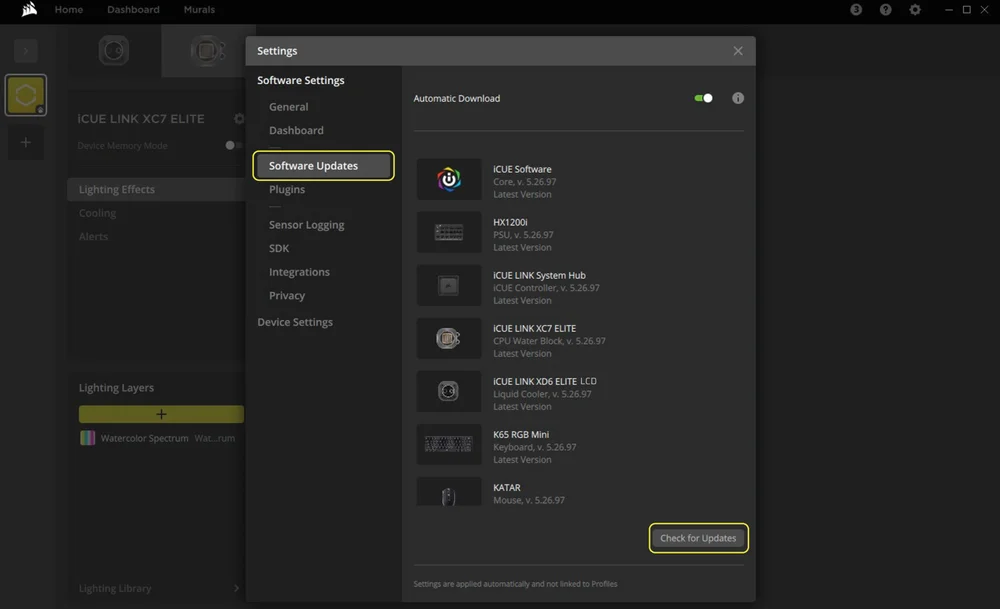
- Odată ce iCUE este instalat, rulați software-ul. Dacă oricare dintre dispozitivele conectate are nevoie de o actualizare de firmware, vi se va solicita să efectuați o actualizare prin intermediul unei notificări în colțul din dreapta sus. De asemenea, puteți să faceți clic pe setări (pictograma roții dințate din colțul din dreapta sus) și să verificați manual actualizările software și firmware.
3. CONFIGURAREA ILUMINĂRII
Configurare rapidă a iluminatului
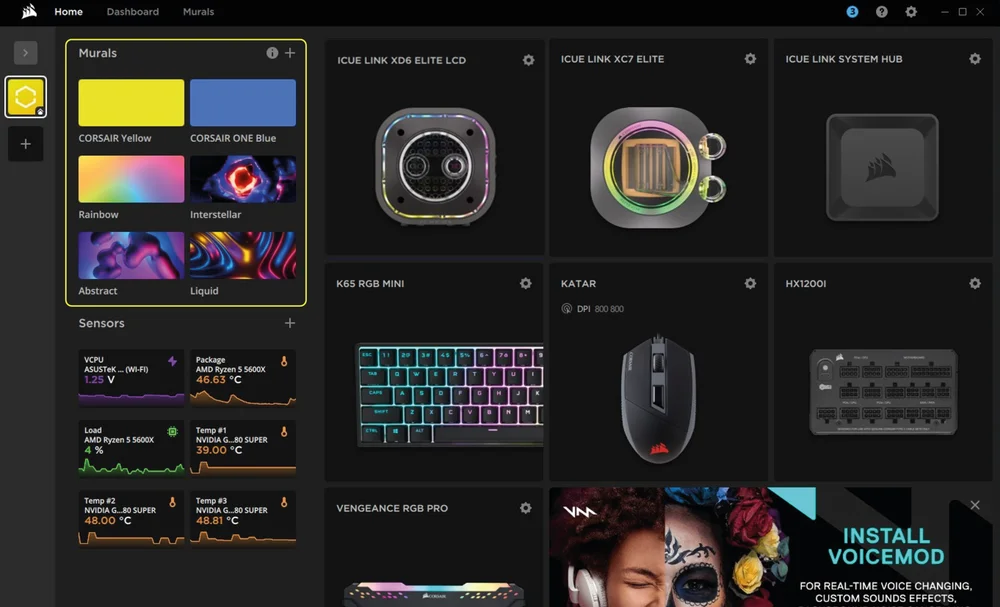
- Selectați efectele Murals predefinite din ecranul de pornire iCUE pentru a schimba rapid efectele de iluminare.
Reordonarea dispozitivelor conectate la iCUE LINK
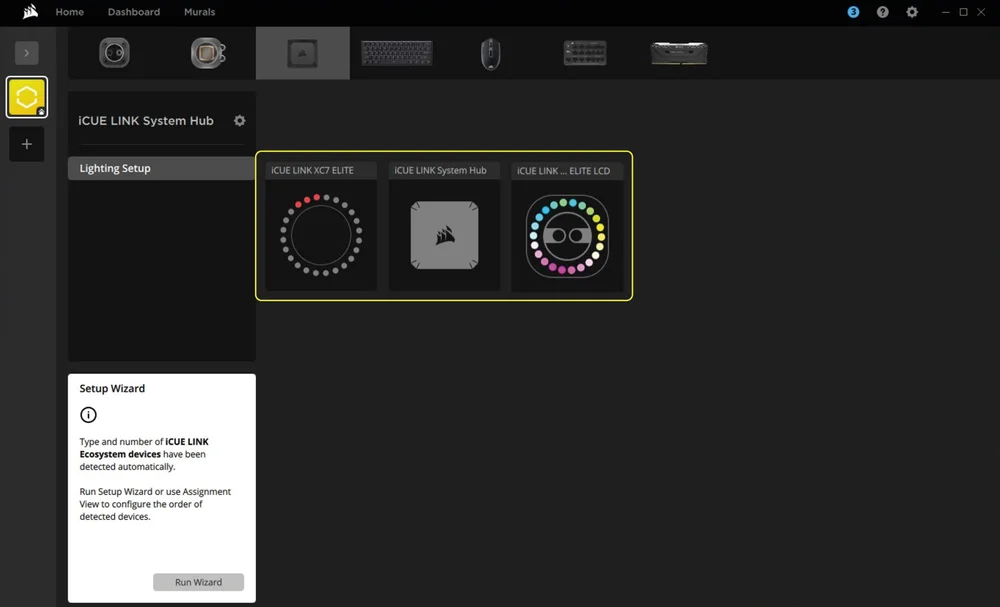
Pagina Lighting Setup va afișa toate dispozitivele iCUE LINK conectate la System Hub și vă va permite să le reordonați pentru a se potrivi mai bine cu amplasarea fizică în interiorul sistemului dvs.
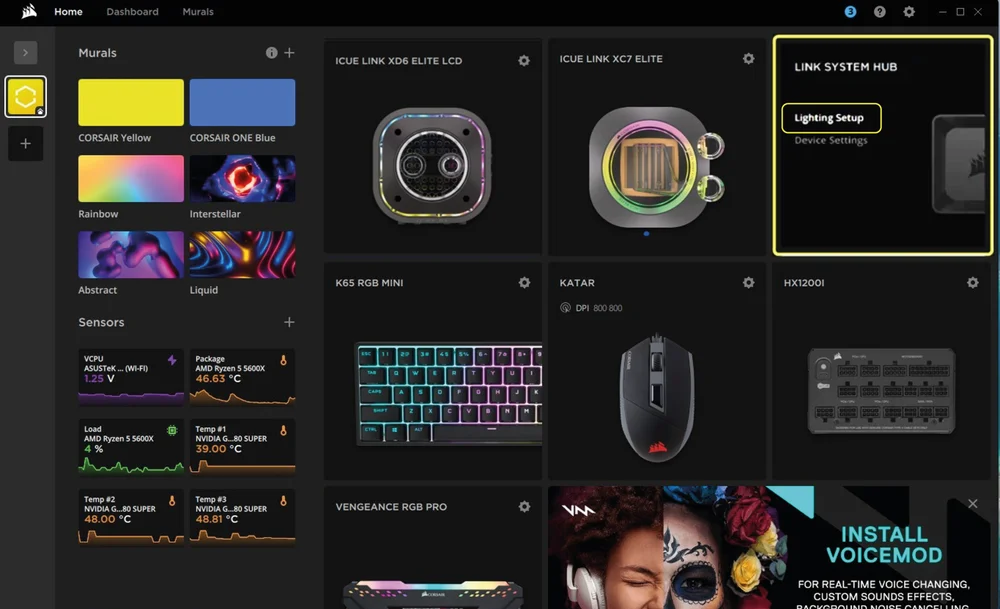
- Treceți cu mouse-ul peste elementul System Hub și selectați "Lighting setup".
- Rearanjați dispozitivele iCUE LINK pentru a se potrivi cu configurația dvs.
Efecte de iluminare
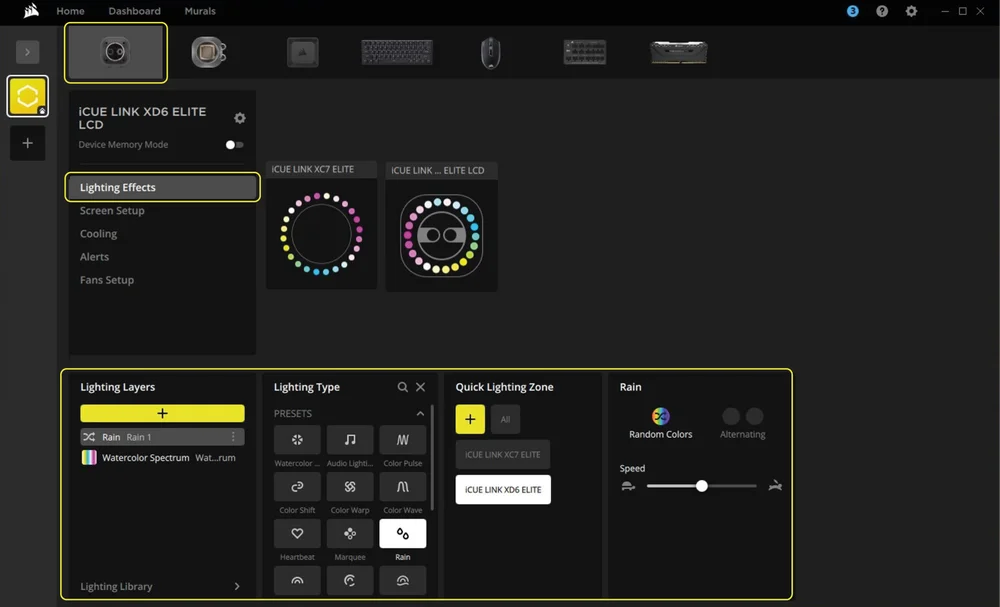
Alegeți ce efect de iluminare va fi afișat atunci când programul iCUE rulează:
- Selectați iCUE LINK XD6 RGB ELITE LCD din bara de navigare.
- Selectați "Efecte de iluminare".
- Selectați efectul de iluminare dorit făcând clic pe una dintre opțiunile disponibile în panoul "Tip de iluminare".
- În panoul "Quick Lighting Zone", selectați produsul la care doriți să aplicați efectul selectat. Alegeți "All" (Toate) pentru a aplica efectul la toate produsele din listă.
Mod memorie dispozitiv
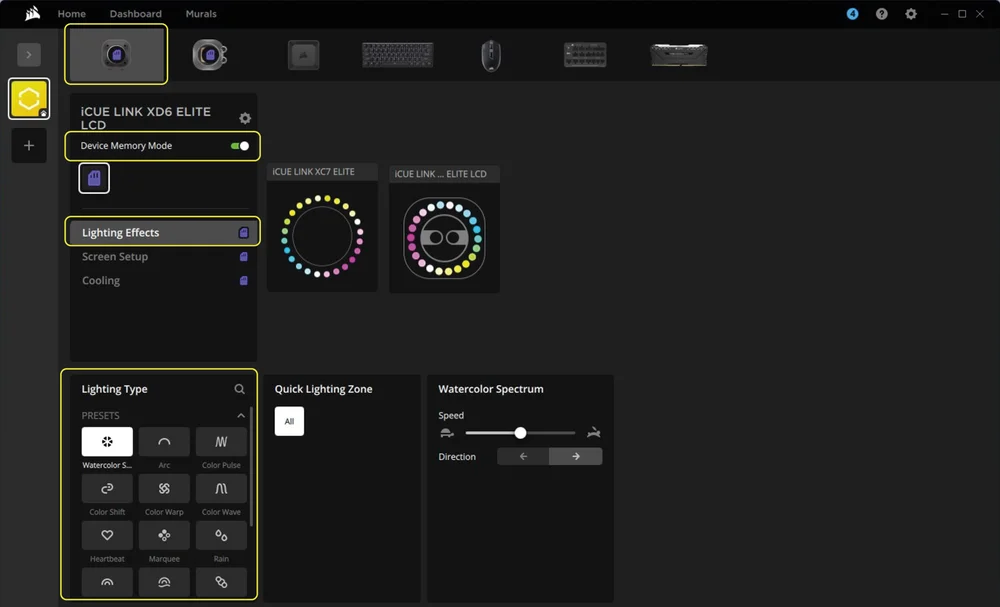
Alegeți ce efect de iluminare va fi afișat atunci când software-ul iCUE nu rulează, de obicei în timpul fazei de pornire a computerului:
- Selectați iCUE LINK XD6 RGB ELITE LCD din bara de navigare.
- Selectați "Efecte de iluminare".
- Comutați modul de memorie al dispozitivului făcând clic pe buton.
- Selectați efectul de iluminare dorit făcând clic pe una dintre opțiunile disponibile în panoul "Tip de iluminare" și faceți clic pe pictograma de salvare.
4. CONFIGURARE ECRAN LCD
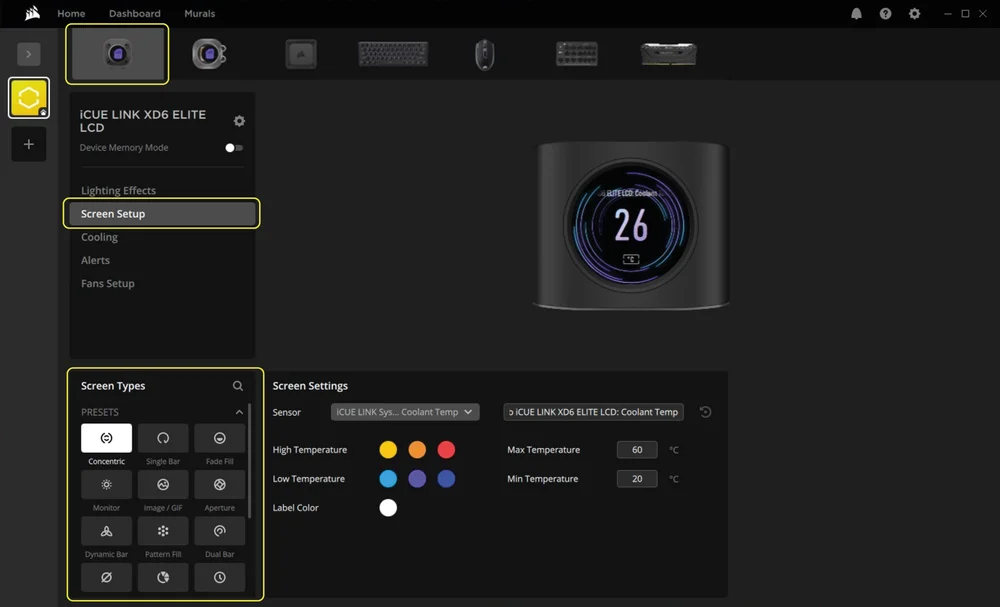
Configurarea ecranului
- Selectați iCUE LINK XD6 RGB ELITE LCD din bara de navigare.
- Selectați "Configurare ecran".
- Alegeți una dintre presetările disponibile în panoul "Tipuri de ecran" făcând clic pe ele.
Mod memorie dispozitiv
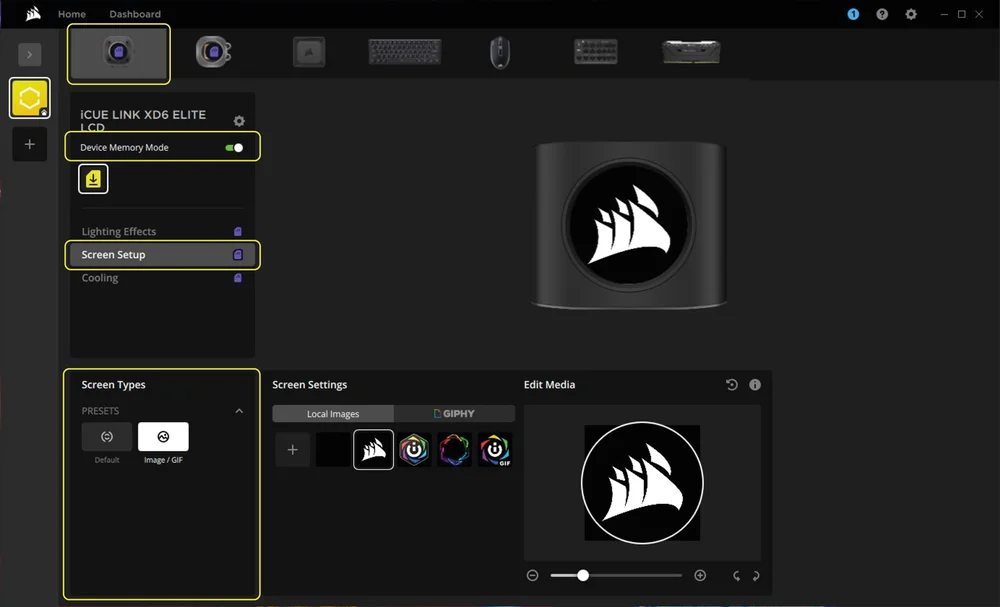
Alegeți ce va fi afișat pe ecranul LCD al LCD-ului dvs. iCUE LINK XD6 RGB ELITE atunci când software-ul iCUE nu rulează, de obicei în timpul fazei de pornire a computerului:
- Selectați iCUE LINK XD6 RGB ELITE LCD din bara de navigare.
- Selectați "Configurare ecran".
- Comutați modul de memorie al dispozitivului făcând clic pe buton.
- Alegeți una dintre presetările disponibile în panoul "Tipuri de ecran" și faceți clic pe pictograma de salvare.
5. CONFIGURAREA RĂCIRII ȘI A TURAȚIEI POMPEI
Performanța de răcire
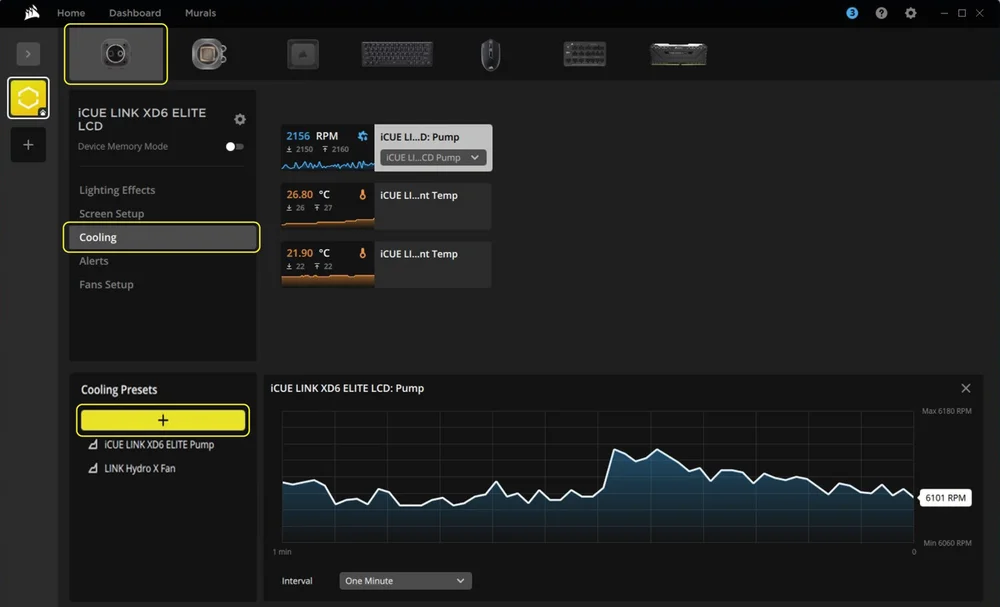
- Selectați iCUE LINK XD6 RGB ELITE LCD din bara de navigare.
- Selectați "Răcire".
- Adăugați o presetare de răcire personalizată făcând clic pe butonul "+" din panoul "Presetări de răcire".
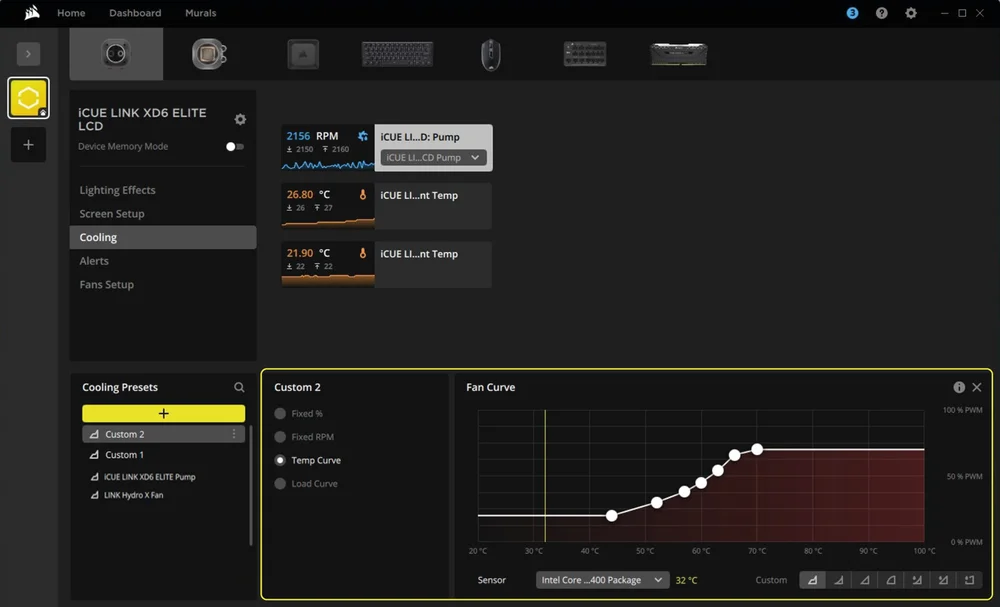
- Alegeți una dintre opțiunile disponibile în panoul din mijloc și personalizați curba.
Mod memorie dispozitiv
Alegeți modul în care pompa dvs. va funcționa atunci când software-ul iCUE nu este pornit, de obicei în timpul fazei de pornire a computerului:
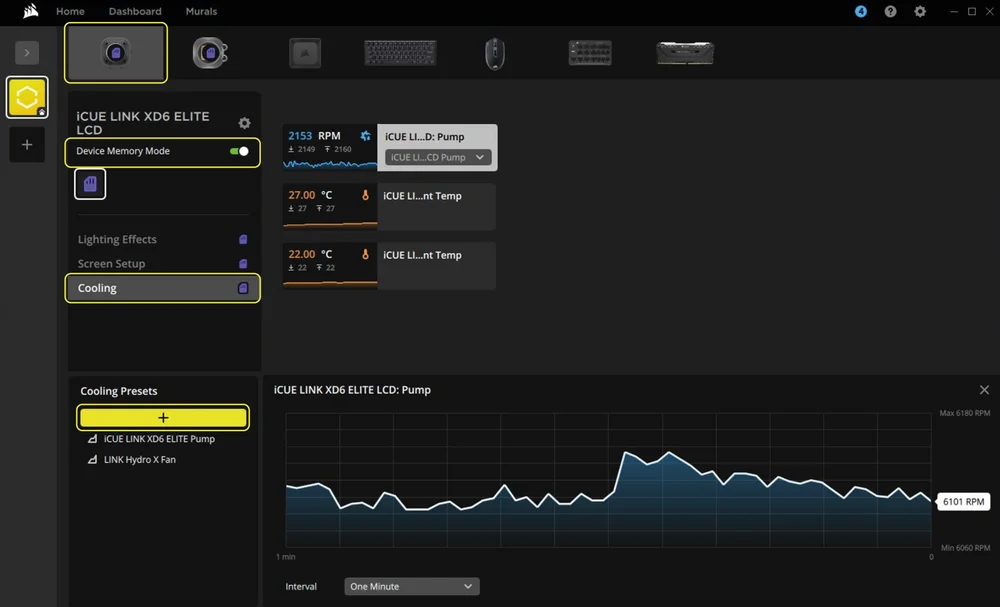
- Selectați iCUE LINK XD6 RGB ELITE LCD din bara de navigare.
- Selectați "Răcire".
- Comutați modul de memorie al dispozitivului făcând clic pe buton.
- Adăugați o presetare de răcire personalizată făcând clic pe butonul "+" din panoul "Presetări de răcire".
- Alegeți una dintre opțiunile disponibile în panoul din mijloc, personalizați curba și faceți clic pe pictograma de salvare.
6. CONFIGURARE ALERTĂ
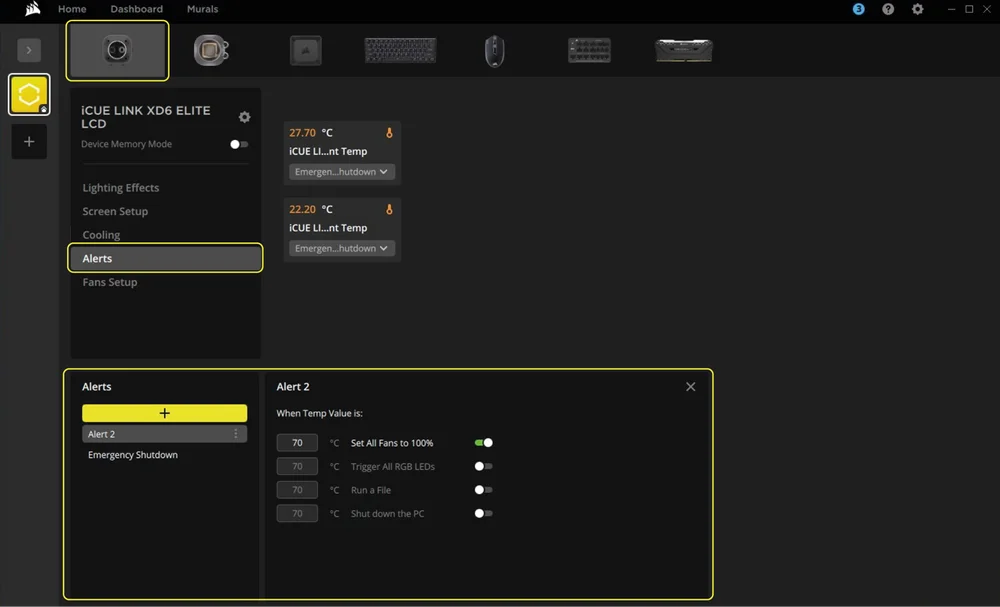
Funcția "Alerte" vă permite să setați alerte personalizate sau să declanșați acțiuni specifice atunci când dispozitivul dvs. atinge o anumită temperatură:
- Selectați iCUE LINK XD6 RGB ELITE LCD din bara de navigare.
- Selectați "Alerte".
- Setați valorile de temperatură pentru declanșarea unei anumite acțiuni de alertă.
ÎNTREBĂRI FRECVENTE
Pot folosi pompa / rezervorul iCUE LINK XD6 RGB ELITE LCD ca o piesă de sine stătătoare?
Nu, aceasta este o pompă de răcire cu apă cu un rezervor integrat care necesită un sistem complet personalizat de răcire cu apă, inclusiv plăci reci (blocuri de apă) și un radiator. Pentru mai multe informații, vă rugăm să vizitați pagina Hydro X Series.
Pot folosi pompa / rezervorul iCUE LINK XD6 RGB ELITE LCD cu echipament de răcire cu apă din aluminiu?
Anumite piese sunt fabricate din cupru și alamă și nu trebuie amestecate cu aluminiu.
Pot instala două pompe / rezervoare LCD iCUE LINK XD6 RGB ELITE?
Pentru a utiliza două pompe / rezervoare LCD iCUE LINK XD6 RGB ELITE, fiecare trebuie să fie conectat la un port Hub de sistem separat.
Pot folosi o marcă diferită de lichid de răcire cu pompa / rezervorul iCUE LINK XD6 RGB ELITE?
În timpul testelor interne, unele lichide de răcire s-au dovedit incompatibile cu produsele Hydro X Series. Verificați lista de compatibilitate a lichidului de răcire pentru a vă asigura că utilizați lichidul de răcire potrivit. Dacă un agent de răcire nu este listat, acesta trebuie considerat incompatibil.
Ce trebuie să fac dacă am probleme cu pâlpâirea ecranului LCD?
Pentru a remedia problema, urmați pașii din ghidul accesibil prin linkul de mai jos:
GARANȚIE

Produsele HYDRO X Series Core (blocuri CPU și GPU, pompe/rezervor și radiatoare) au o garanție de 3 ani.
LEGAL
© 2025 CORSAIR MEMORY, Inc. Toate drepturile rezervate. CORSAIR, Hydro X Series și sigla sails sunt mărci comerciale înregistrate ale CORSAIR în Statele Unite și/sau în alte țări. Toate celelalte mărci comerciale sunt proprietatea proprietarilor respectivi. Produsul poate varia ușor față de cele ilustrate.
CONȚINUT CONEX

