Răspunsul corect aici este în jur de 90C până la 100C, care este de obicei momentul în care un GPU va începe să „accelereze”, ceea ce înseamnă că va reduce viteza ceasului pentru a scădea temperatura. Acest lucru va avea un impact negativ asupra performanței, așa că este înțelept să fii atent la temperatura GPU-ului dacă crezi că placa ta se încălzește prea mult sau dacă observi performanțe neașteptate atunci când joci jocuri.
De ce se încălzesc GPU-urile?
GPU-urile moderne se vor overclocka automat atunci când rulează un joc sau o sarcină solicitantă, pentru a oferi cea mai bună performanță posibilă. Acest lucru permite unui GPU să-și mărească frecvența internă la maxim, ținând cont de temperatura curentă și de puterea disponibilă. Ca exemplu generic, acest lucru ar însemna că un GPU ar putea începe să ruleze un joc la 2000 MHz, apoi să mărească frecvența la 2200 MHz sau mai mult, dar rețineți că acesta este un exemplu generic.

Avantajul acestui comportament de overclocking automat este că nu mai trebuie să ne facem griji cu privire la overclockarea manuală a unui GPU pentru a obține performanțe maxime, dar dezavantajul este că GPU-urile moderne funcționează întotdeauna la limitele superioare ale performanțelor lor, astfel încât pot deveni destul de fierbinți, în funcție de model și specificații. În general, majoritatea plăcilor grafice din zilele noastre funcționează în intervalul 60C - 85C în timpul jocurilor.
Ce se întâmplă dacă un GPU se supraîncălzește?
Dacă un GPU atinge pragul termic, care este de obicei în jur de 90 °C (194 °F), în funcție de placă, acesta va reduce viteza ceasului pentru a permite plăcii să se răcească puțin. Dacă reducerea vitezei nu scade suficient temperatura – imaginați-vă un scenariu în care unul dintre ventilatoare se oprește din cauza unei defecțiuni sau a unei probleme hardware similare – placa se va opri, de obicei împreună cu PC-ul, astfel încât veți observa o repornire spontană sau, de obicei, doar un ecran negru.
Cum pot afla temperatura maximă pentru GPU-ul meu?
Dacă aveți un GPU Nvidia, acesta include acest număr în fișa tehnică, după cum se arată mai jos.
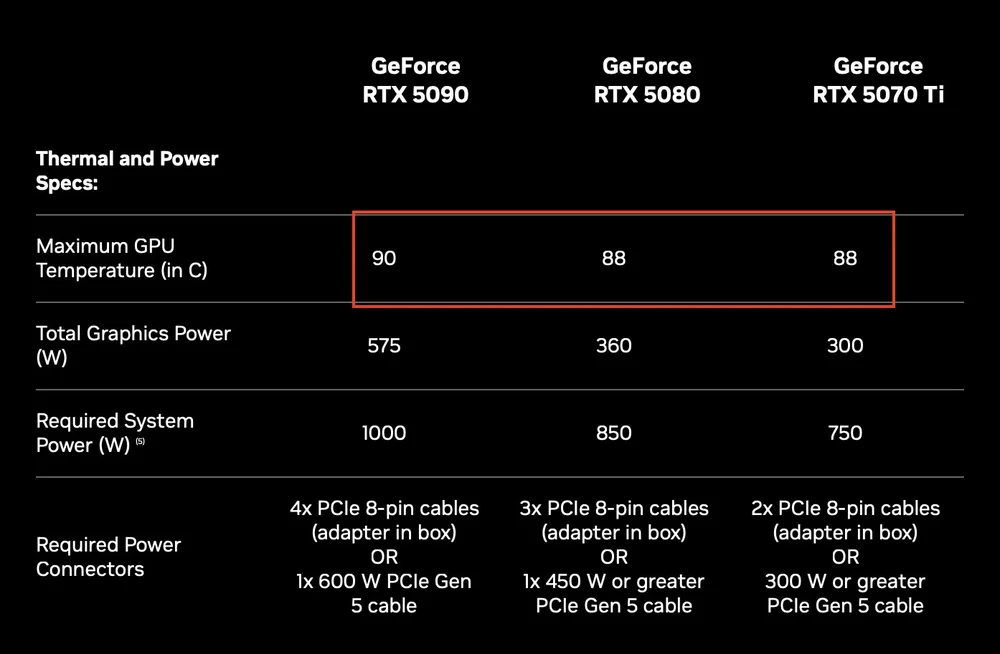
Nvidia listează temperaturile maxime pentru GPU-urile sale în fișa tehnică. Când GPU-ul atinge această temperatură, va reduce frecvența ceasului pentru a permite GPU-ului să se răcească puțin.
Din păcate, cifrele AMD și Intel sunt mai greu de obținut. Folosind Google, am găsit o referință la AMD care permite temperaturi de până la 110 °C pentru „punctul fierbinte” al GPU-ului și temperaturi de 108 °C pentru VRAM-ul integrat pe plăcile din seria 9000. Putem afirma cu certitudine că nimeni nu dorește ca GPU-ul său să atingă 108 °C, iar analizând recenziile pentru un GPU precum Radeon 9070 XT, se pare că GPU-ul atinge aproximativ 83 °C, iar memoria 90 °C. Acestea sunt temperaturi ridicate, dar nu atât de ridicate încât să constituie un motiv de îngrijorare imediată, însă se află chiar la limita acceptabilă.
Pentru GPU-urile Intel, Google afirmă că temperatura maximă este de 100 °C, dar, întrucât toate GPU-urile sale sunt de gamă medie, temperaturile nu reprezintă o problemă. Recenziile arată că chiar și modelul său de vârf, B570, funcționează la aproximativ 60 °C sub sarcină, ceea ce este destul de răcoros.
Cum pot monitoriza temperaturile GPU-ului?
Există câteva modalități de a monitoriza temperatura GPU-ului, fie în timp real, prin intermediul unei suprapuneri pe ecran, fie doar pentru a o verifica în timp ce rulează un benchmark în fereastră. În acest articol am prezentat cele mai populare modalități de monitorizare a temperaturii GPU-ului. Rețineți că cea mai bună modalitate de a testa GPU-ul este rularea Furmark, care îl va încălzi mai mult decât orice joc de pe piață în prezent, astfel încât este un test de stres valoros, dar care nu este realist. De asemenea, puteți utiliza iCUE pentru a monitoriza temperaturile, așa cum se arată mai jos.
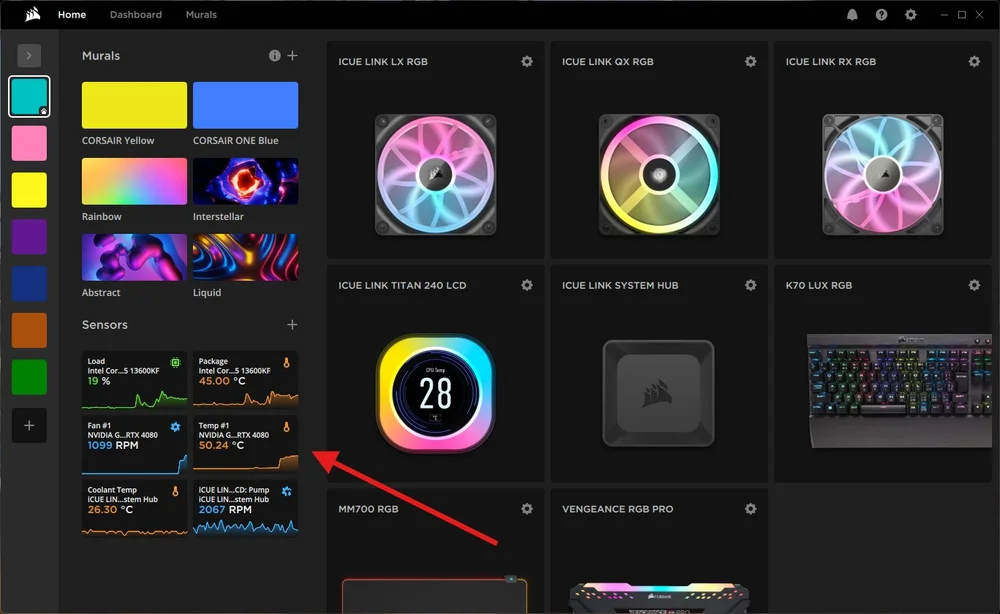
iCUE poate afișa o gamă largă de temperaturi, inclusiv temperatura GPU și viteza ventilatorului GPU.
Cum pot preveni supraîncălzirea?
Nu ar trebui să fie necesar să interveniți asupra GPU-ului pentru a-i controla temperatura, deoarece GPU-urile sunt construite cu radiatoare și ventilatoare masive pentru a funcționa în condiții optime fără nicio intervenție. Dacă considerați că temperatura este prea ridicată sau observați că este prea ridicată în timpul jocurilor, puteți încerca câteva soluții.
- Măriți fluxul de aer de admisie al carcasei fie prin creșterea turației ventilatorului de admisie, fie prin utilizarea unor ventilatoare diferite/mai bune, care sunt mai eficiente.
- Folosiți aer comprimat pentru a curăța GPU-ul și ventilatoarele acestuia, asigurându-vă că nu există nimic blocat în paletele ventilatorului care ar putea afecta performanța.
- Achiziționați o carcasă mai mare, astfel încât să existe mai mult spațiu pentru circulația aerului în apropierea GPU-ului. Dacă utilizați o carcasă de dimensiuni reduse, luați în considerare achiziționarea unei carcase mid tower. Dacă utilizați deja o carcasă mid tower, luați în considerare adăugarea mai multor ventilatoare sau verificați fluxul de aer pentru a vă asigura că GPU-ul este alimentat cu o cantitate suficientă de aer rece din exteriorul carcasei.
Ar trebui să reaplic pasta termică pe GPU?
Dacă temperaturile sunt prea ridicate și bănuiți că pasta termică aplicată incorect este de vină, fiți foarte, foarte atenți când încercați să reaplicați pasta termică. Veți anula garanția GPU-ului dacă îl dezasamblați, iar acestea nu sunt ușor de dezasamblat, deoarece nu sunt proiectate pentru a fi dezasamblate de clienți. Dacă considerați că puteți face acest lucru în ciuda avertismentelor noastre, fiți extrem de atenți și meticuloși. În general, nu recomandăm această abordare, deoarece majoritatea companiilor aplică pasta termică în mod corespunzător, iar aceasta ar trebui să dureze pe toată durata de viață a GPU-ului.
PRODUSE ÎN ARTICOL
JOIN OUR OFFICIAL CORSAIR COMMUNITIES
Join our official CORSAIR Communities! Whether you're new or old to PC Building, have questions about our products, or want to chat about the latest PC, tech, and gaming trends, our community is the place for you.