HOW TO
Cum funcționează „parkarea” nucleelor procesorului și cum se poate dezactiva
Ultima actualizare:
„CPU Core Parking” este o funcție prin care, în funcție de necesitățile sistemului, anumite nuclee ale procesorului sunt „puse în așteptare”, ceea ce înseamnă, practic, că sunt oprite temporar. Acestea sunt repornite atunci când sistemul consideră că sunt din nou necesare.
Este o idee bună, deoarece economisește energie, ceea ce este deosebit de util dacă folosești un laptop sau dacă ești foarte preocupat de consumul de energie electrică. Cu toate acestea, uneori funcția de „core parking” poate deveni puțin problematică, nucleele refuzând să iasă din starea de repaus chiar și atunci când ai nevoie de toată puterea pe care sistemul tău o poate oferi. Asta înseamnă că, dacă ești pasionat de jocuri, s-ar putea să vrei să dezactivezi funcția de „core parking”.
Cum să afli dacă funcția Core Parking este activată
Înainte de a încerca să dezactivați parcarea nucleelor, verificați mai întâi dacă nucleele sunt într-adevăr parcate. Pentru aceasta, închideți toate aplicațiile care rulează, apoi urmați pașii de mai jos:
- Deschideți meniul de căutare Windows, tastați „Resource Monitor” și deschideți-l.
- Faceți clic pe fila „CPU” și priviți graficele din dreapta.
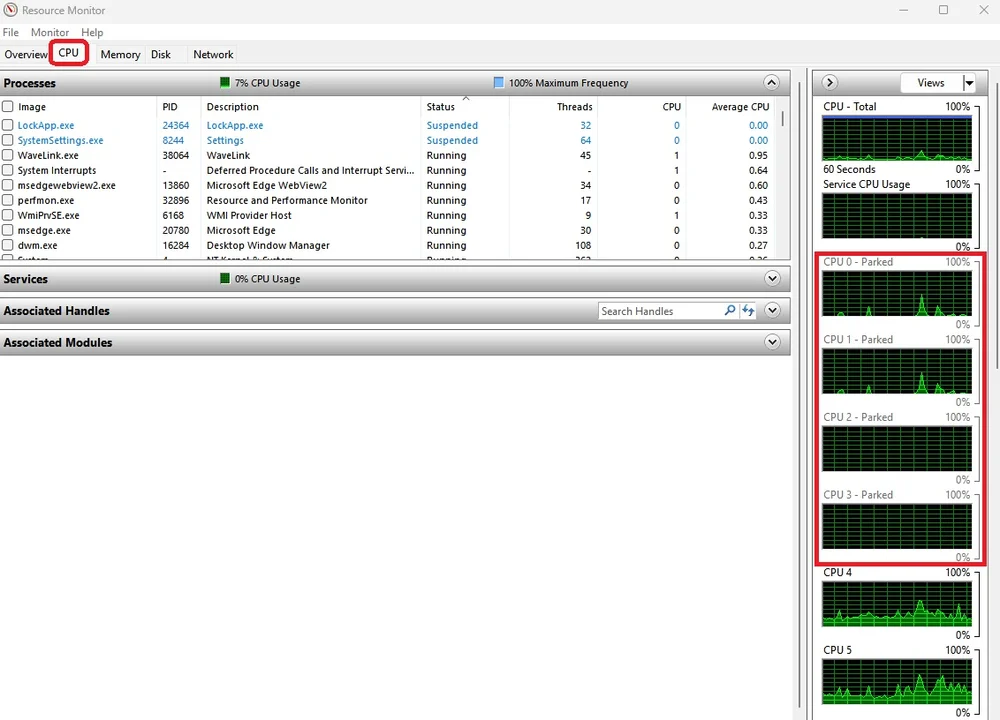
Deoarece utilizarea procesorului a scăzut la 7%, patru nuclee au fost puse în așteptare, ceea ce înseamnă că funcția de punere în așteptare a nucleelor este activată.
Aici veți vedea o listă cu nucleele procesorului dumneavoastră. Dacă unele dintre ele sunt marcate ca „Parked”, înseamnă că funcția de „core parking” este activată și este posibil să pierdeți o parte din performanța procesorului. Dacă vă aflați în această situație, iată cum puteți dezactiva funcția de „core parking”.
Cum se dezactivează funcția Core Parking
Din fericire, acest proces este destul de simplu și, pentru o dată, nu trebuie să repornim computerul sau să intrăm în BIOS. Ce bucurie!
- Deschide din nou meniul de căutare Windows și tastează „Panoul de control”, apoi deschide-l.
- De aici, selectați „Hardware și sunet”, apoi „Opțiuni de alimentare”.
Dacă nucleele procesorului tău erau puse în așteptare, este foarte probabil ca planul de alimentare „Echilibrat” sau „Economie de energie” să fi fost selectat.
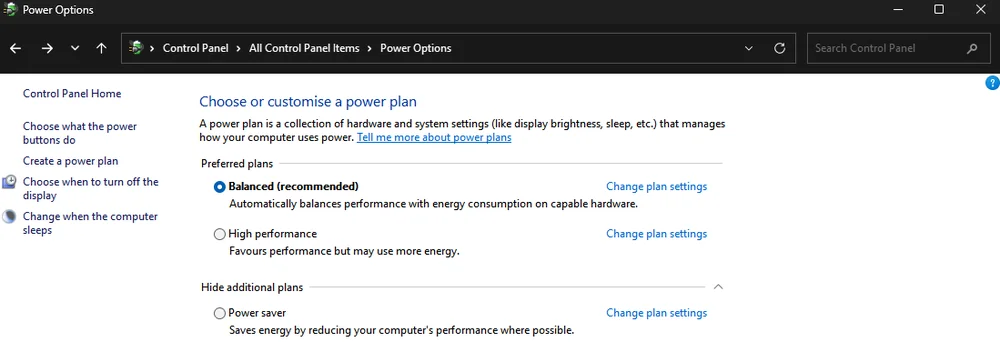
- Acum selectează „Performanță ridicată”. Odată ce acest plan de alimentare este activat, nucleele procesorului nu vor fi puse în așteptare, indiferent cât de puțină activitate are computerul.
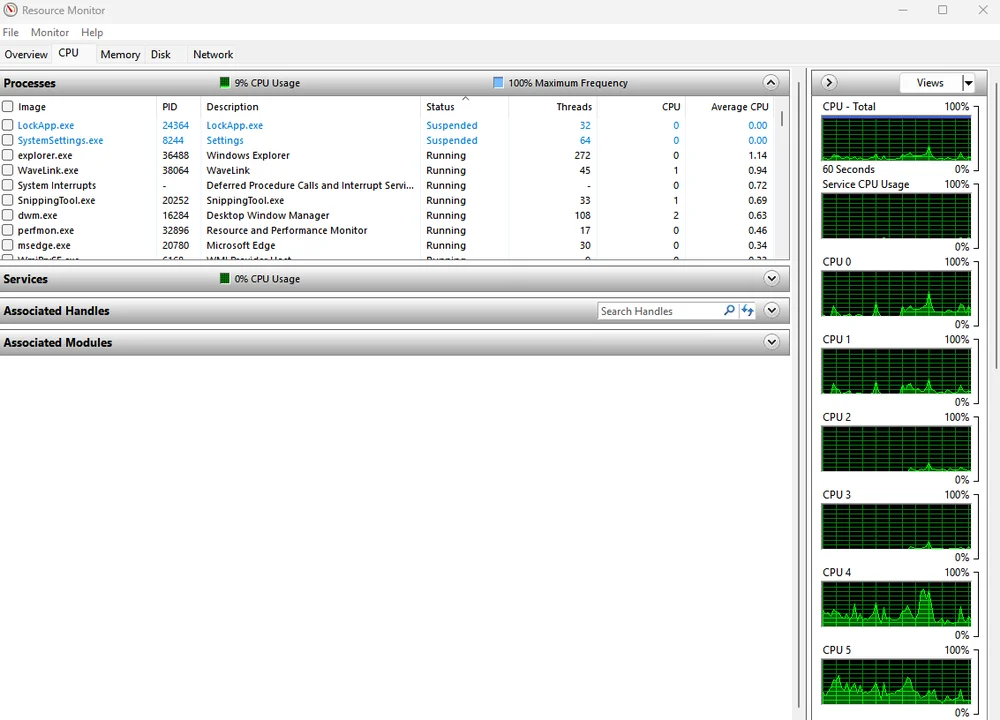
Deși gradul de utilizare a procesorului este de doar 9%, niciun nucleu nu este pus în așteptare. Aceasta înseamnă că funcția de punere în așteptare a nucleelor a fost dezactivată.
Desigur, acest lucru va crește consumul de energie electrică, așa că, dacă folosești un laptop, ar fi mai bine să rămâi la unul dintre celelalte planuri de alimentare. Acum închide toate aplicațiile și deschide din nou Monitorul de resurse. În acest moment, chiar dacă se consumă foarte puține resurse, niciun nucleu nu ar trebui să fie marcat ca „Parcat”.
Cum se reglează parcarea centrală
În anumite situații foarte specifice, s-ar putea să doriți ca unele dintre nucleele dvs. să poată fi puse în așteptare, dar nu și altele. Și acest proces se desfășoară rapid.
- Alegeți planul de alimentare dorit și faceți clic pe „Modificați setările planului”.
- În ecranul următor, selectați „Modificați setările avansate de alimentare”.
- Se va deschide o fereastră nouă. Derulați în jos și deschideți subsecțiunea „Gestionarea consumului de energie al procesorului”. Apoi deschideți secțiunea „Număr minim de nuclee parcate pentru performanța procesorului”.
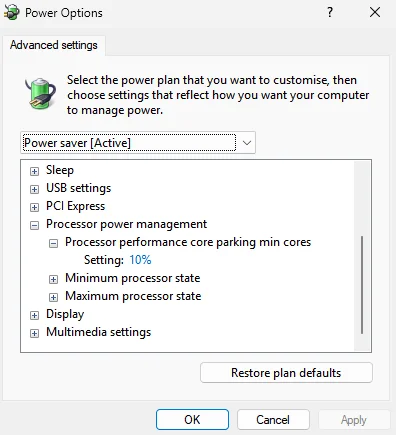
Aici veți vedea un procent pe care îl puteți modifica și care indică ce procent din nucleele procesorului vor rămâne active, indiferent de încărcarea sistemului. De exemplu, dacă setați această valoare la 60%, atunci doar maximum 40% din nucleele procesorului pot fi dezactivate. Setarea acestei valori la 100% va dezactiva dezactivarea nucleelor, indiferent de planul de alimentare.
JOIN OUR OFFICIAL CORSAIR COMMUNITIES
Join our official CORSAIR Communities! Whether you're new or old to PC Building, have questions about our products, or want to chat about the latest PC, tech, and gaming trends, our community is the place for you.