Este destul de ușor să schimbați parola Wi-Fi chiar dacă nu sunteți expert în tehnologie, deși gradul de dificultate al acestei sarcini va depinde de configurația dvs. Pentru acest articol, folosim un modem prin cablu conectat la un router wireless, ceea ce recomandăm pentru cea mai bună experiență wireless în casa dvs. Fiecare producător de routere are un proces ușor diferit pentru schimbarea parolei Wi-Fi, dar vom rezuma pașii care ar trebui să fie aplicabili pentru majoritatea routerelor. Aceștia sunt pașii pe care trebuie să îi urmați dacă ați uitat parola și trebuie să o resetați, dar aceștia se pot aplica și la configurarea unui router nou pentru prima dată.
Pentru acest articol folosim un router Netgear Nighthawk, așa că, deși informațiile de mai jos sunt specifice acestui router, vom include și informații pentru alți producători de routere. Rețineți că există și o aplicație pe care o puteți descărca pentru a vă schimba parola, dar în acest articol nu vom aborda utilizarea unei aplicații.
Cum să resetați routerul
Dacă ați uitat parola actuală și trebuie să o schimbați, trebuie să resetați routerul. Fiecare router are un buton încastrat în partea din spate, care va șterge toate setările și îl va restabili la starea din fabrică. Folosiți o agrafă sau vârful unui stilou pentru a apăsa butonul timp de aproximativ 10 secunde, până când vedeți că luminile sale clipesc, apoi așteptați un minut sau două până când routerul revine online. Acest proces șterge toate setările salvate și restabilește routerul la starea în care era când era nou, cu toate setările la valorile implicite din fabrică.
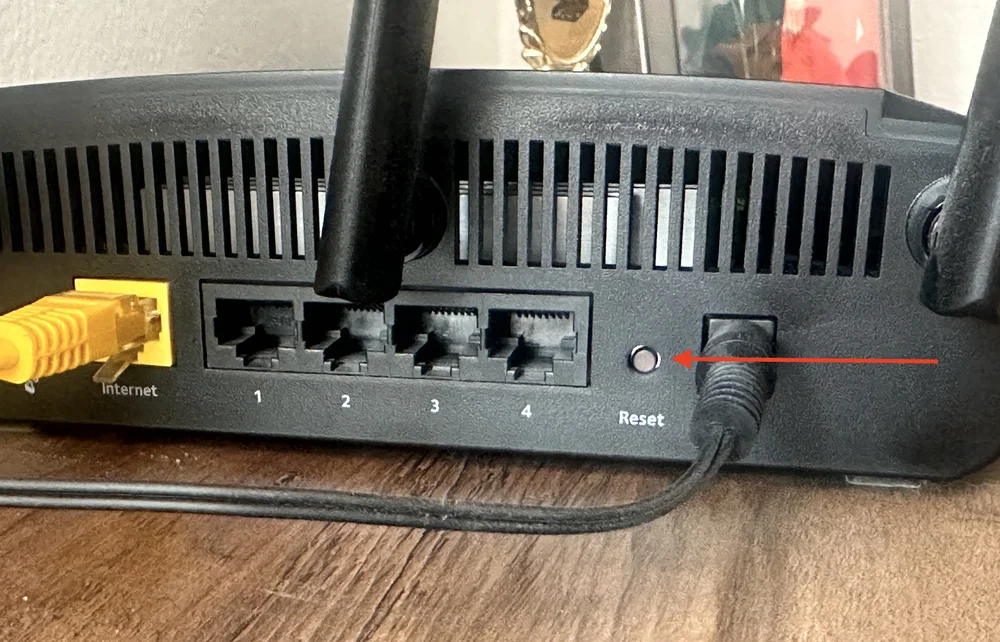
Fiecare router are un buton încastrat în partea din spate, care trebuie apăsat timp de câteva secunde pentru a reseta dispozitivul la setările din fabrică.
Uitați-vă la partea inferioară (sau din spate) a routerului
Odată ce routerul a fost resetat și readus la setările din fabrică, va trebui să vă conectați la acesta pentru a schimba parola. În cazul unui router Netgear, acesta vine preconfigurat cu un singur nume de rețea care combină benzile de 2,4 GHz și 5 GHz într-o singură rețea Wi-Fi și are, de asemenea, o parolă prestabilită. Acesta este cazul majorității routerelor de consum din prezent, astfel încât, dacă vă uitați pe partea inferioară (sau posterioară) a routerului, veți vedea numele și parola de rețea prestabilite. Odată ce vă conectați la această rețea folosind parola furnizată, veți avea acces atât la router, cât și la Internet.
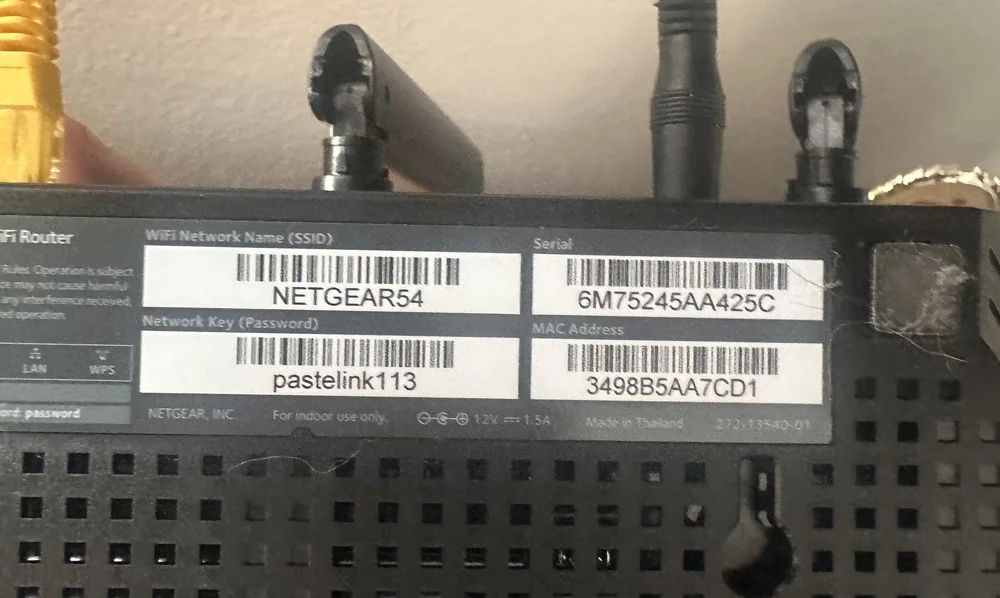
Acesta este numele rețelei și parola implicite setate de Netgear pentru acest router, dar le puteți modifica.
Dacă pe routerul dvs. nu există un autocolant cu un nume de rețea preconfigurat, vizualizați lista rețelelor disponibile și căutați două rețele cu numele producătorului routerului dvs. și fără niciun fel de securitate, apoi conectați-vă la una dintre acestea. Ar putea fi Asus5G, Netgear54 etc. Veți ști că nu există securitate, deoarece celelalte nume de rețea vor avea o pictogramă cu un lacăt lângă ele, dar cele două de la routerul dvs. nu vor avea nimic sau vor fi listate ca „nesecurizate”.
După ce v-ați conectat la router, fie utilizând numele și parola de rețea preconfigurate, fie conectându-vă la o rețea cu nume generic, fără niciun fel de securitate (deoarece aceasta a fost ștersă când ați resetat routerul), puteți trece la schimbarea parolei.
Conectați-vă la interfața routerului
Este de la sine înțeles că pentru a modifica setările routerului trebuie să fiți conectat la acesta, fie prin cablu Ethernet, fie wireless. După ce v-ați conectat la una dintre rețelele Wi-Fi disponibile din pasul anterior, trebuie să vă conectați la interfața backend a routerului pentru a modifica setările acestuia. Această zonă este protejată de un nume de utilizator/parolă din motive evidente, iar pentru a o accesa, va trebui să introduceți o adresă într-un browser web. Cele mai comune adrese includ:
- 192.168.1.1
- 192.168.0.1
Acestea sunt adresele IP pe care un router le va utiliza într-o rețea domestică, iar aceste două adrese vor funcționa pentru majoritatea routerelor disponibile în prezent pe piață. Cu toate acestea, unii producători au făcut acest lucru mai ușor de utilizat, traducând aceste adrese IP în nume de site-uri mai tradiționale. Pentru Netgear, acestea sunt:
- Routerlogin.net
- Routerlogin.com
- Pentru un router Asus, adresa este: router.asus.com
- Pentru un router TP-Link este: tplinkwifi.net
Dacă aveți un router de la o altă companie, utilizați Google pentru a găsi adresa routerului și introduceți-o în browserul web.
Odată ce vă conectați la una dintre aceste adrese, va apărea un asistent care vă va ghida prin procesul de configurare a routerului și de schimbare a parolei Wi-Fi.
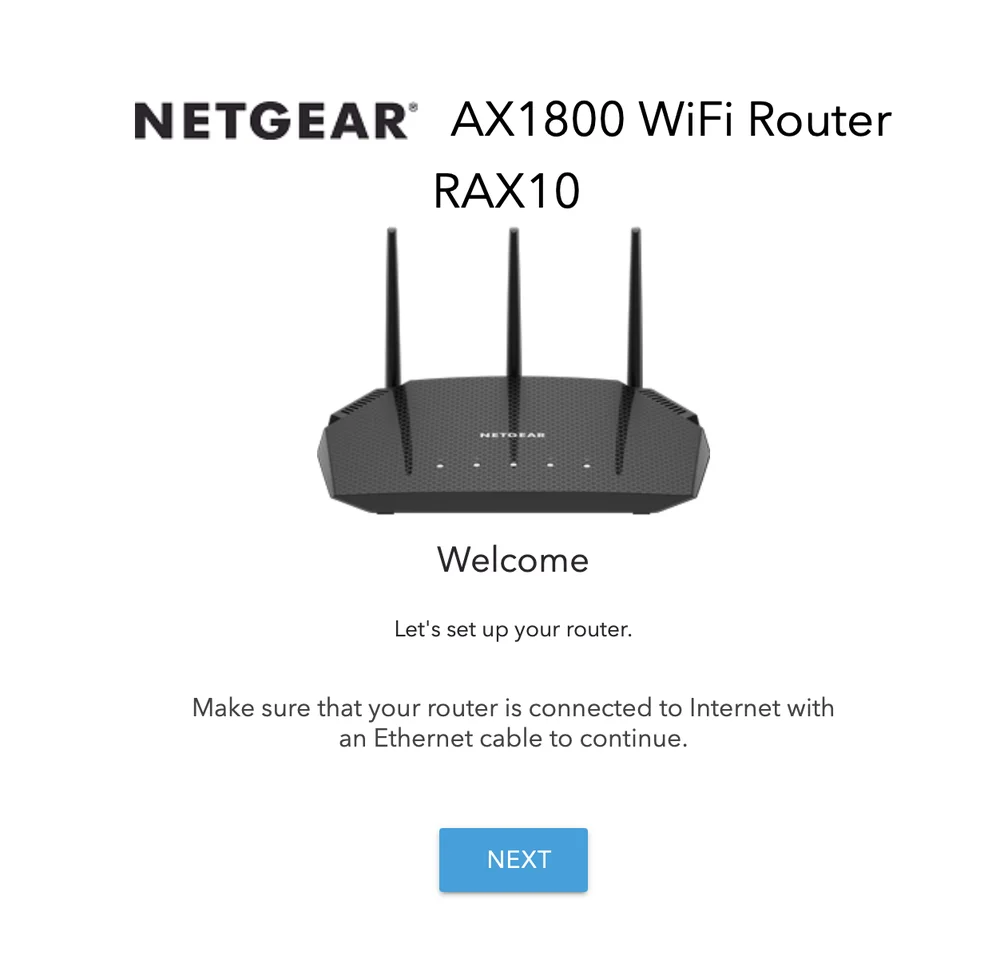
După ce v-ați conectat la backend-ul routerului pentru a-i modifica setările, veți vedea o variantă a acestui asistent.
Să schimbăm parola ta
După ce v-ați conectat la router prin intermediul unui browser web, acesta vă va ghida prin procesul de configurare a routerului și de schimbare a parolei. Pașii includ de obicei:
- Setați o parolă pentru accesul la router, numele de utilizator fiind de obicei „admin”. Acest lucru împiedică vecinii sau persoanele aflate suficient de aproape pentru a se conecta la rețeaua Wi-Fi să acceseze zona de setări a routerului. Numele de utilizator/parola implicite sunt aproape întotdeauna admin/admin.
- Schimbarea numelor rețelelor disponibile, cunoscute și sub denumirea de SSID. Acestea sunt numele pe care le vedeți pe dispozitivul dvs. atunci când vă conectați la Wi-Fi.
- Schimbarea parolelor pentru rețelele dvs.
- Alegeți dacă doriți ca routerul să combine rețelele într-un singur nume sau SSID (mai multe informații despre acest lucru găsiți mai jos, la secțiunea SmartConnect).
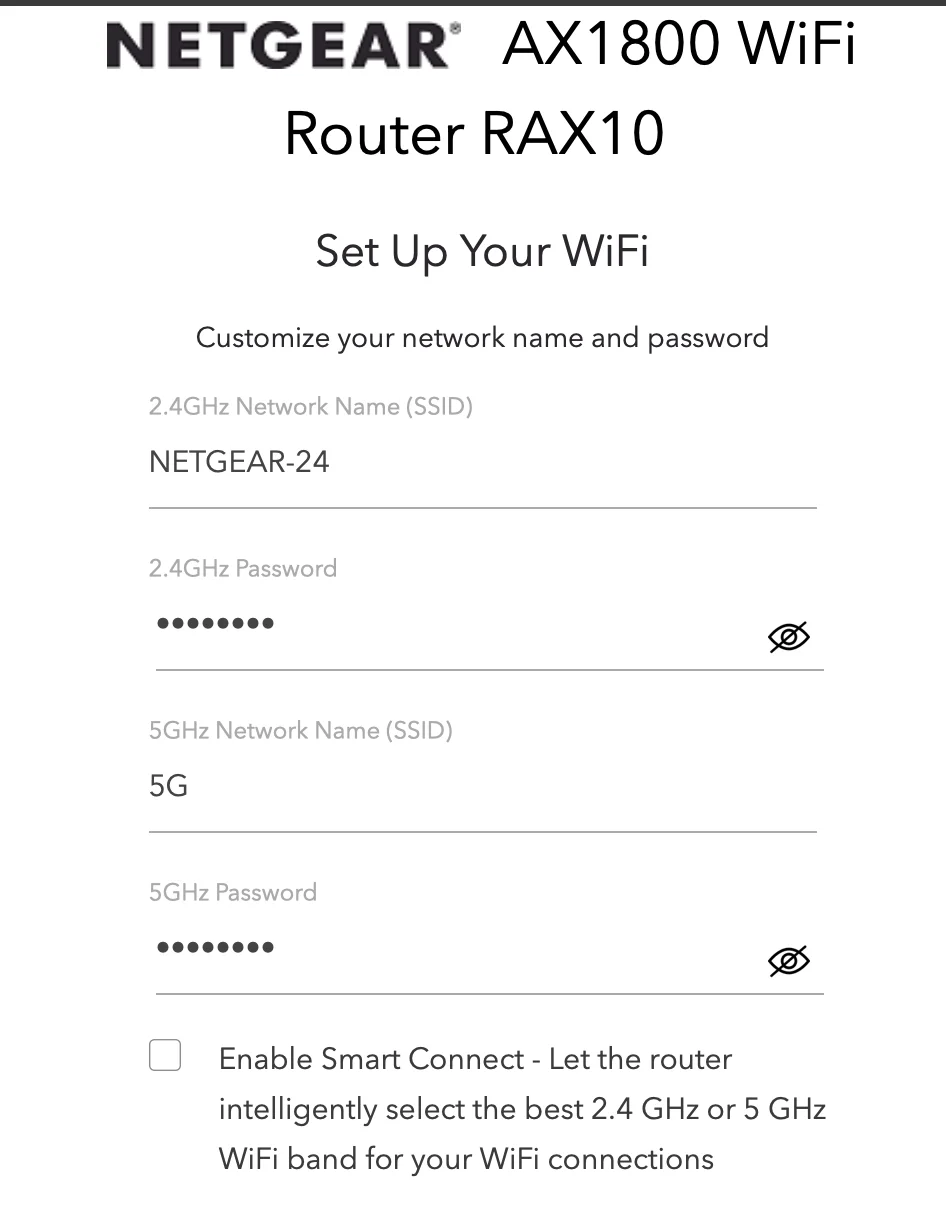
Et voila - asistentul vă va arăta rețelele Wi-Fi disponibile și vă va permite să le modificați numele și parolele.
Aspecte de luat în considerare la configurarea routerului
Denumirea rețelei (rețelelor) dvs.
Numele pe care îl dați rețelelor dvs. poate fi orice doriți, iar dacă locuiți într-un apartament sau condominiu, vecinii dvs. îl vor vedea pe dispozitivele lor, așa că dați frâu liber imaginației, dar fiți respectuos. De asemenea, puteți alege să ascundeți numele unei rețele, ceea ce vă permite să vă conectați la ea introducând numele acesteia atunci când vă conectați pentru prima dată, ceea ce reprezintă o măsură de securitate bună dacă sunteți o persoană prudentă. De obicei, aceasta este etichetată SSID Broadcast sau ceva similar, SSID fiind numele rețelei dvs. Va trebui să vă conectați manual la ea, deoarece numele nu va apărea în lista rețelelor accesibile.
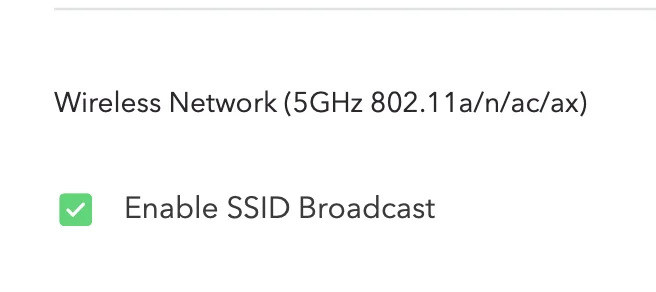
Puteți alege să difuzați numele rețelei Wi-Fi către dispozitivele din apropiere, ceea ce facilitează conectarea la aceasta, în comparație cu ascunderea numelui și conectarea manuală.
Crearea unei rețele pentru oaspeți
Unele routere vă oferă opțiunea de a crea o „rețea pentru oaspeți” de 2,4 GHz, care poate fi utilizată dacă sunteți gazdă Airbnb sau într-o situație similară în care doriți ca oamenii să aibă acces la Wi-Fi, dar să nu se poată conecta la rețeaua pe care o utilizați.
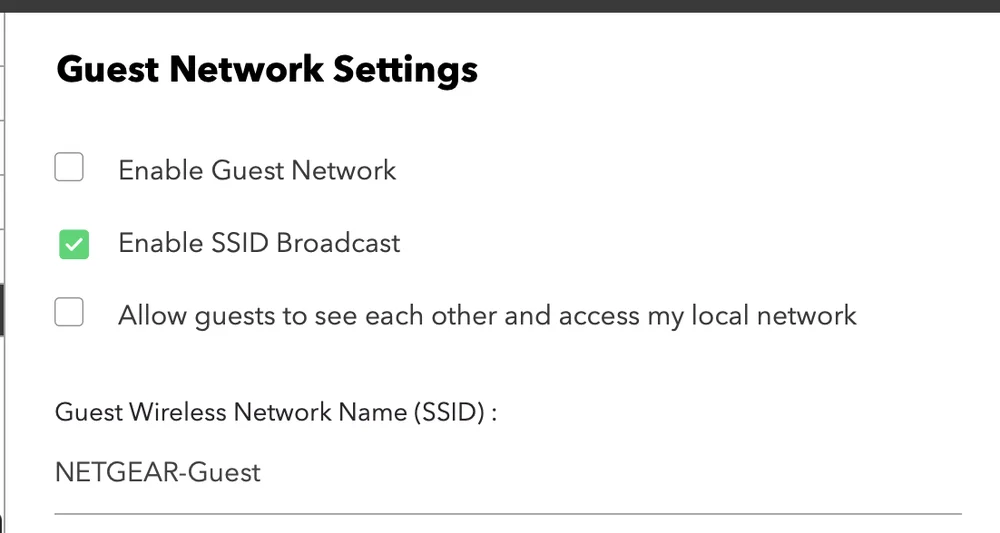
Majoritatea routerelor vă permit să activați o rețea pentru oaspeți, care de obicei funcționează pe banda mai lentă de 2,4 GHz.
O scurtă notă despre routerele dual-band
În trecut, routerele Wi-Fi pentru consumatori ofereau o singură bandă de acces wireless, și anume 2,4 GHz. Aceasta este, în esență, o porțiune din spectrul wireless care a fost deschisă pentru accesul consumatorilor. De-a lungul anilor, această bandă Wi-Fi a evoluat pentru a oferi o lățime de bandă mai mare, ajungând în cele din urmă de la 11 Mb/s la 600 Mb/s. Avantajul benzii de 2,4 GHz este că are o rază de acțiune mare și poate penetra pereții, dar nu este foarte rapidă. Aceasta este banda utilizată de multe dispozitive de consum de nivel inferior care au nevoie de internet wireless, cum ar fi camerele de securitate, monitoarele pentru copii, aparatele electrocasnice etc.
Având în vedere limitările benzii de 2,4 GHz, în cele din urmă banda de 5 GHz a fost deschisă pentru consumatori, cu o lățime de bandă dublă, de 1200 Mb/s, pentru viteze de transfer mai mari și suport pentru mai multe dispozitive. Majoritatea routerelor din zilele noastre sunt dual-band, oferind atât 2,4 GHz pentru dispozitivele mai vechi, cât și 5 GHz pentru dispozitivele mai noi. Banda de 5 GHz oferă rate de transfer mult mai mari, dar pe o distanță mai scurtă, și nu poate penetra foarte bine pereții. Cu toate acestea, oferă mai multe canale decât 2,4 GHz, astfel încât există mai puține șanse de interferență din partea altor dispozitive, așa că, în general, dacă doriți un internet rapid, utilizați 5 GHz.
În prezent există și routere tri-band, care funcționează în continuare la 2,4 GHz și 5 GHz, dar au mai multe canale pe banda de 5 GHz, astfel încât suportă mai multe dispozitive decât cele tradiționale de 5 GHz. Aceste routere oferă trei rețele separate: 2,4 GHz și două benzi/rețele de 5 GHz.
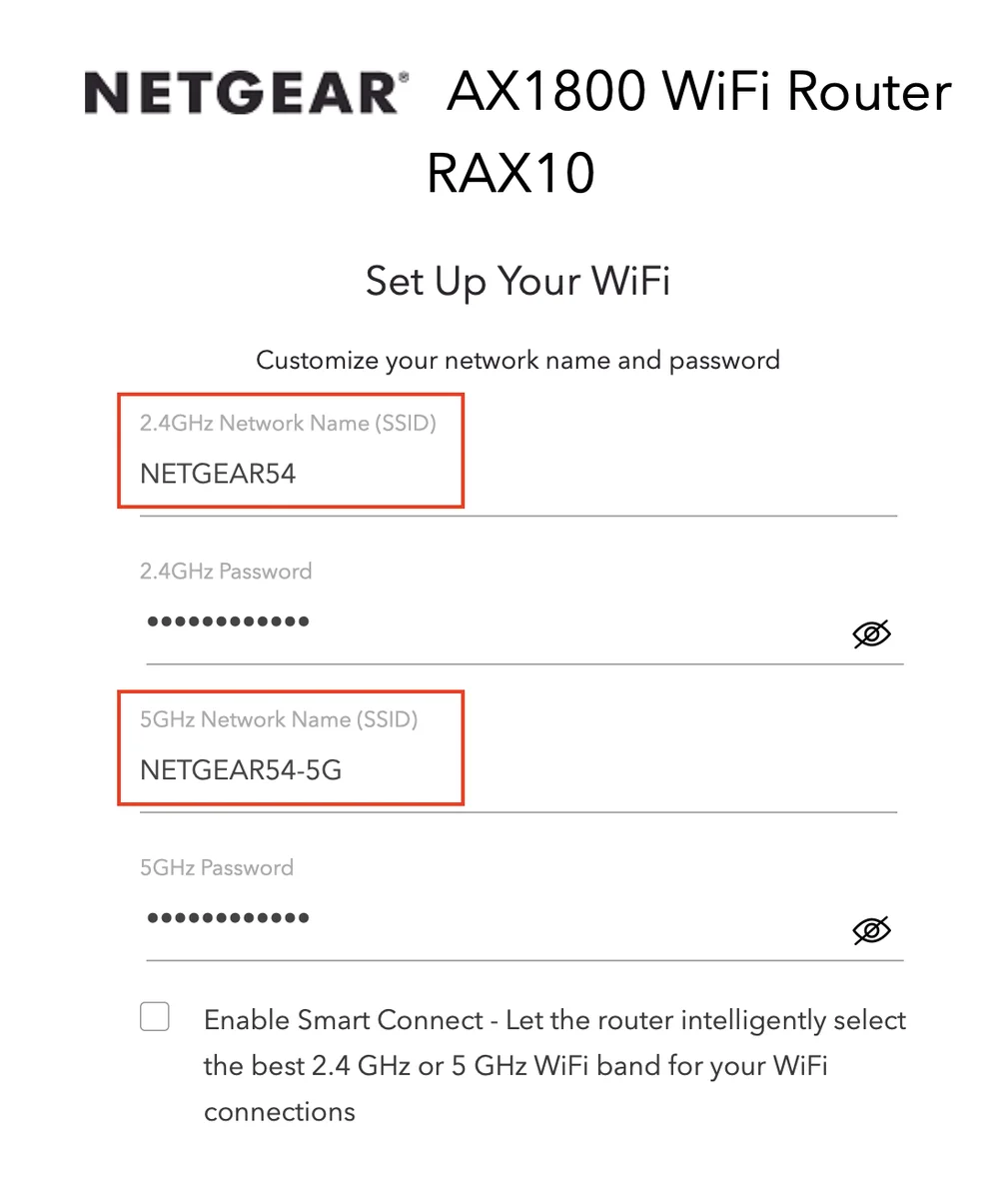
Un router dual-band oferă atât rețele de 2,4 GHz, cât și de 5 GHz.
O notă despre SmartConnect
Multe routere oferă o funcție numită SmartConnect, care combină benzile de 2,4 GHz și 5 GHz într-o singură rețea, apoi decide singură cum să gestioneze traficul și dispozitivele conectate între ele. Aceasta înseamnă că aveți două benzi disponibile, dar este listată o singură rețea. Acest lucru face ca conectarea să fie extrem de simplă, indiferent de dispozitivele pe care le aveți, iar dacă aveți o combinație de dispozitive mai vechi de 2,4 GHz și dispozitive mai noi de 5 GHz, s-ar putea să apreciați acest lucru, mai ales dacă acordați prioritate unui proces simplu de configurare a dispozitivelor în detrimentul performanței absolute.
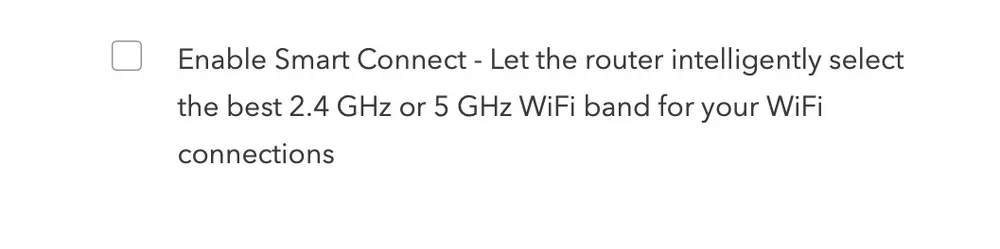
Cu toate acestea, dacă vă preocupă performanța, este mai bine să păstrați rețelele de 2,4 GHz și 5 GHz separate și să conectați fiecare dispozitiv corespunzător la rețeaua potrivită. Serviciul SmartConnect ar putea conecta telefonul dvs. modern la rețeaua de 2,4 GHz fără ca dvs. să știți, ceea ce ar duce la o performanță mai lentă.
Gânduri finale
Schimbarea parolei Wi-Fi nu este prea dificilă dacă urmați pașii de mai sus, iar noi îi vom repeta aici pentru cei care au derulat pagina până la concluzie.
- Resetați routerul apăsând butonul din spate cu o agrafă.
- Accesați rețeaua preconfigurată imprimată pe router.
- Conectați-vă la interfața routerului.
- Utilizați expertul pentru a naviga în meniul de configurare și pentru a modifica parola (parolele) Wi-Fi.
Dacă vreodată va fi nevoie să resetați parola, conectați-vă la router și folosiți asistentul furnizat sau faceți-o manual.
JOIN OUR OFFICIAL CORSAIR COMMUNITIES
Join our official CORSAIR Communities! Whether you're new or old to PC Building, have questions about our products, or want to chat about the latest PC, tech, and gaming trends, our community is the place for you.