Când porniți un computer, ordinea de pornire, denumită uneori prioritate de pornire, dictează ordinea dispozitivelor de pe care computerul va încerca să pornească. („Pornire” în acest caz înseamnă procesul de încărcare a sistemului de operare.) Dacă nu poate porni de pe primul dispozitiv din listă, va încerca următorul, iar dacă nu poate porni de pe acesta, va încerca a treia opțiune și așa mai departe.
De obicei, nu este necesar să atribuiți manual ordinea de pornire, deoarece aceasta se stabilește automat în timpul procesului de instalare a sistemului de operare. Cu toate acestea, modificarea ordinii de pornire a computerului rămâne o abilitate utilă.
Din fericire, este un proces simplu. Iată cum puteți modifica ordinea de pornire în BIOS.

Cum să modificați ordinea de pornire în BIOS: un ghid pas cu pas
- Mai întâi, accesați BIOS-ul sistemului apăsând tasta „DEL” în timp ce PC-ul pornește.
- BIOS-ul va fi probabil în „Modul EZ”, dar pentru aceasta va trebui să intrați în „Modul avansat”.
NOTĂ: Pentru acest ghid am utilizat o placă de bază MSI, dar procesul va fi foarte similar indiferent de marcă, doar că locația și denumirea specifică a fiecărei setări pot fi puțin diferite.
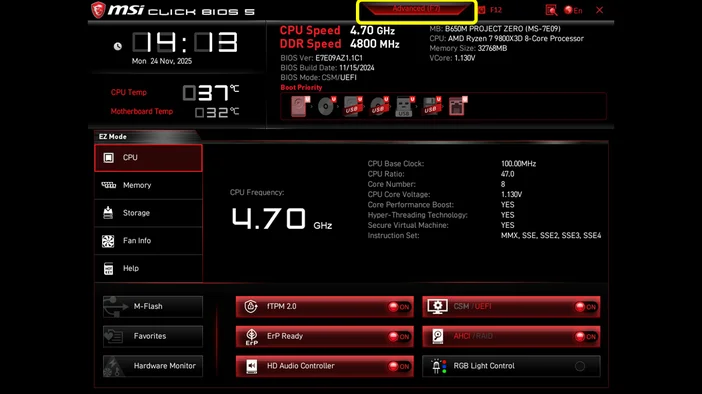
- Odată ce vă aflați în modul „Avansat”, veți vedea diferite opțiuni. Selectați opțiunea „SETĂRI”.
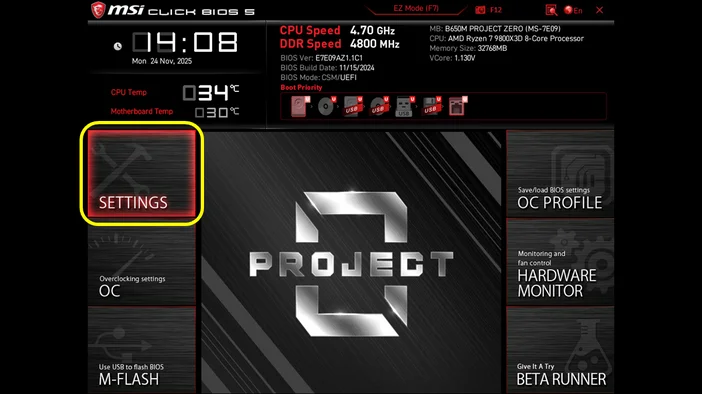
- Apoi selectați „Boot”. Aici veți vedea toate unitățile disponibile conectate la PC.
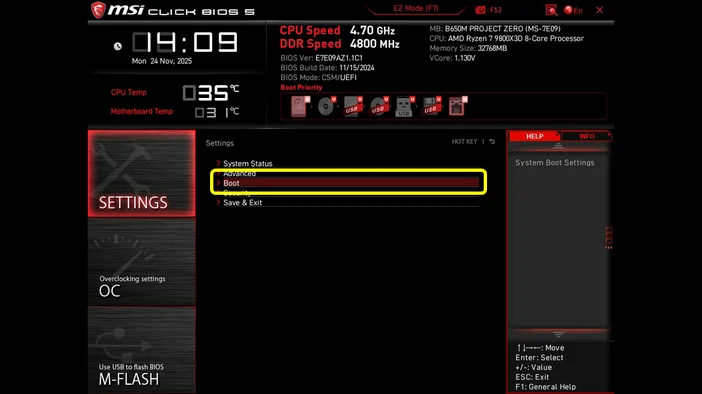
- Selectați „Boot Option #1” (Opțiunea de pornire nr. 1). Această secțiune vă permite să alegeți de pe ce unitate doriți să porniți mai întâi.
Dacă doriți să porniți Windows, să instalați un sistem de operare nou de pe o unitate USB sau să rulați un instrument de diagnosticare pentru depanare, va trebui să selectați dispozitivul cu acesta chiar aici.
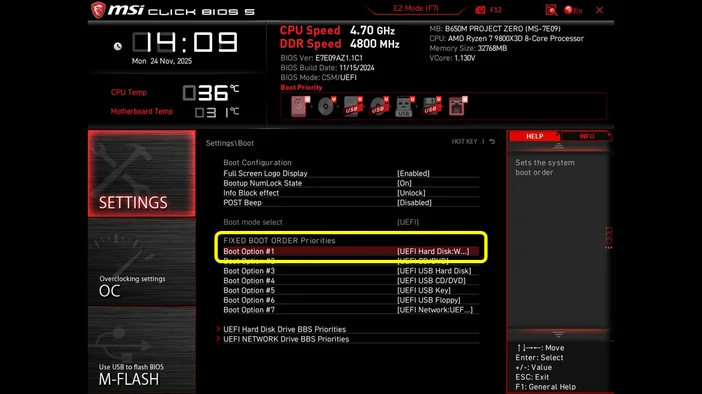
După cum se arată în imaginea de mai jos, o unitate CORSAIR MP600 este conectată la PC. Dacă aveți alte unități de stocare sau unități USB conectate la placa de bază, le veți vedea în această secțiune.
- Unitatea care conține sistemul de operare trebuie să fie întotdeauna primul dispozitiv de pornire.
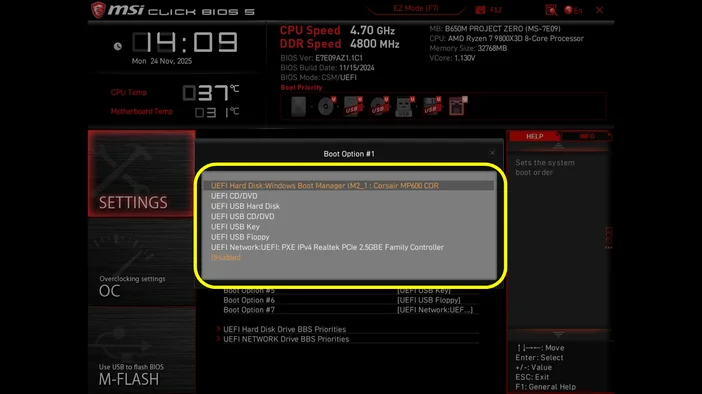
- După ce selectați unitatea, veți reveni la ecranul „SETĂRI”.
- Acum, salvați modificările efectuate apăsând tasta „F10” sau făcând clic pe butonul „x” (închidere pagină) de pe ecran pentru a ieși din BIOS și a permite computerului să pornească de pe unitatea pe care ați ales-o.
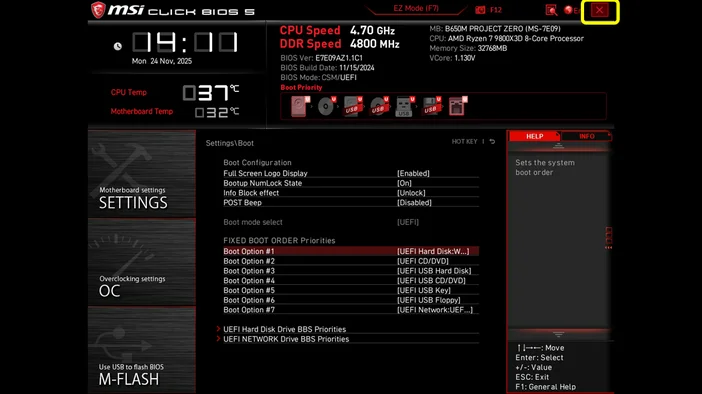
- După apăsarea tastei „F10” sau „x” (închidere pagină), vi se va solicita să confirmați dacă doriți să salvați configurația și să ieșiți din BIOS. Selectați „Da” pentru a finaliza procesul.
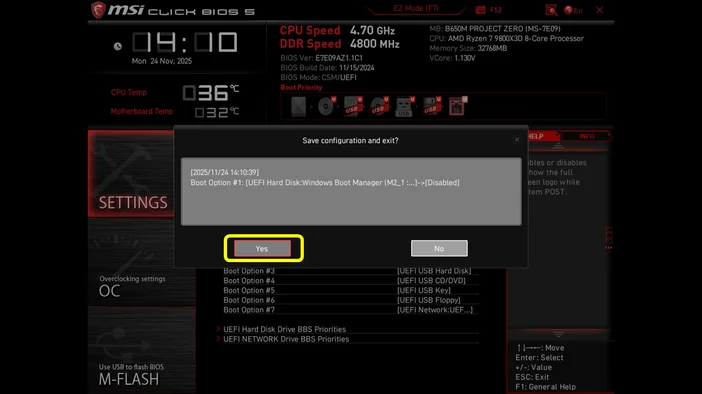
Și astfel, ați modificat cu succes prioritatea unității de boot în BIOS. A ști cum să faceți acest lucru nu este doar simplu, ci și foarte util în multe situații. Vă permite să alegeți dispozitivul de pe care pornește computerul, ceea ce este important pentru instalarea de software, repararea sistemelor sau utilizarea de programe speciale.
PRODUSE ÎN ARTICOL
JOIN OUR OFFICIAL CORSAIR COMMUNITIES
Join our official CORSAIR Communities! Whether you're new or old to PC Building, have questions about our products, or want to chat about the latest PC, tech, and gaming trends, our community is the place for you.