Dacă predați PC-ul cuiva sau întâmpinați probleme iremediabile, atunci vă recomandăm să resetați instalarea Windows la setările din fabrică. Din fericire, acest proces este relativ simplu.

Pregătire
Dacă intenționați să ștergeți complet fișierele pentru o resetare 100% curată a Windows, atunci trebuie să vă asigurați că faceți o copie de rezervă a tuturor fișierelor personale pe care doriți să le păstrați, cum ar fi fotografii, videoclipuri sau muzică. O resetare 100% curată a Windows este opțiunea preferată în special dacă dați PC-ul unei terțe părți sau dacă încercați să remediați unele probleme operaționale cu care vă confruntați.
Dacă intenționați doar să resetați Windows, dar doriți să păstrați fișierele personale, nu este necesară nicio pregătire preliminară, în afară de salvarea fișierelor jocurilor video, în cazul în care nu doriți să așteptați sau să consumați lățime de bandă pentru a le descărca din nou.
Resetare prin sistemul de operare Windows
Cea mai simplă modalitate de a accesa opțiunea de resetare este prin una dintre următoarele metode:
- Apăsați tasta Windows, apoi tastați„reset”. Se va afișa opțiunea„Resetare PC”.
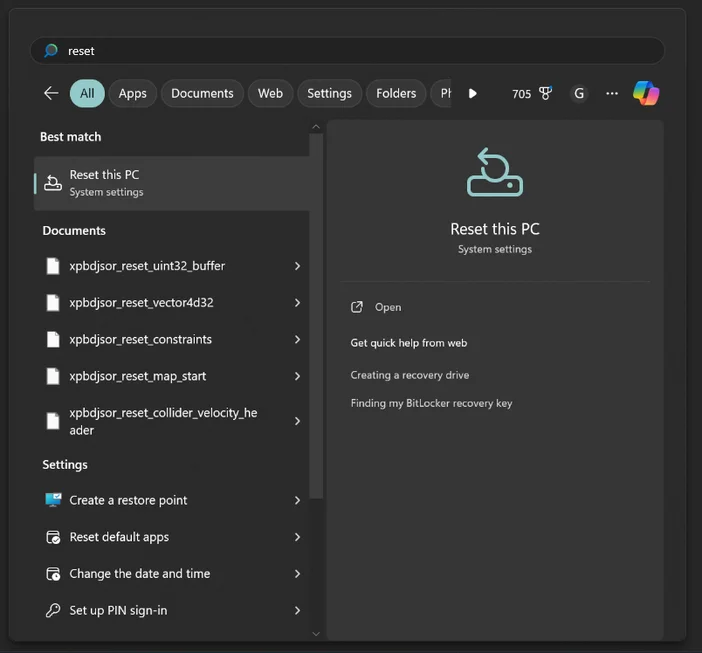
Cealaltă metodă de accesare a opțiunii Resetare este prin Setări>Recuperare>Resetare PC; prezentată vizual în videoclipul de mai jos.
Resetare prin intermediul programului Windows USB Media Installer
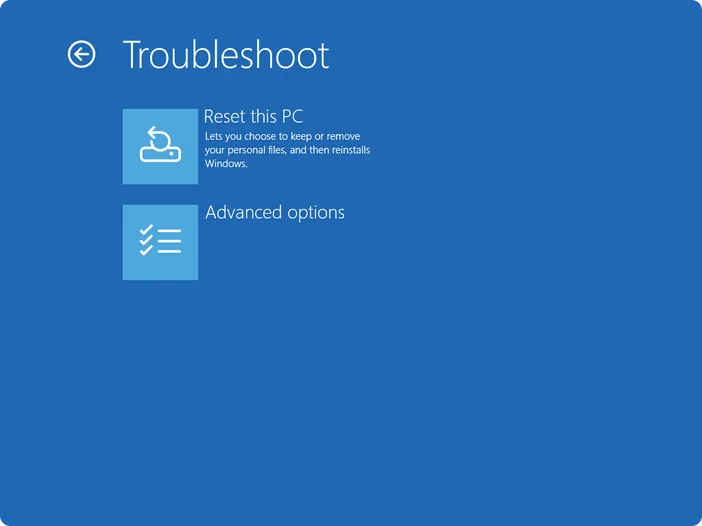
Dacă ați creat un instrument Windows USB Media Creation Tool, acesta este o altă modalitate de a reseta computerul. Aceasta poate fi soluția ideală în cazul în care sistemul de operare Windows este instabil și nu puteți finaliza metoda anterioară.
JOIN OUR OFFICIAL CORSAIR COMMUNITIES
Join our official CORSAIR Communities! Whether you're new or old to PC Building, have questions about our products, or want to chat about the latest PC, tech, and gaming trends, our community is the place for you.